Word2010如何快速查阅文档的审阅状态

 时间:2026-04-26 11:48:09

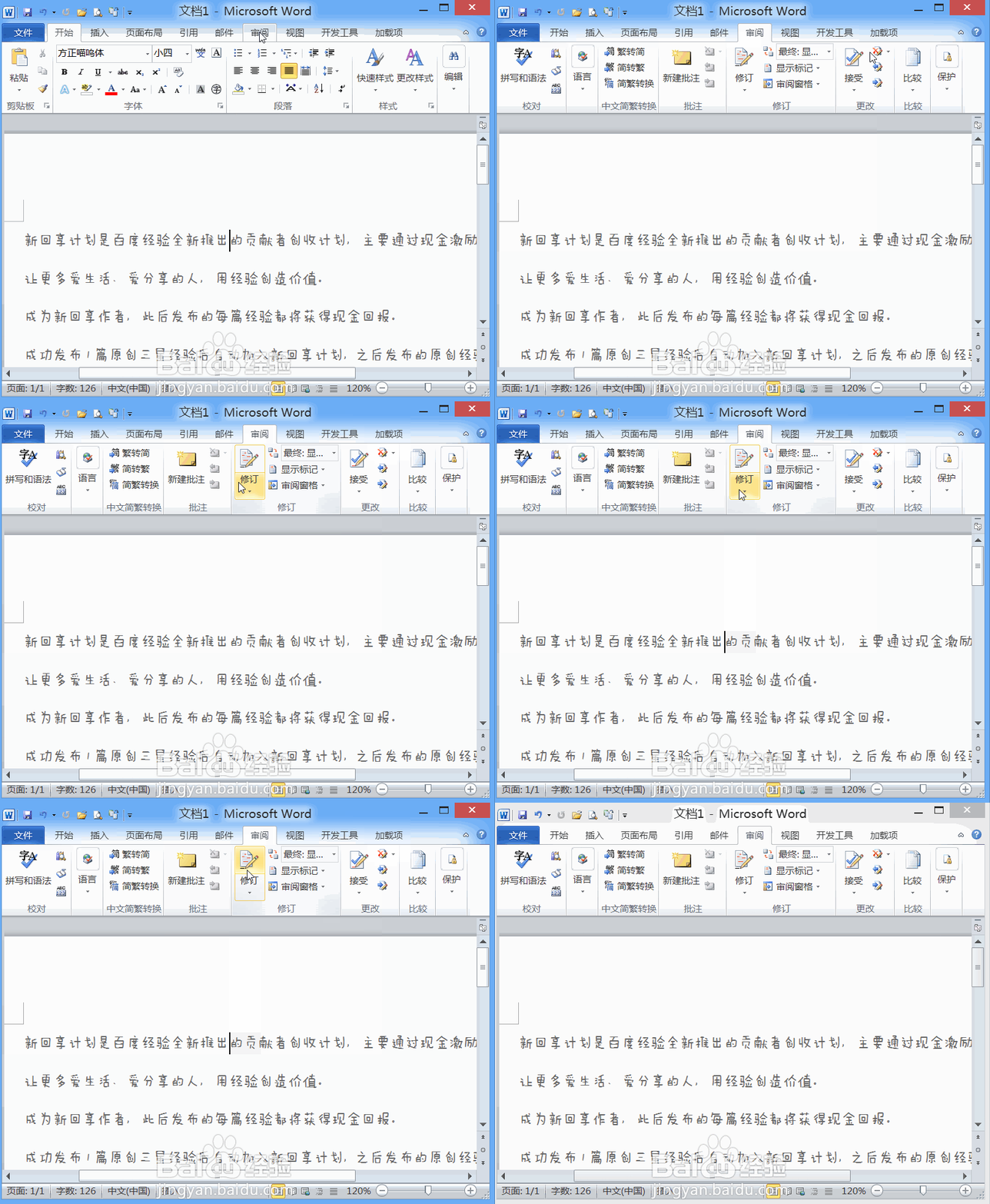
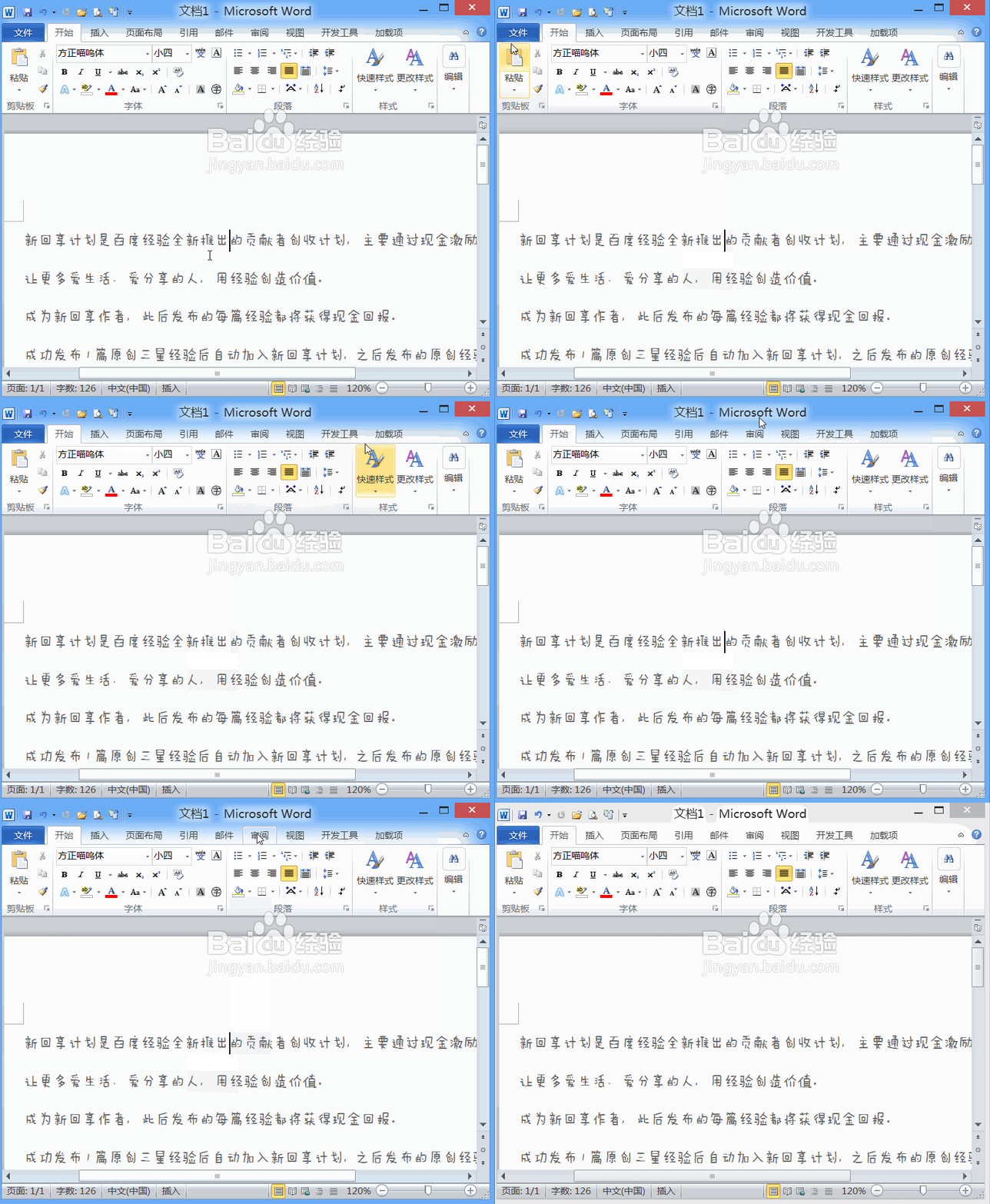
1、使用word2010打开我们的文档,然后在菜单那里找到审阅选项,如图所示:
Word2010如何快速查阅文档的审阅状态

2、点击审阅选项在其编辑工具区里找到修订选项,如图所示:

Word2010如何快速查阅文档的审阅状态

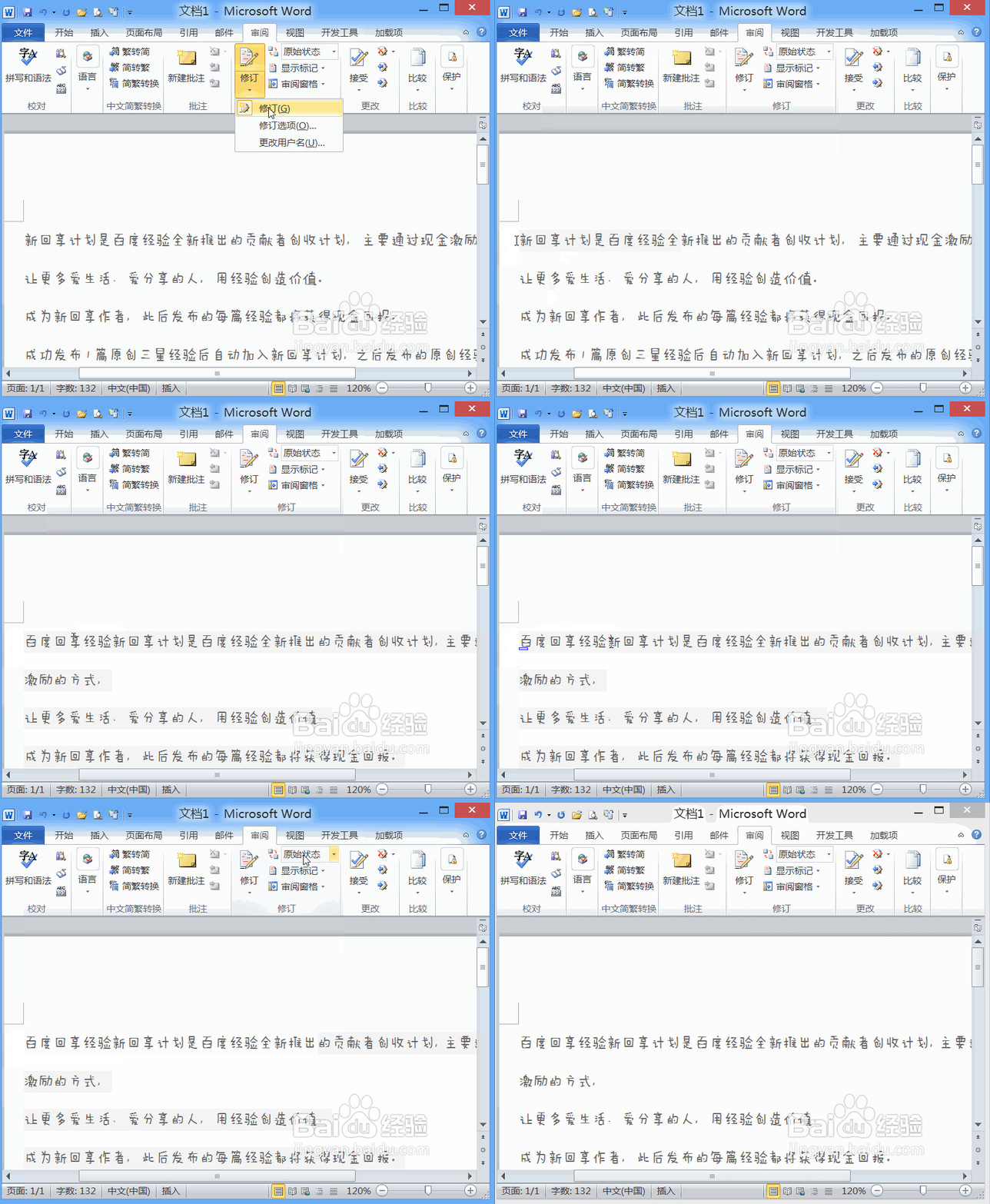
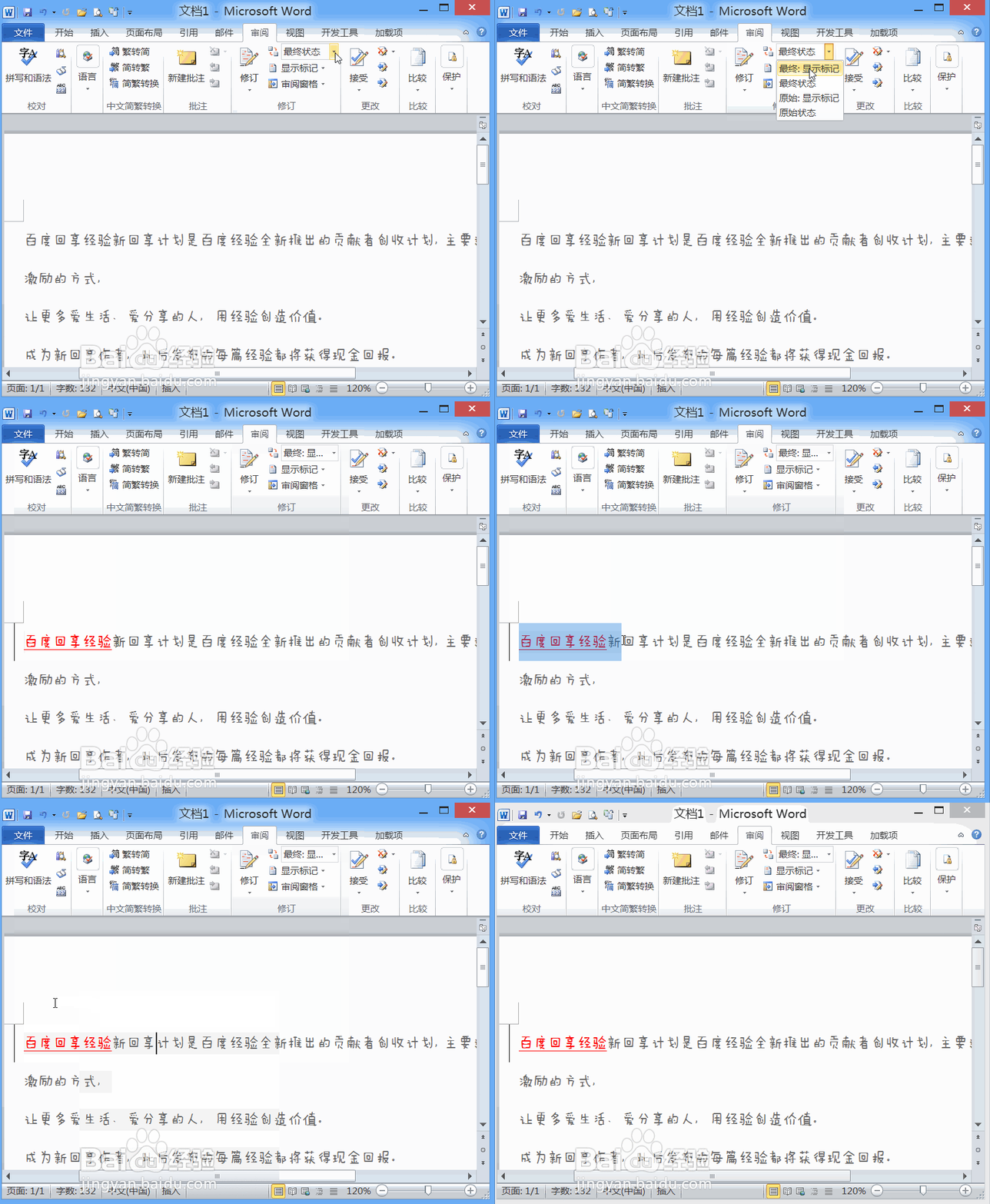
3、点击修订选项之后在其下拉菜单里找到修订选项,点击该选项我们就可以在文本里进行修改内容了,修改文档之后我们在上面找到显示以供审阅选项,如图所示:
Word2010如何快速查阅文档的审阅状态

4、点击显示以供审阅选项,在其下拉菜单那里找到最终显示选项,可以看到修改的效果,如图所示:
Word2010如何快速查阅文档的审阅状态

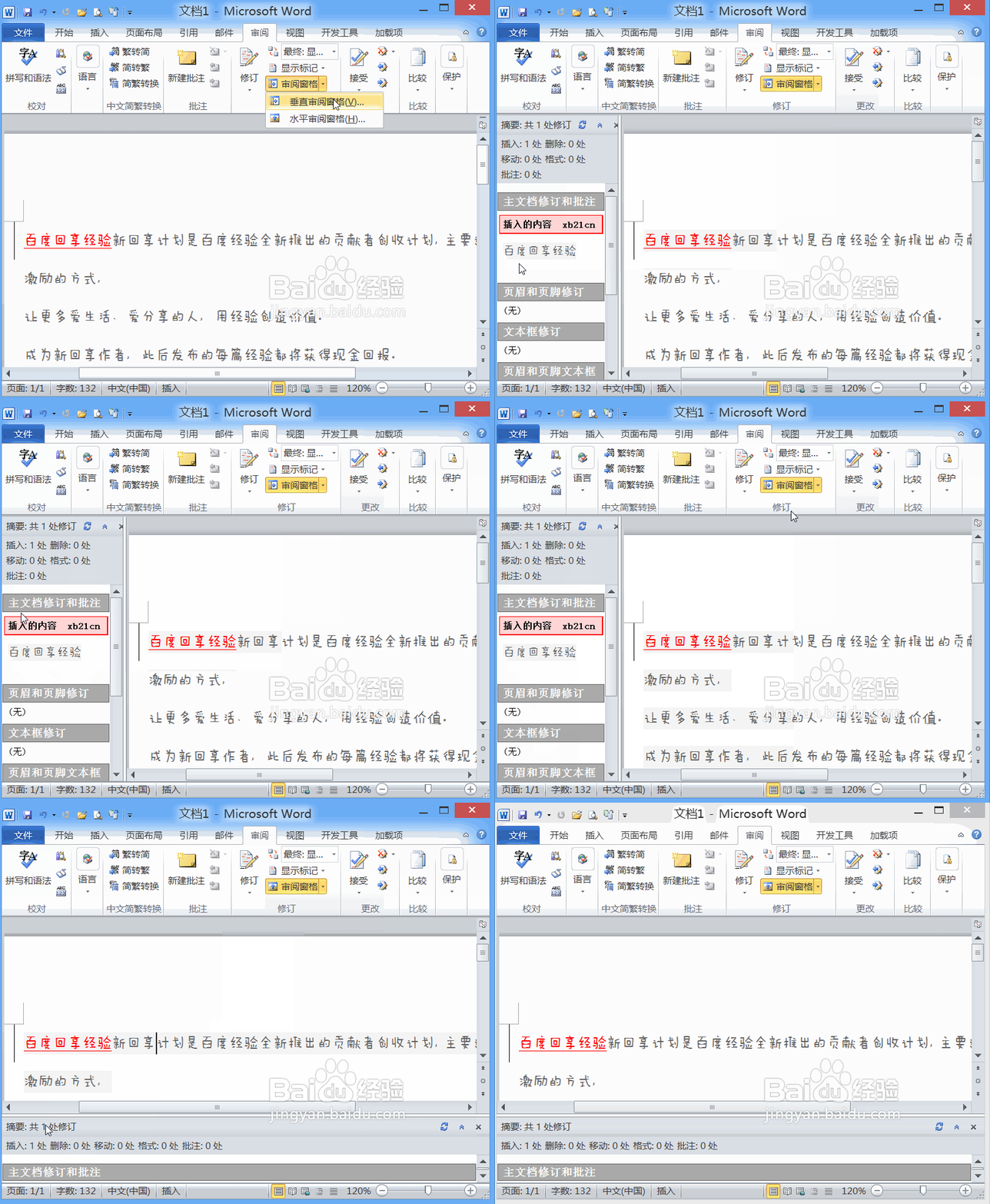
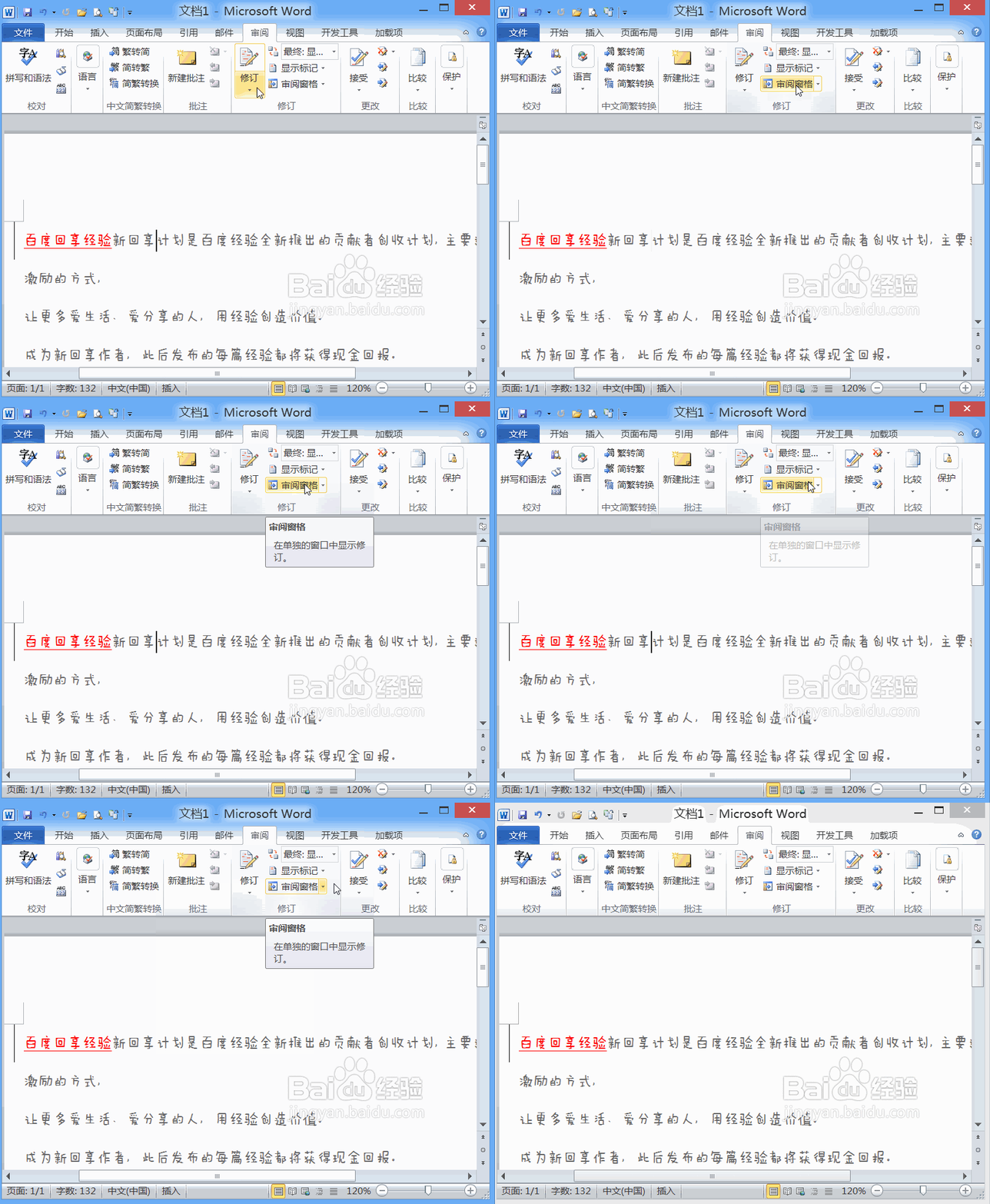
5、然后我们再在审阅里找到审阅窗格选项,点击该选项在下拉菜单里找到垂直审阅窗格选项,可以看到在左侧就出现审阅的结果,点击水平审阅窗格,在下面就可以看到审阅的结果了,如图所示:
Word2010如何快速查阅文档的审阅状态

6

Word2010如何快速查阅文档的审阅状态

  • 怎样在Word中批量更改同级标题?
  • WPS2019 Word怎么制作储运部年度绩效考核指标表
  • 如何在Excel中快速修改批注格式
  • WORD中如何更改设置柱形图中柱形的颜色
  • word文档图标柱形图
  • 热门搜索
    无水红烧肉 脚趾头麻怎么回事 母乳不足怎么办 中国劳动关系学院怎么样 仙三攻略 幻想三国志3攻略 湖南旅游攻略 颈动脉斑块怎么办 红烧带鱼怎么做 怎么调节鼠标灵敏度