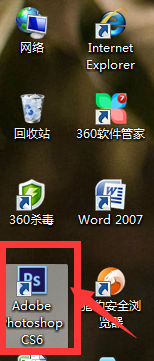
1、下载photoshop软件,并打开软件
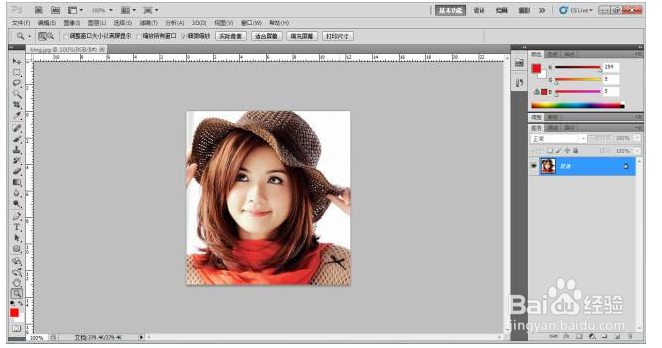
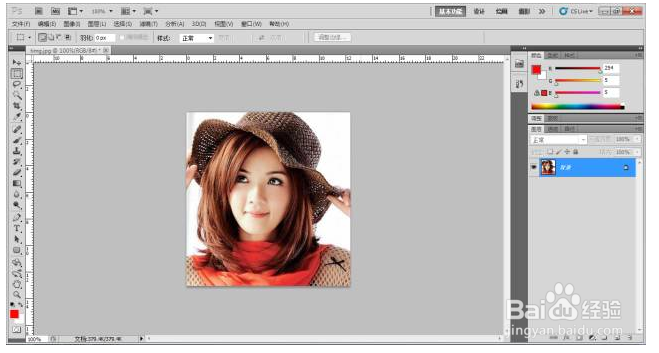
2、打开要修饰的图片
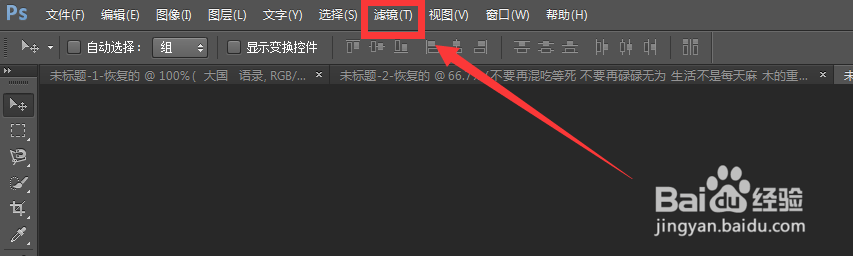
3、然后在面板里面找到“滤镜”,点击“滤镜”
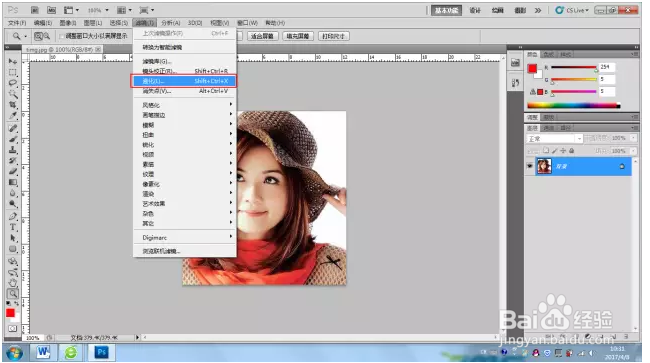
4、滤镜下拉菜单有“液化”选项,执行“液化”命令!
5、“液化”命令,得到下面对话框
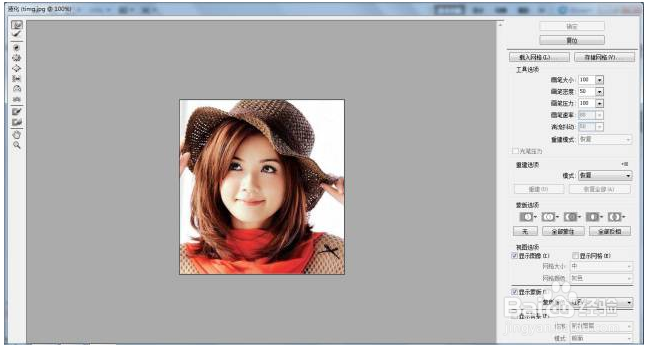
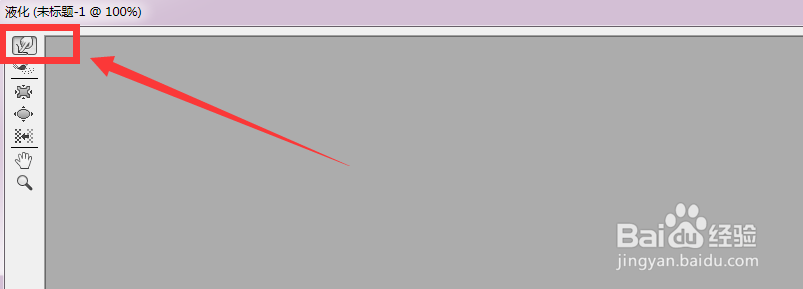
6、选择左边第一个按钮“向前变形工具”对人物脸部进行调整,
7、最后来看看 瘦脸的效果
时间:2026-04-22 00:46:33
1、下载photoshop软件,并打开软件
2、打开要修饰的图片
3、然后在面板里面找到“滤镜”,点击“滤镜”
4、滤镜下拉菜单有“液化”选项,执行“液化”命令!
5、“液化”命令,得到下面对话框
6、选择左边第一个按钮“向前变形工具”对人物脸部进行调整,
7、最后来看看 瘦脸的效果
