Photoshop教程---制作水纹效果

 时间:2026-05-10 06:46:18

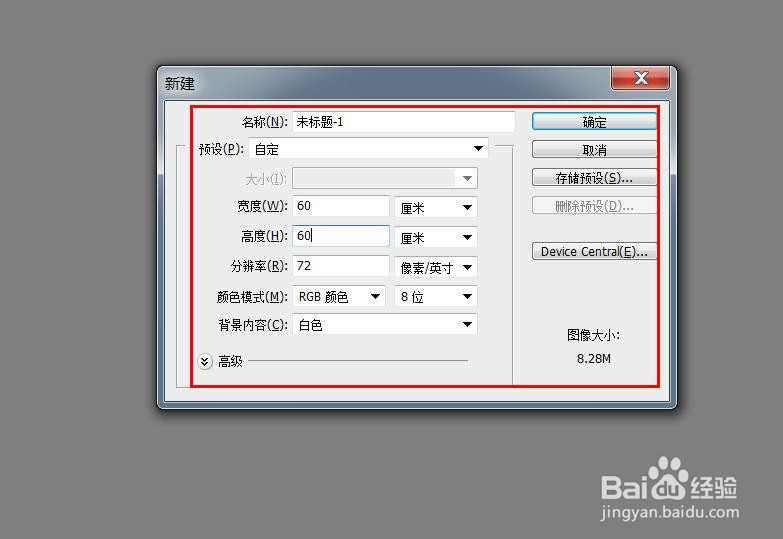
1、启动pscs5软件,新建空白文档,将前景色设置为黑色,背景色为白色
Photoshop教程---制作水纹效果

Photoshop教程---制作水纹效果

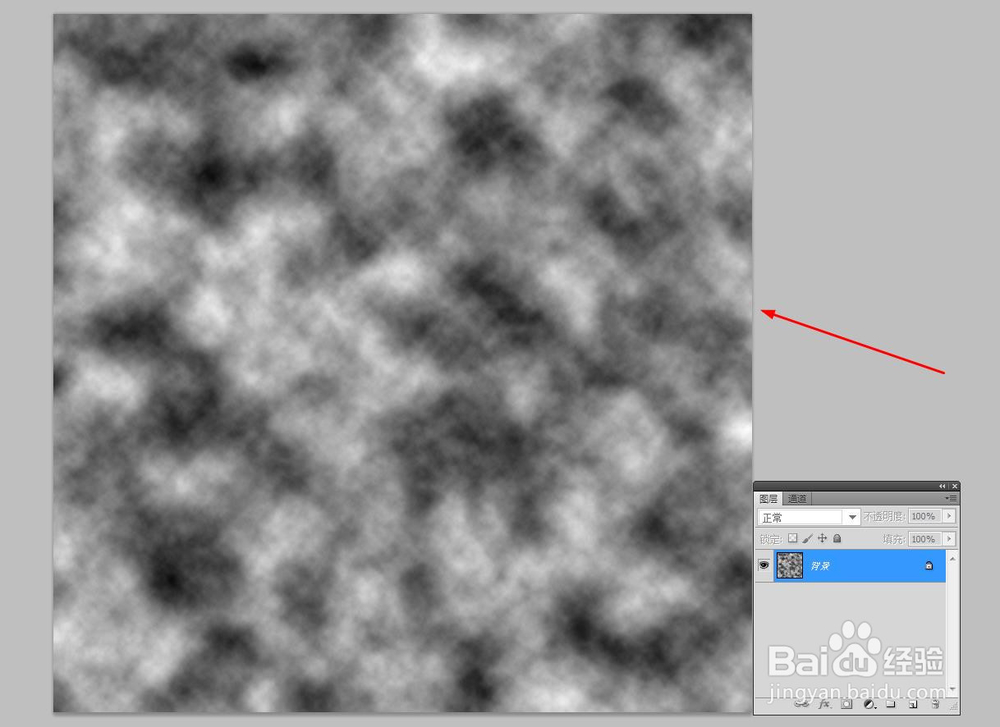
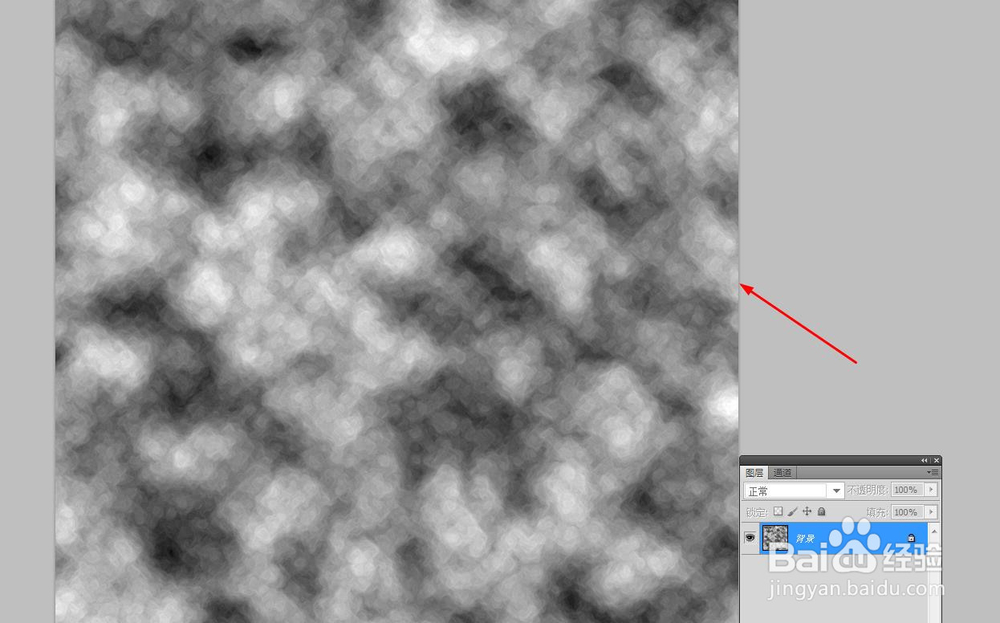
2、执行滤镜--渲染--云彩命令;滤镜--滤镜库--画笔描边--强化边缘命令,设置数据如下

Photoshop教程---制作水纹效果

Photoshop教程---制作水纹效果

Photoshop教程---制作水纹效果

Photoshop教程---制作水纹效果

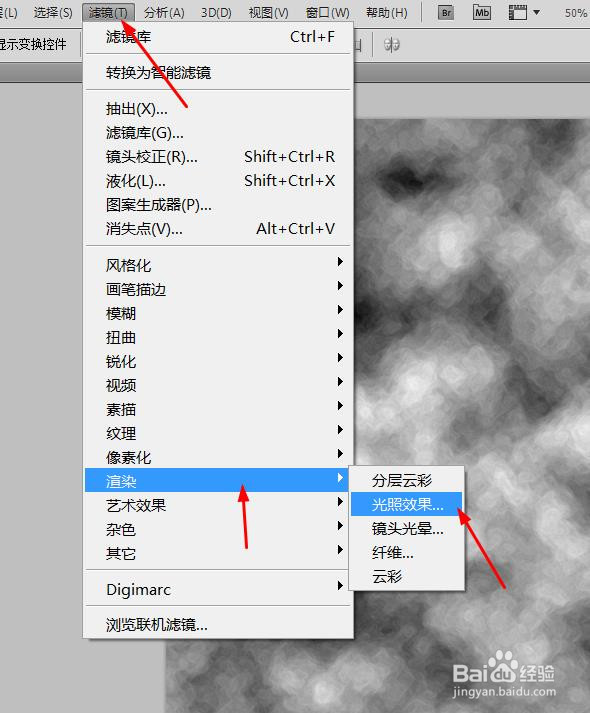
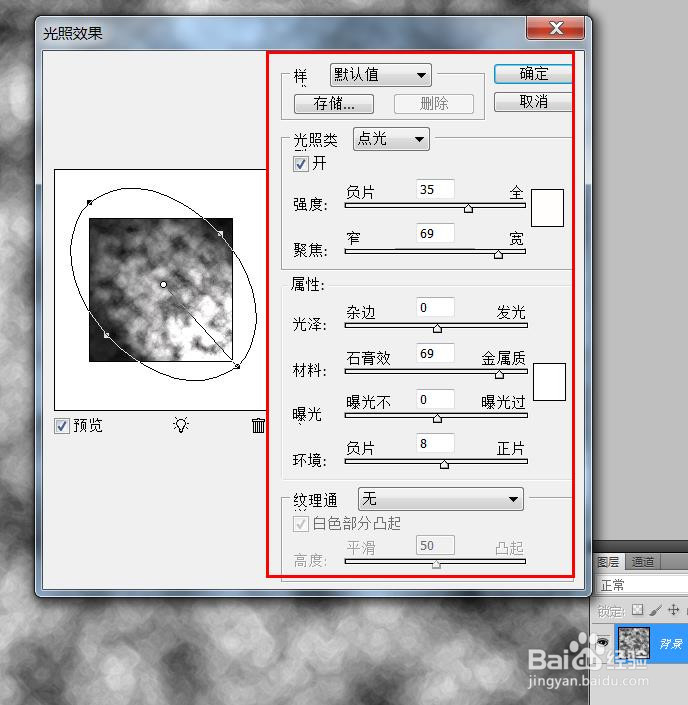
3、执行滤镜--渲染--光照效果命令,设置数据如下

Photoshop教程---制作水纹效果

Photoshop教程---制作水纹效果

Photoshop教程---制作水纹效果

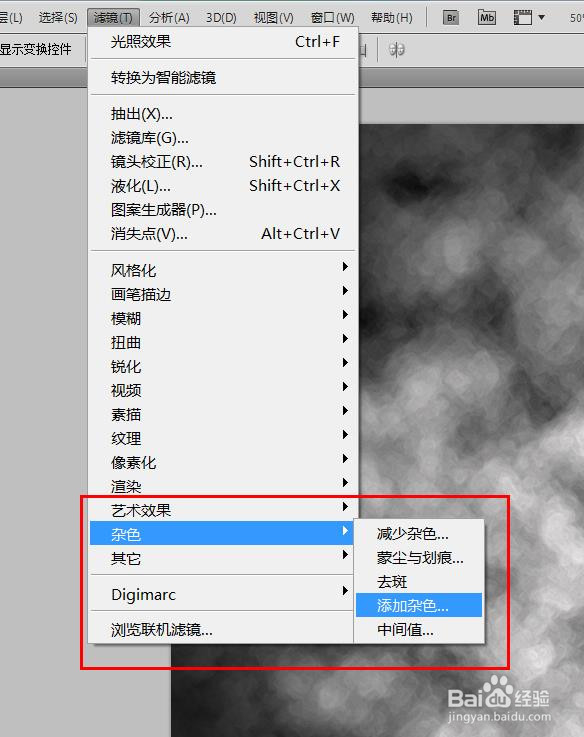
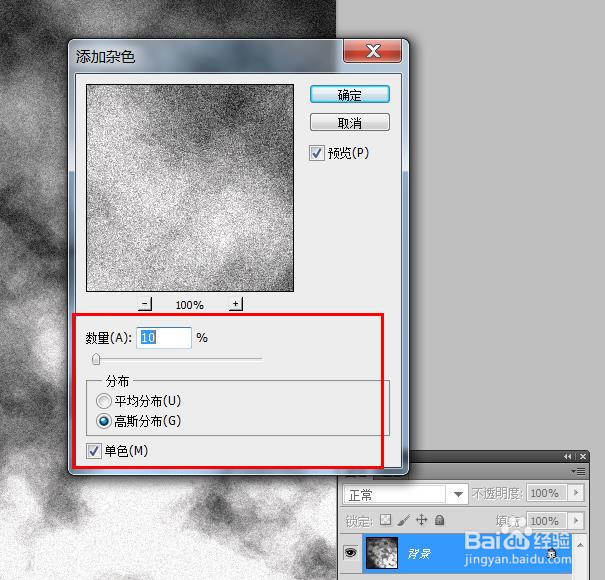
4、执行滤镜--杂色--添加--杂色命令,设置数据如下

Photoshop教程---制作水纹效果

Photoshop教程---制作水纹效果

Photoshop教程---制作水纹效果

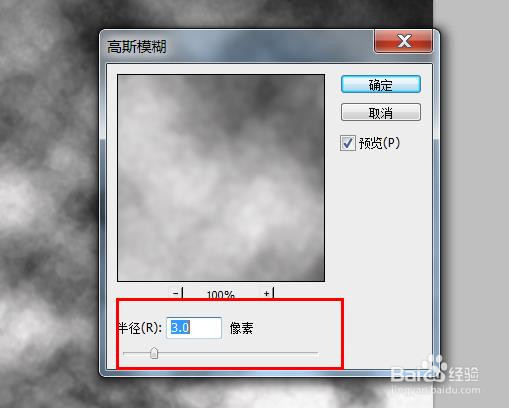
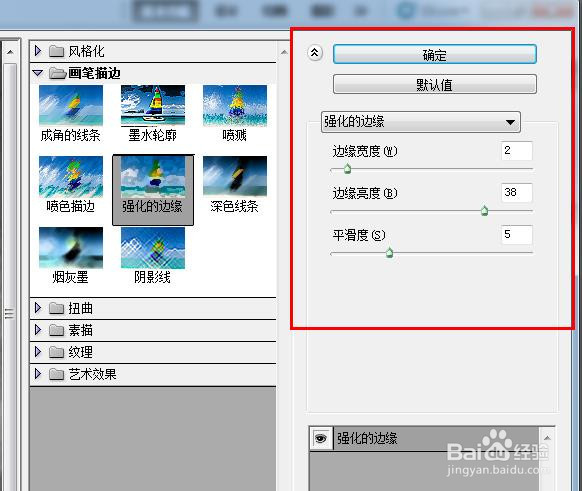
5、执行模糊--高斯模糊--命令;然后再执行一次强化边缘命令,设置如下

Photoshop教程---制作水纹效果

Photoshop教程---制作水纹效果

Photoshop教程---制作水纹效果

Photoshop教程---制作水纹效果

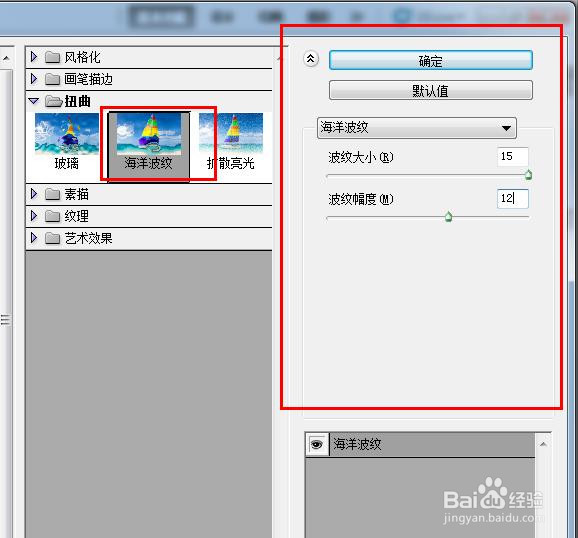
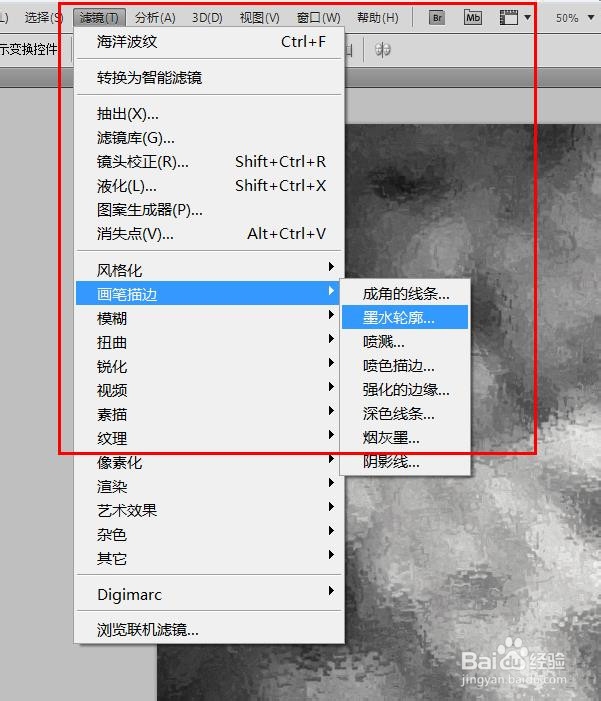
6、执行滤镜--扭曲--海洋波纹命令;画笔描边--墨水轮廓,相关数据如下

Photoshop教程---制作水纹效果

Photoshop教程---制作水纹效果

Photoshop教程---制作水纹效果

Photoshop教程---制作水纹效果

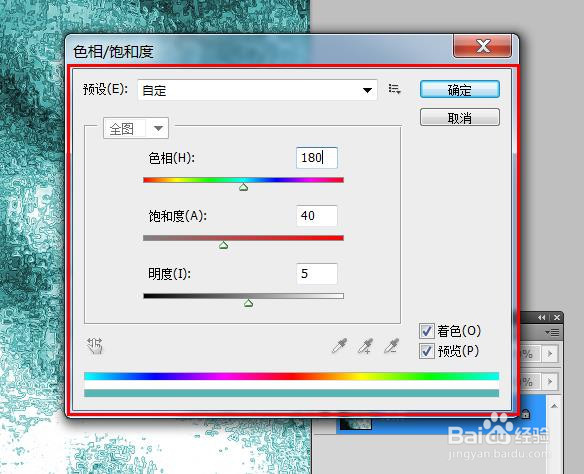
7、再执行图像--调整--色相/饱和度命令;再执行--滤镜--扭曲--水波命令,设置如下

Photoshop教程---制作水纹效果

Photoshop教程---制作水纹效果

Photoshop教程---制作水纹效果

Photoshop教程---制作水纹效果

8、最终效果如下

Photoshop教程---制作水纹效果

  • Photoshop教程---制作水波效果
  • ps如何制作水纹倒影
  • 怎样给图片制作动态水纹的效果?
  • photoshop教程设计制作古典仕女图效果
  • photoshop教程魔术橡皮擦使用方法和技巧
  • 热门搜索
    ppt背景图片怎么设置 小米手环怎么用 牛排怎么煎好吃又简单 为什么喝牛奶拉肚子 日语你好怎么说 家有悍妻怎么破 oppo怎么截屏 桀怎么读 怎么办理信用卡 谢贤为什么打曾江