PS通道抠图更换图片背景

 时间:2024-10-14 16:45:06

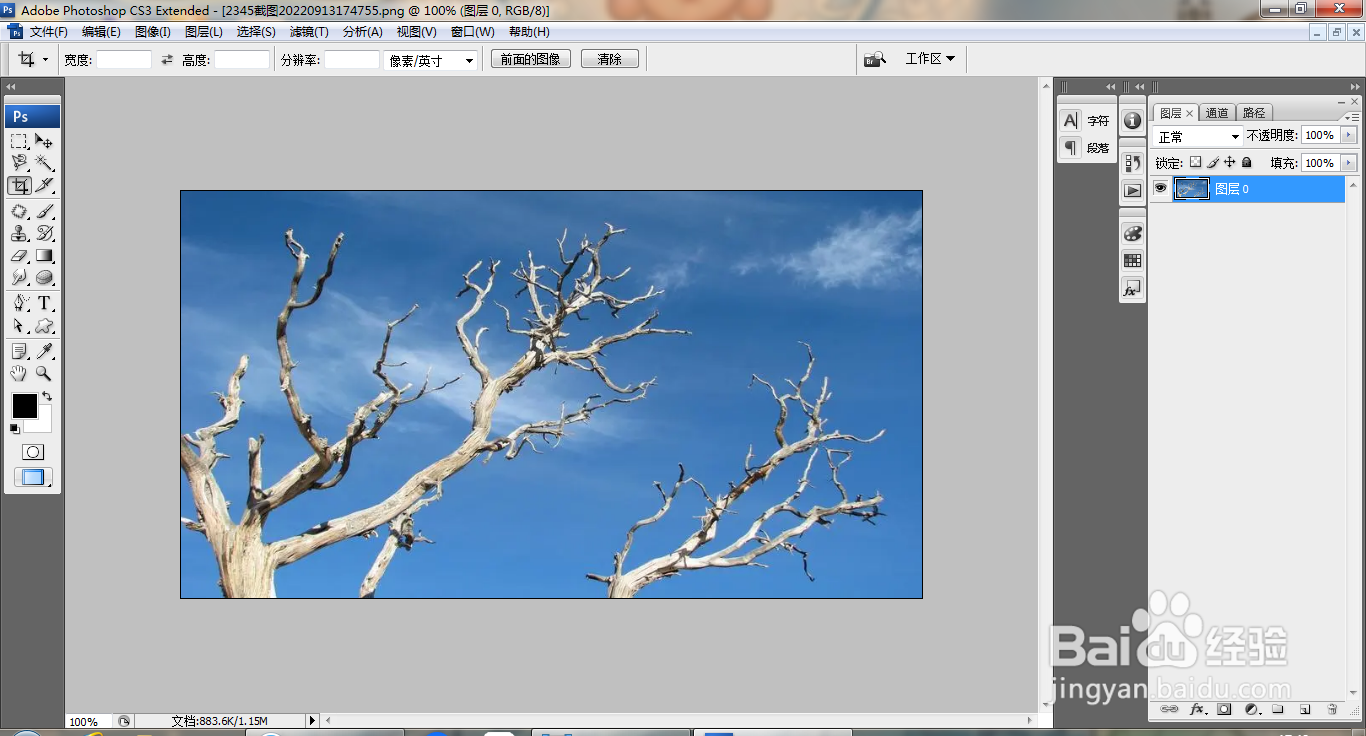
1、打开PS,打开图片,如图

PS通道抠图更换图片背景

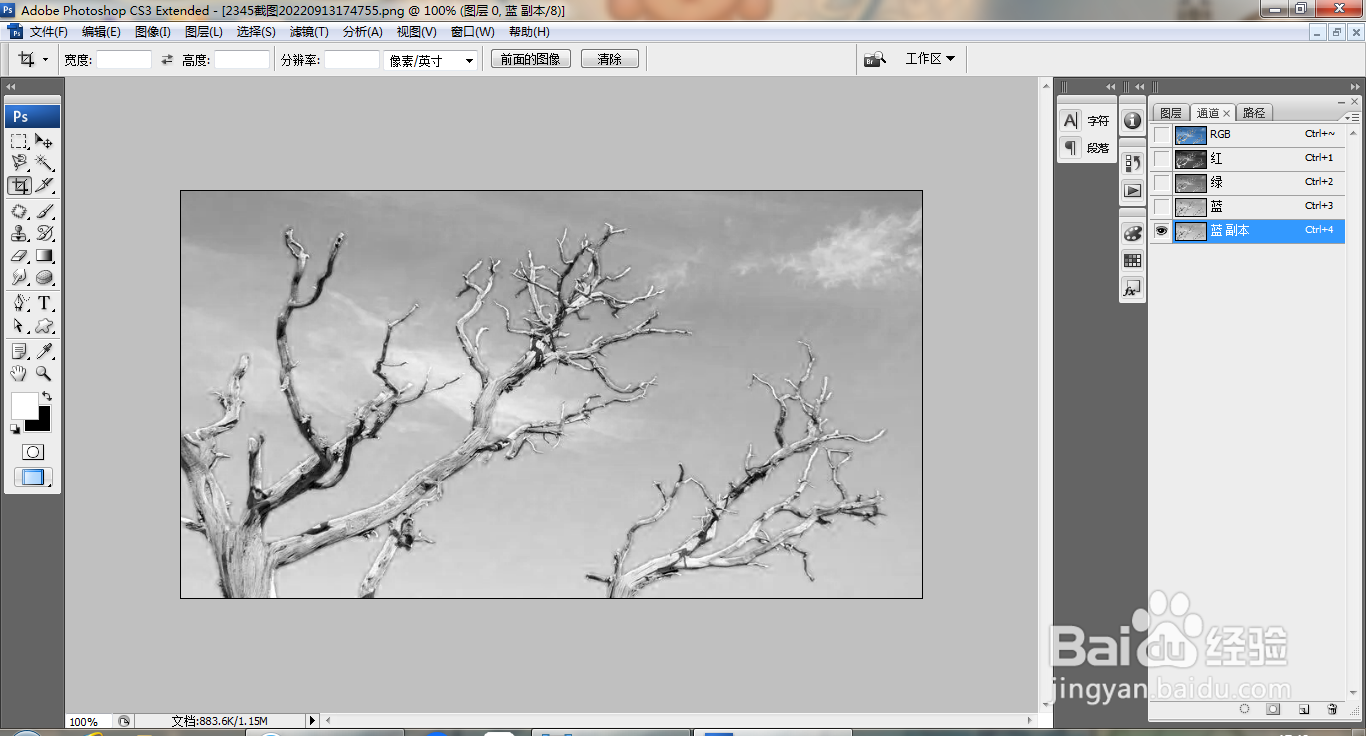
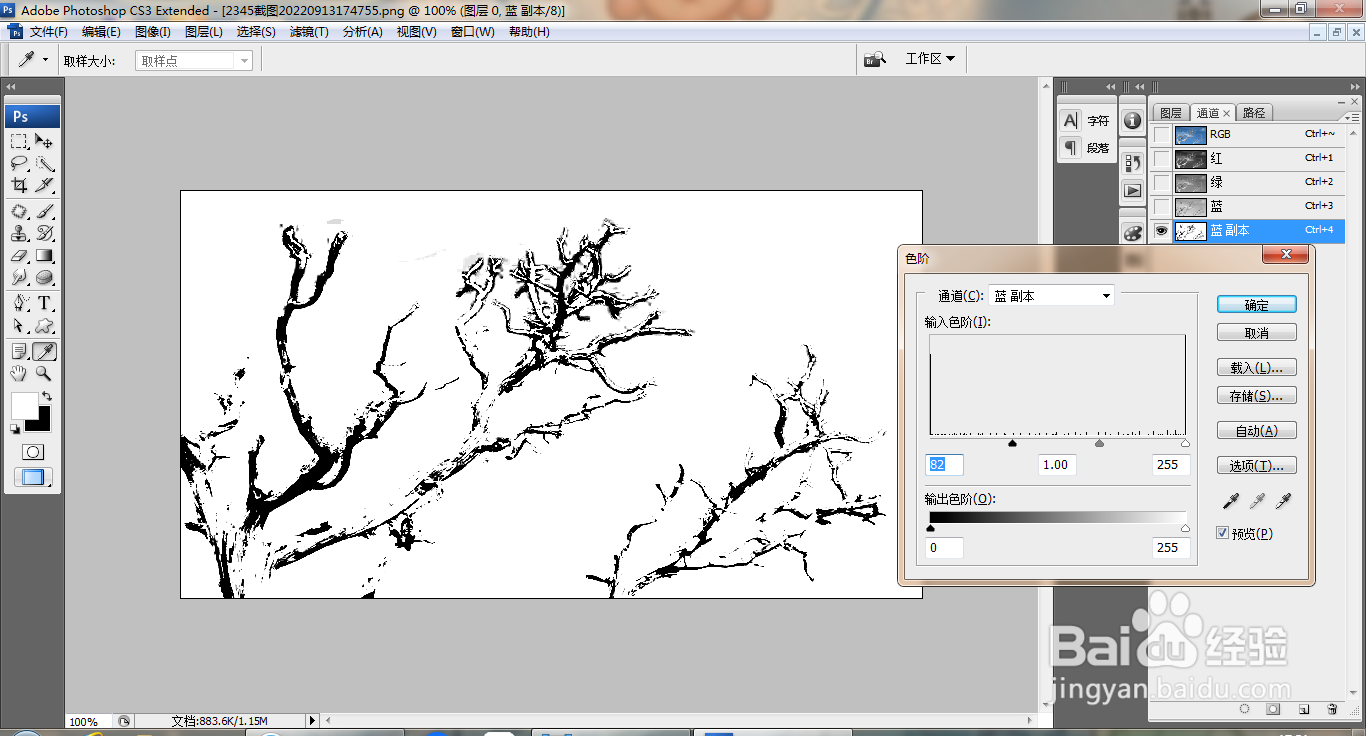
2、点击复制蓝色副本,打开色阶,调整色阶滑块,如图

PS通道抠图更换图片背景

3、再次调整图层色阶滑块,如图

PS通道抠图更换图片背景

4、按ctrl+I执行反相命令,打开色阶,调整色阶滑块,如图

PS通道抠图更换图片背景

5、再次调整色阶滑块,如图

PS通道抠图更换图片背景

6、再次调整色阶,套索工具载入选区,再次调整色阶滑块,如图

PS通道抠图更换图片背景

7、选中蓝色副本图层,再次调整色阶滑块,如图

PS通道抠图更换图片背景

8、选择魔棒工具,点选载入选区,如图

PS通道抠图更换图片背景

9、回答RGB通道,如图

PS通道抠图更换图片背景

10、按ctrl+J提取图层,选中图层,填充白色,如图

PS通道抠图更换图片背景

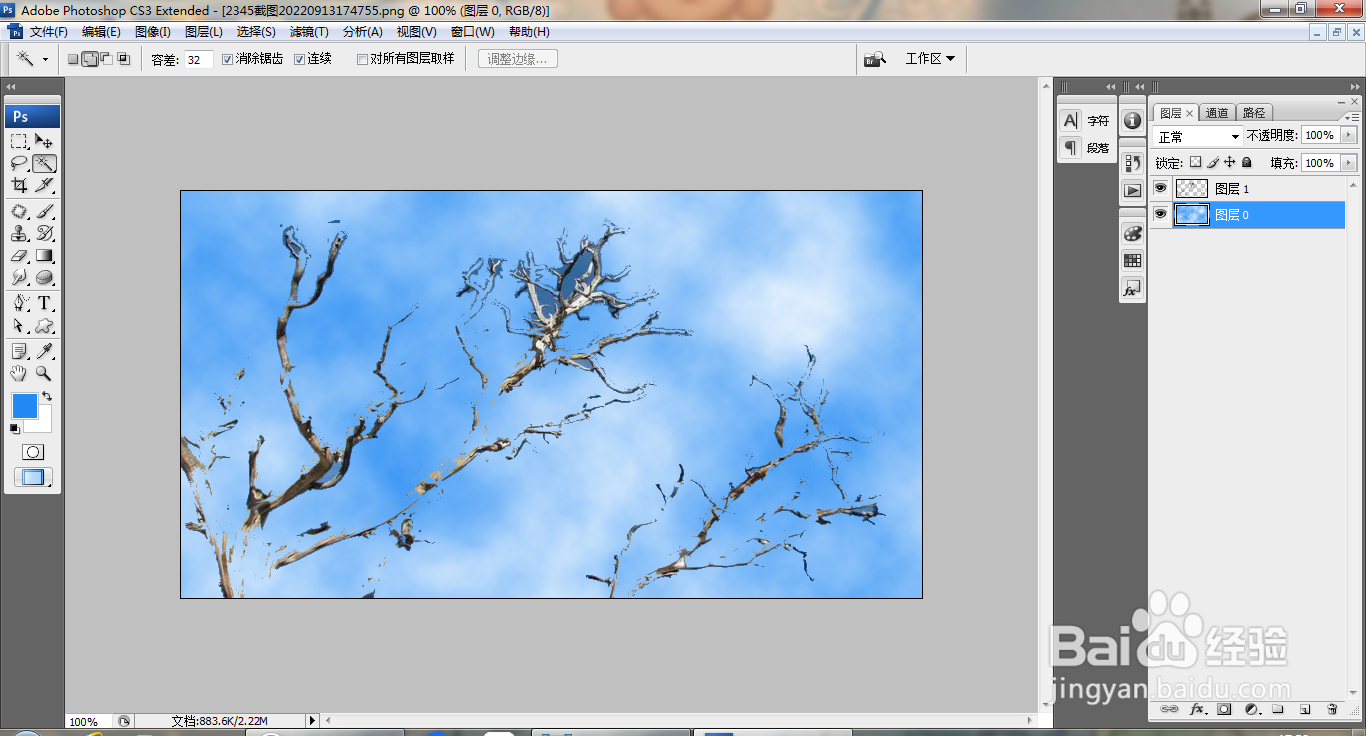
11、选中图层,执行滤镜,渲染,云彩,如图

PS通道抠图更换图片背景

12、选中图层,点击魔棒工具,点选载入选区,删除部分内容,如图

PS通道抠图更换图片背景
  • PS中怎么用通道来抠图【通道抠图方法】
  • ps怎么利用蒙版抠图
  • ps图层蒙版抠图的步骤
  • ps色阶在哪
  • PS实用案例:抠出婚纱图的方法
  • 热门搜索
    鸡眼是怎么形成的 日记怎么写 携怎么读 纤纤擢素手怎么读 怎么找回微信密码 助学贷款怎么申请 平面图怎么画 third怎么读 魅族手机怎么样 苹果醋怎么做