PPT中怎样绘制按钮

 时间:2026-05-01 00:19:09

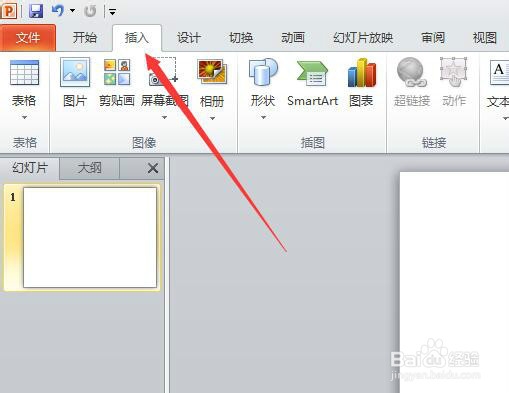
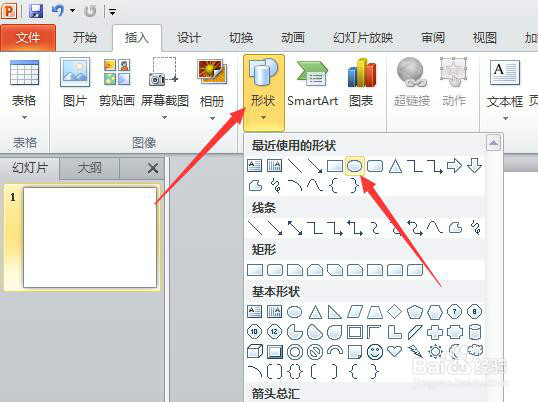
1、首先,打开PPT2010,点击插入选项卡,再点击功能区上的形状,选择圆形。
PPT中怎样绘制按钮

PPT中怎样绘制按钮

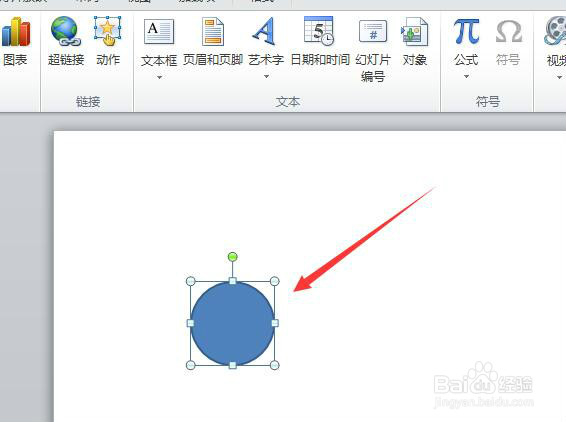
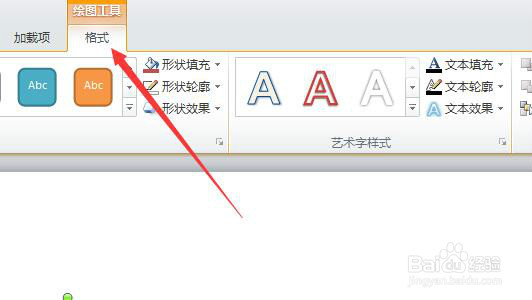
2、在工作区中拉出一个圆形。然后选中圆形,再点击格式选项卡。

PPT中怎样绘制按钮

PPT中怎样绘制按钮

3、在功能区中点击形状轮廓,在弹出的项目中选择无轮廓,将圆形的轮廓线去掉。

PPT中怎样绘制按钮

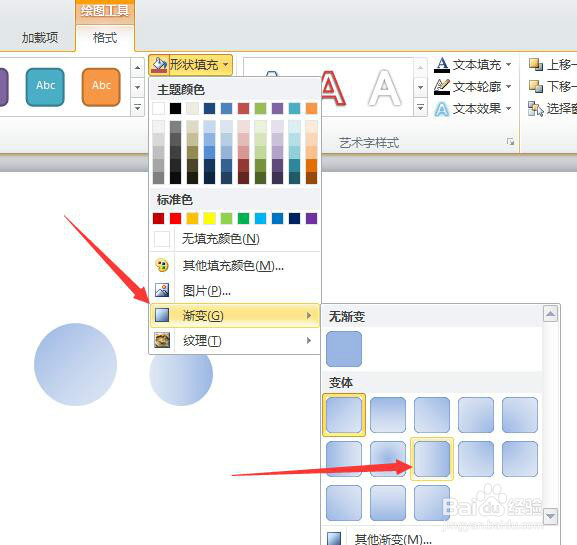
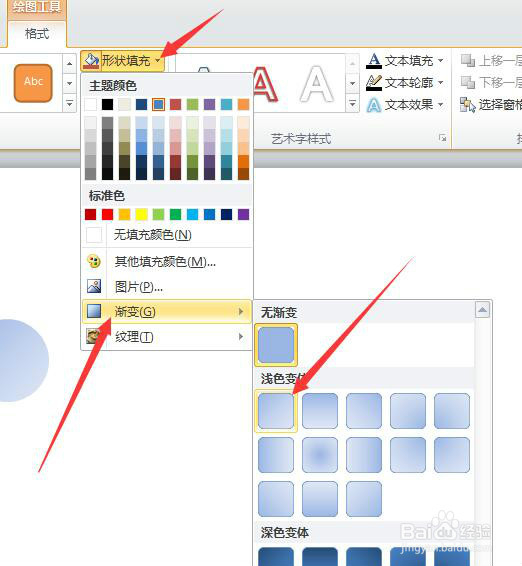
4、再点击功能区中的形状填充,在弹出的项目中点击渐变,再选择浅色变体中的第一个。
PPT中怎样绘制按钮

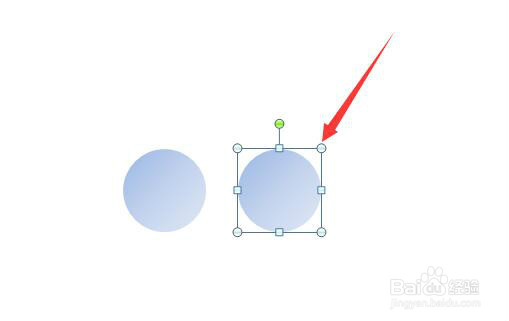
5、接下来按住Ctrl键不放,将圆拉动,复制多一个出来。再指向控制点按住拉小一些。
PPT中怎样绘制按钮

6、接下来再点击形状填充,指定渐变,选择如图所示第二行第三个渐变色。

PPT中怎样绘制按钮

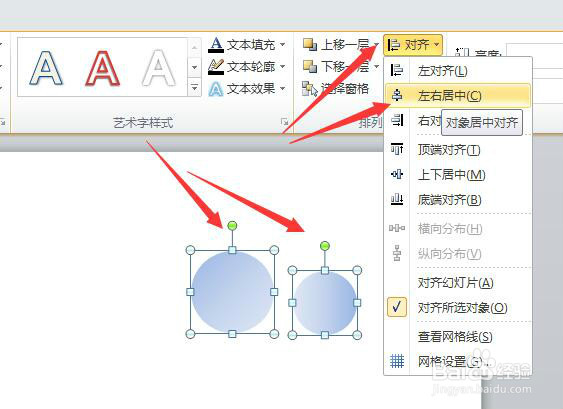
7、最后,将两个圆一起选中,再点击对齐功能,点击左右居中,再点击上下居中,一个漂亮的按钮就做出来了。
PPT中怎样绘制按钮

PPT中怎样绘制按钮

PPT中怎样绘制按钮

  • PPT设置点击后跳至另一张幻灯片后再回来的方法
  • PPT的切换速度怎么设置
  • PPT2019 如何制作感叹图标?
  • ppt幻灯片进入和退出动画效果的设置方法
  • PPT中怎样为图片制作弹跳动画效果
  • 热门搜索
    兔子肉的做法大全 眼睛近视怎么提高视力 为什么要过年 飞机杯怎么用 鸭腿怎么做好吃 上升星座怎么算 龙虾怎么洗简单又干净 英雄联盟怎么玩 柒怎么读 丨怎么读