美图秀秀如何将制作的图片进行分享

 时间:2026-02-15 09:47:49

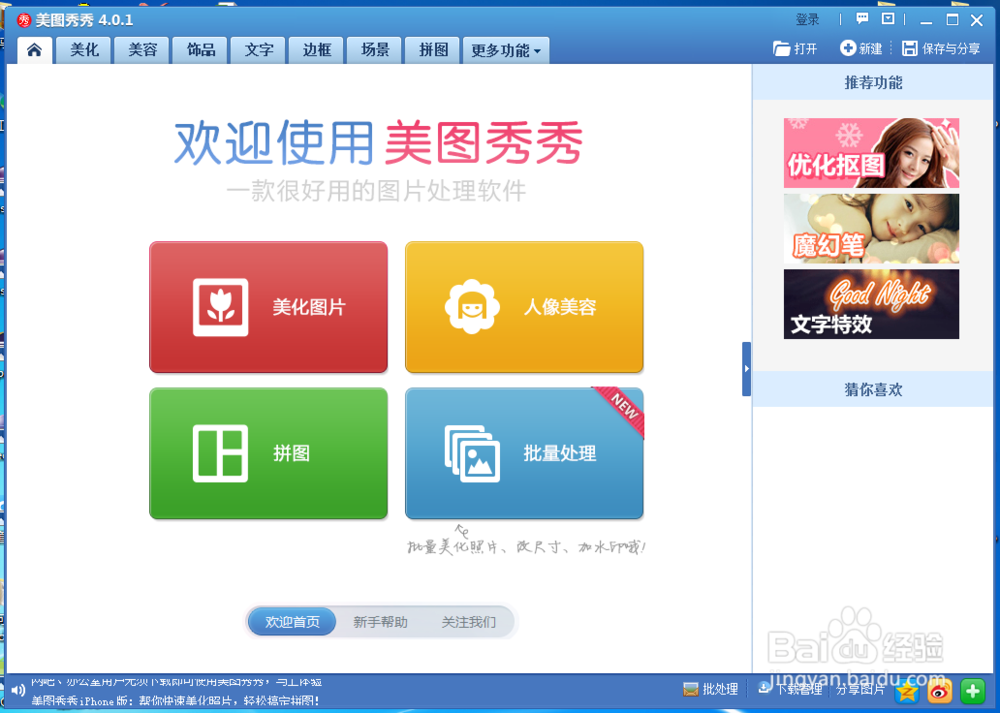
1、首先我们打开美图秀秀软件,进入主页面
美图秀秀如何将制作的图片进行分享

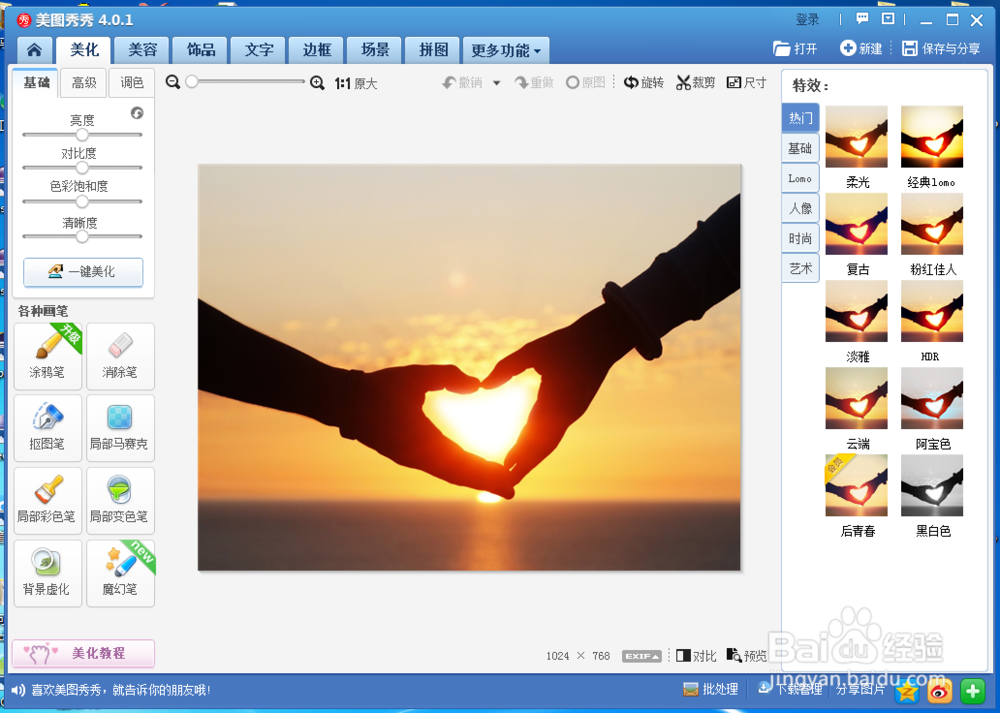
2、接着开始制作图片,这里小编使用已经做好的图片。

所以就直接添加进来。

美图秀秀如何将制作的图片进行分享

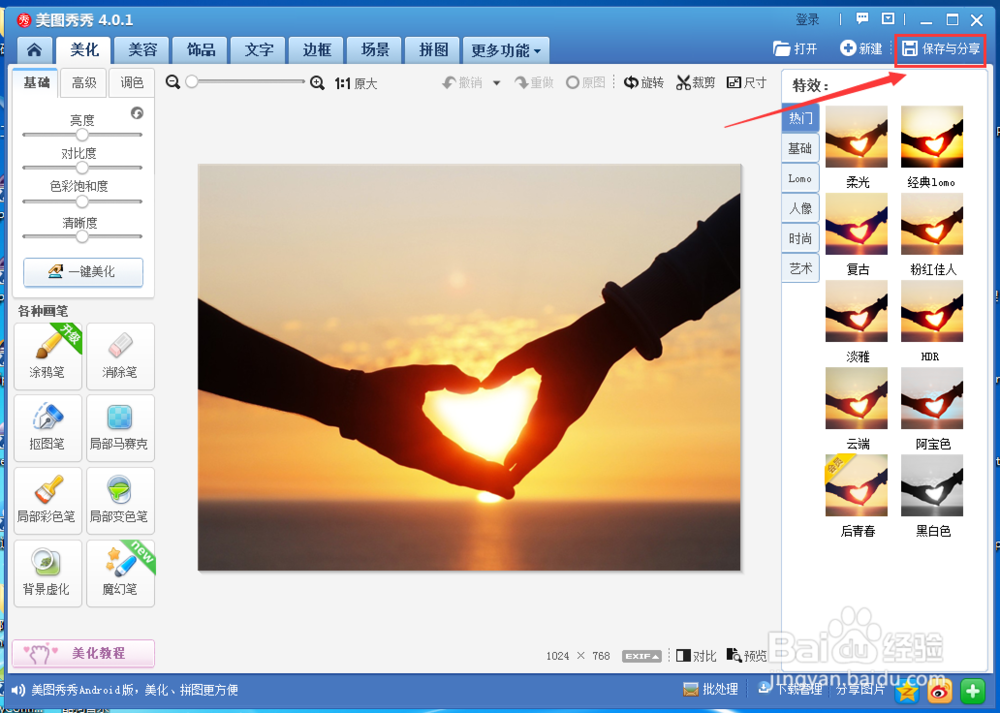
3、我们选择右上角(保存与分享)

美图秀秀如何将制作的图片进行分享

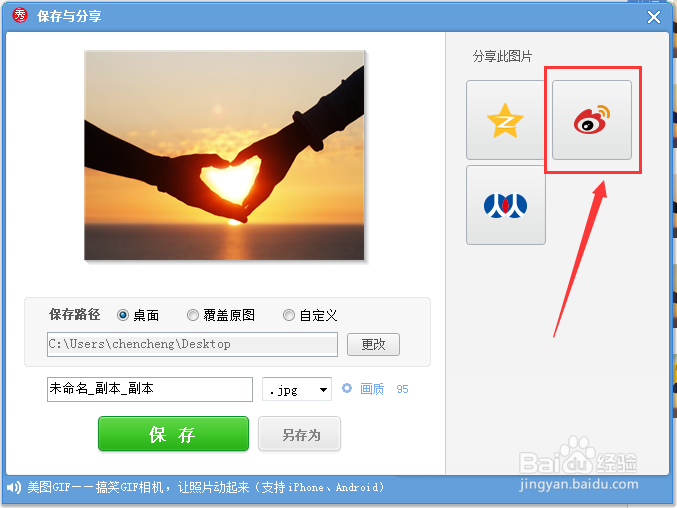
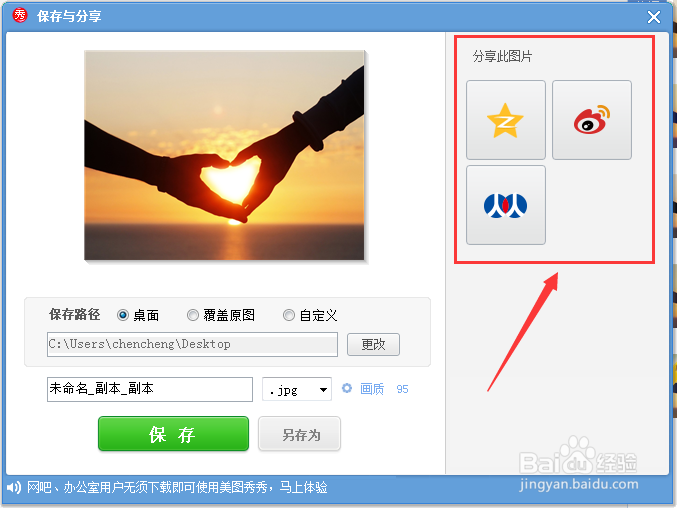
4、进入(保存与分享)页面。我们可以看到,右边有3个不同的分享方式图标。分别为QQ空间、微博、人人网的分享方式
美图秀秀如何将制作的图片进行分享

5、我们随意选择其中一种分享方式。小编这里选择的是(微博)

美图秀秀如何将制作的图片进行分享

6、这时候会提示输入微博帐号进行登录操作

美图秀秀如何将制作的图片进行分享

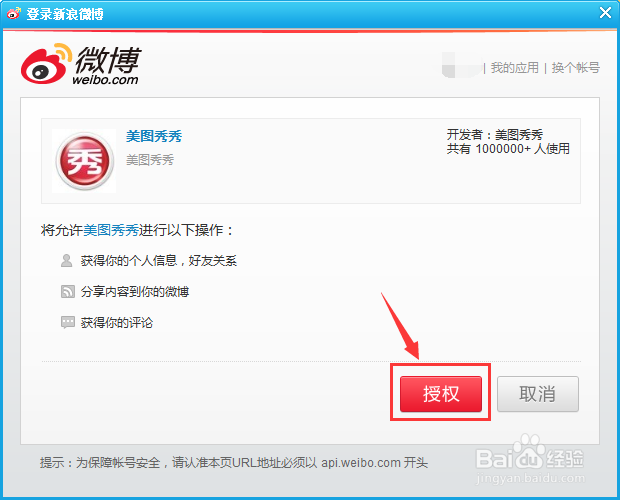
7、我们按照提示进行帐号密码输入。登录成功后,我们会提示需要(授权),我们点击(授权)
美图秀秀如何将制作的图片进行分享

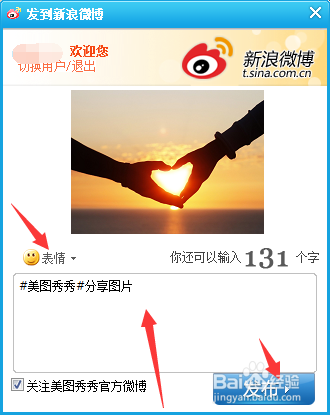
8、接下来,我们就可以看到一个编辑发微博的页面了。这个页面相信大家都很熟悉了。只需要添加文字与表情,最后发布,这样图片的分享就完成了。
美图秀秀如何将制作的图片进行分享

  • 佳能70d如何设置调整照片大小。
  • 美图秀秀如何使用转场特效
  • 如何将手机相册的图片添加到相簿
  • 醒图怎么添加文字
  • 美图秀秀抠好的图怎么保存为贴纸
  • 热门搜索
    怎么装修房子 文件夹怎么设密码 2020最火短发减龄发型 蛋白尿怎么治疗 刺客伍六七之最强发型师 银行流水怎么做 脸上的黑点怎么去掉 自然科学常识 含糊的近义词 闪耀的近义词