1、打开Photoshop软件【文件】→【新建】。
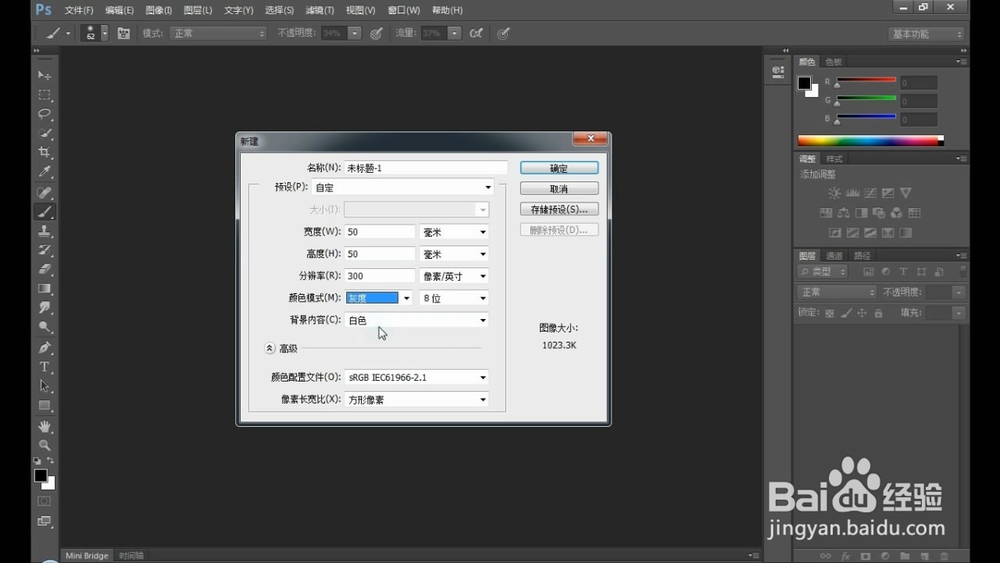
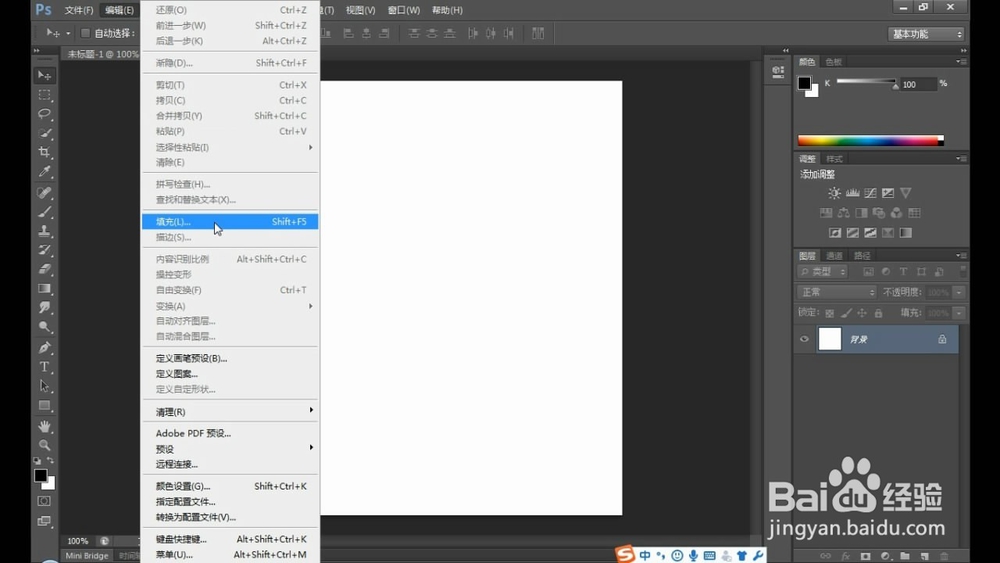
2、将背景色用黑色填充。

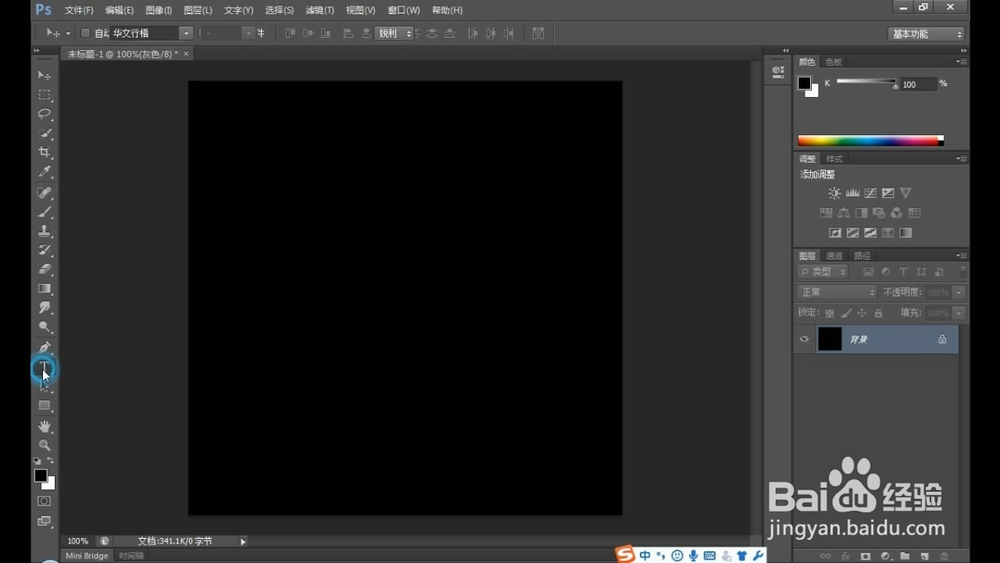
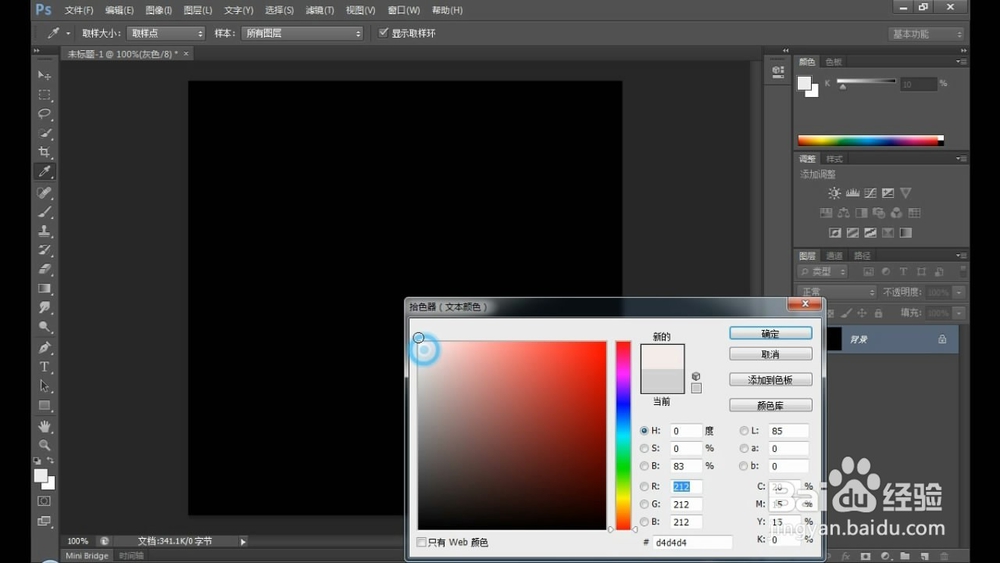
3、使用【文字工具】选择白色字体颜色,输入文字。


4、下面开始制作效果。【图像】→【图像旋转】→【90度顺时针】。
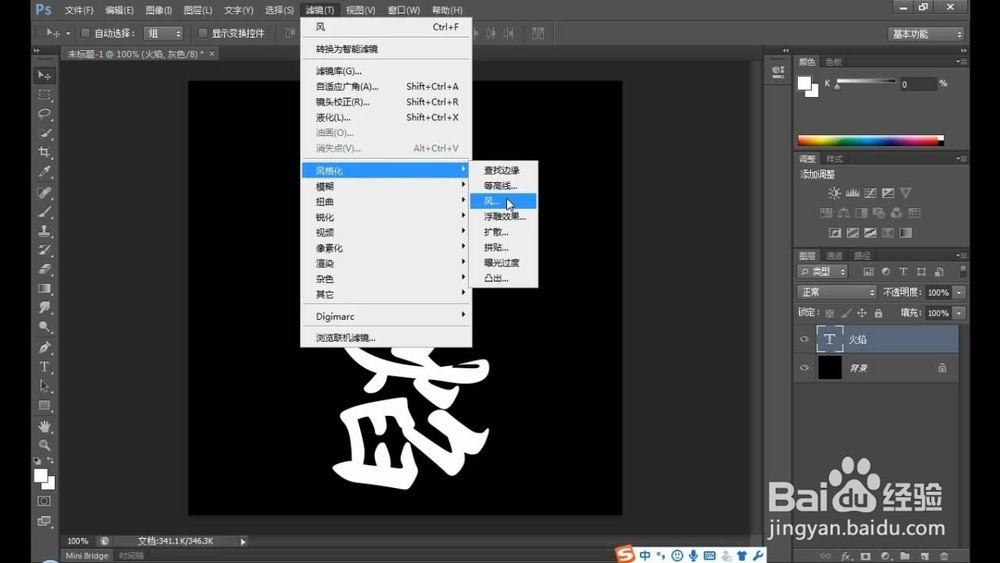
5、【滤镜】→【风格化】→【风...】。弹出对话框,方法:风;方向:从左,【确定】。
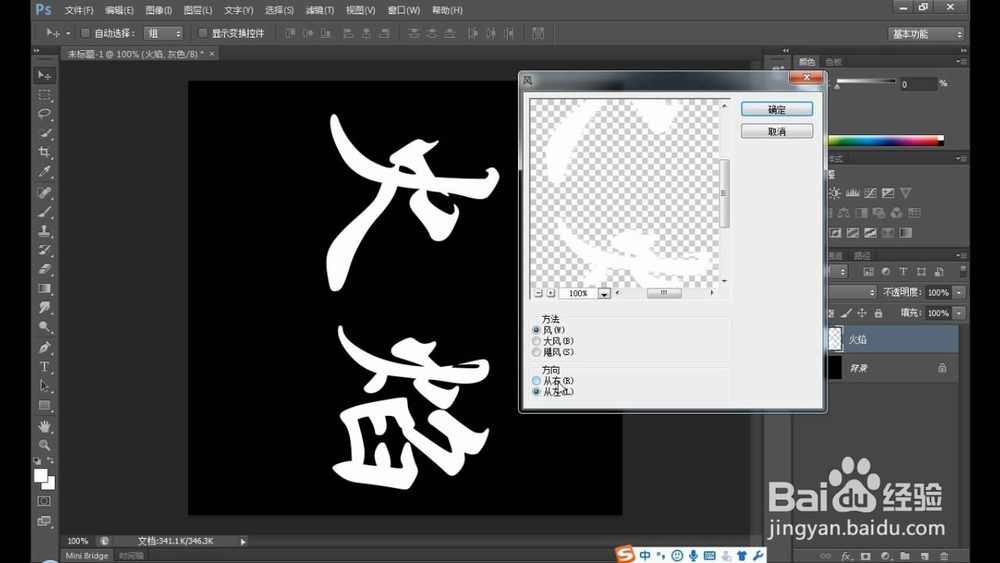
6、重复第4、第5步,得到图示效果。

7、【图像】→【模式】→【索引颜色】。
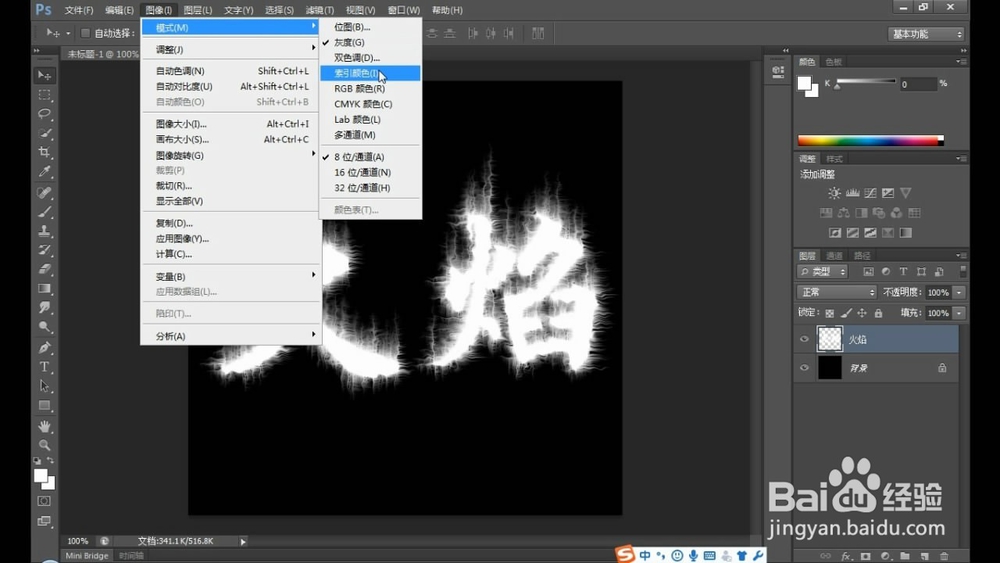
8、【图像】→【模式】→【颜色表】选择【黑体】。


9、【图像】→【模式】→【RGB颜色】,使用涂抹工具做出最终自己想要的效果。

时间:2026-04-24 16:08:05
1、打开Photoshop软件【文件】→【新建】。
2、将背景色用黑色填充。
3、使用【文字工具】选择白色字体颜色,输入文字。
4、下面开始制作效果。【图像】→【图像旋转】→【90度顺时针】。
5、【滤镜】→【风格化】→【风...】。弹出对话框,方法:风;方向:从左,【确定】。
6、重复第4、第5步,得到图示效果。
7、【图像】→【模式】→【索引颜色】。
8、【图像】→【模式】→【颜色表】选择【黑体】。
9、【图像】→【模式】→【RGB颜色】,使用涂抹工具做出最终自己想要的效果。
