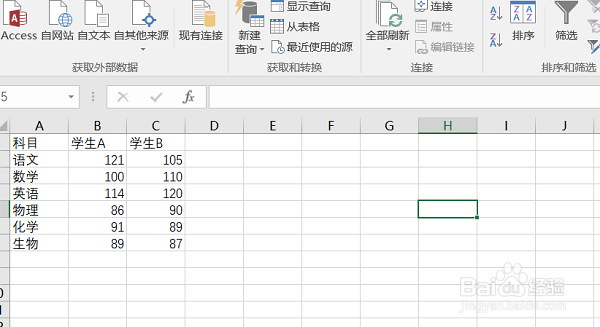
1、第一步,打开Excel2016,新建工作簿,准备相应测试数据,如下图所示:
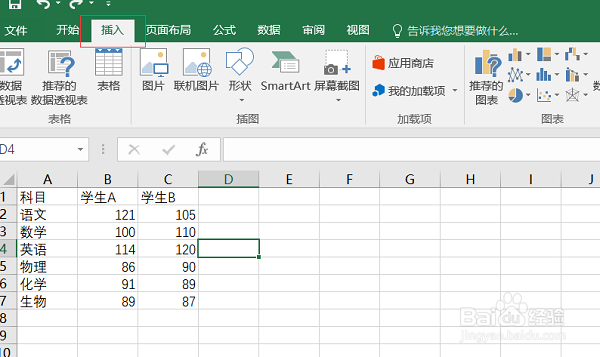
2、第二步,找到“插入”的工具栏,并切换至该工具栏,如下图所示:
3、第三步,在“图表”区,点击右下角图标,即可以查看所有图表,如下图所示:

4、第四步,选择自己需要生成的图表,点击“确定”,如下图所示:

5、第五步,我们即可以看到生成的图表,这时我们可以拖动以放在合适的位置,如下图所示:

6、第六步,如果你还有其他什么问题我们再做交流,希望对你有帮助,谢谢!

时间:2026-04-27 16:21:16
1、第一步,打开Excel2016,新建工作簿,准备相应测试数据,如下图所示:
2、第二步,找到“插入”的工具栏,并切换至该工具栏,如下图所示:
3、第三步,在“图表”区,点击右下角图标,即可以查看所有图表,如下图所示:
4、第四步,选择自己需要生成的图表,点击“确定”,如下图所示:
5、第五步,我们即可以看到生成的图表,这时我们可以拖动以放在合适的位置,如下图所示:
6、第六步,如果你还有其他什么问题我们再做交流,希望对你有帮助,谢谢!
