1、首先打开一个需要添加下划线的表格
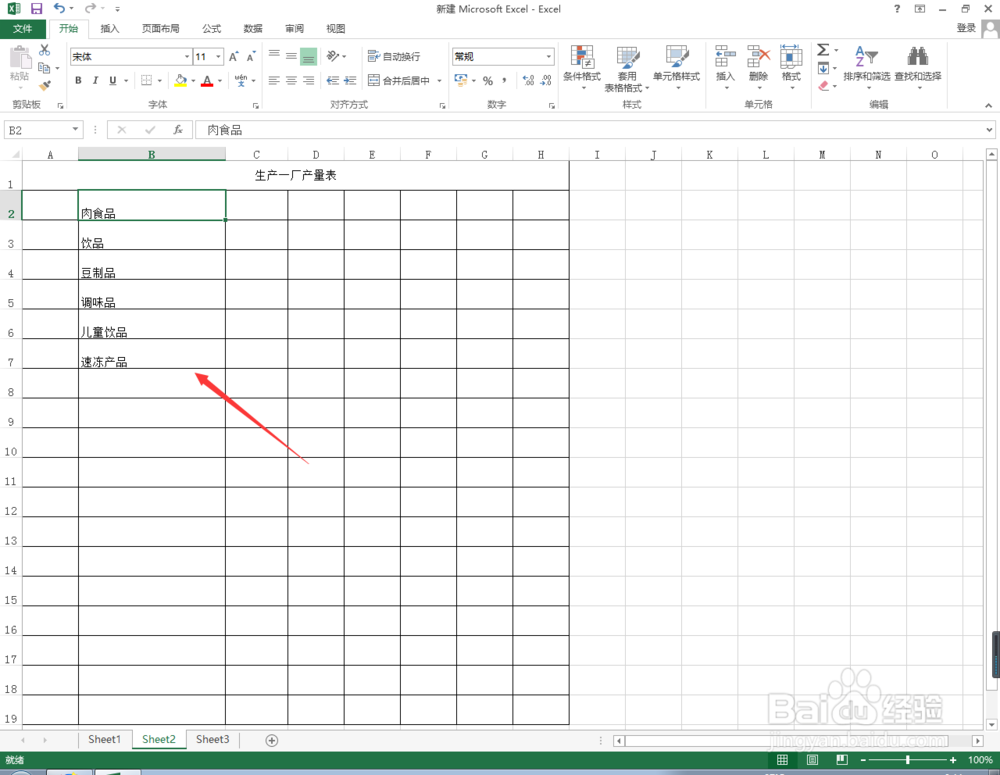
2、然后将需要添加下划线的部分全部选中
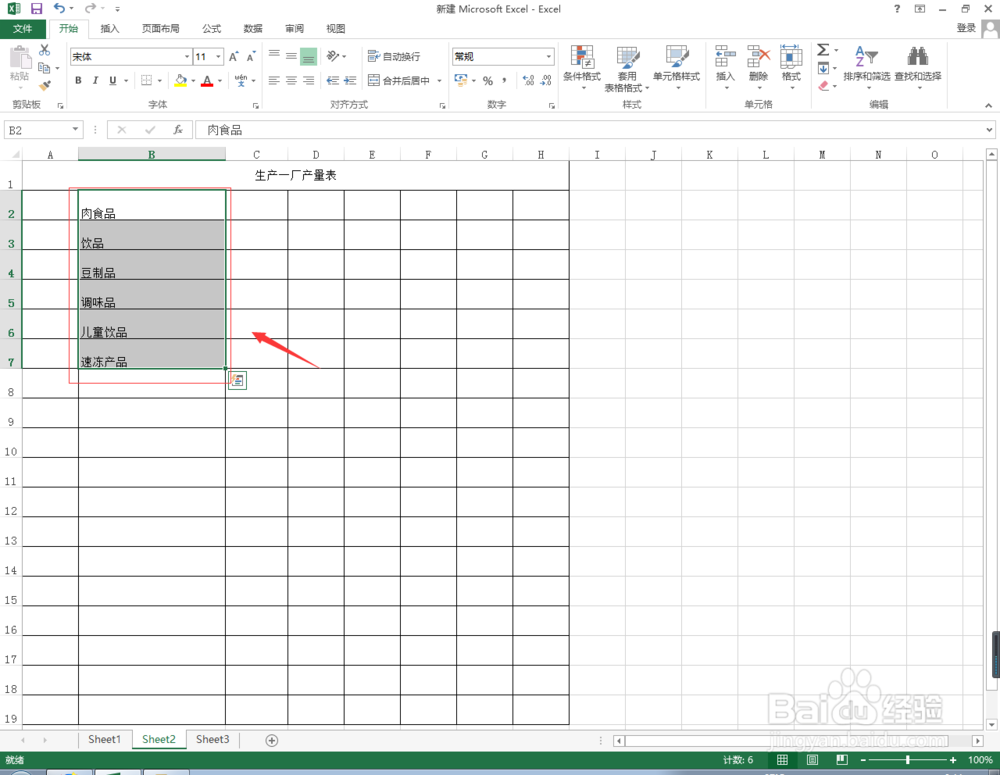
3、点击右键选择设置单元格
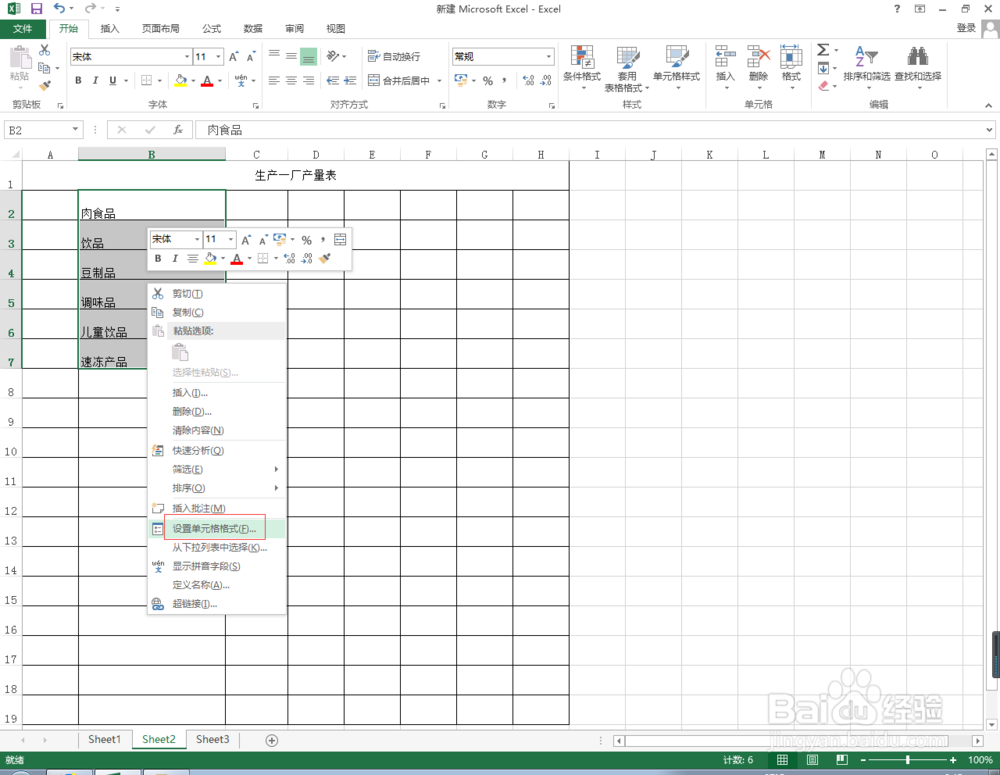
4、选择自定义
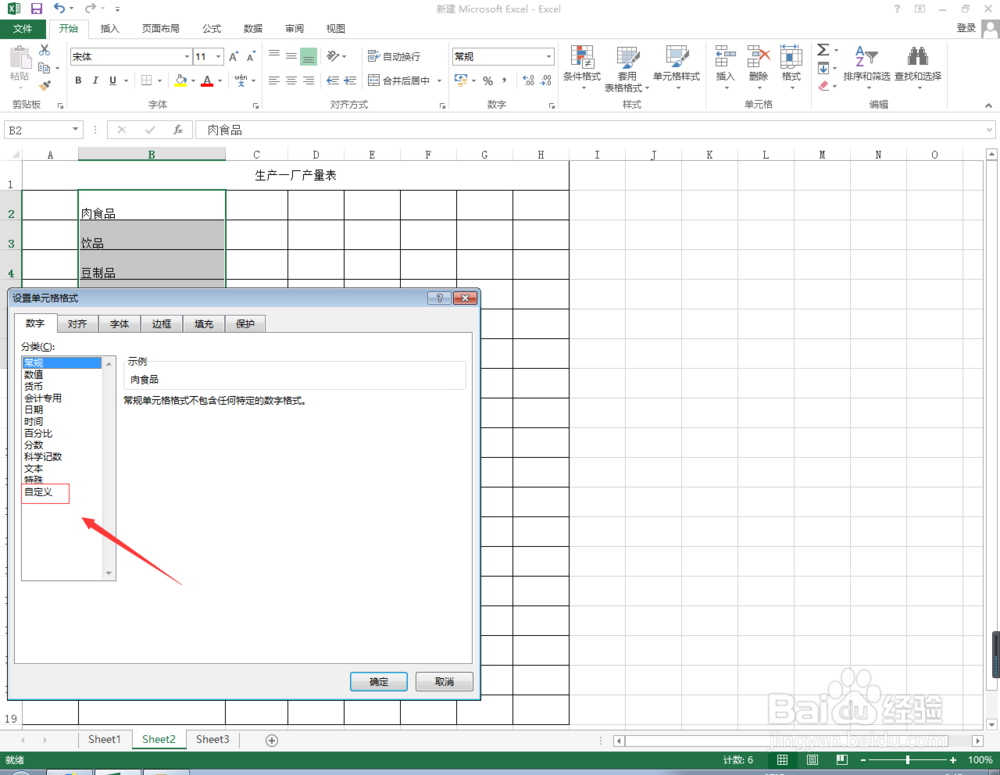
5、找到通用格式,如图
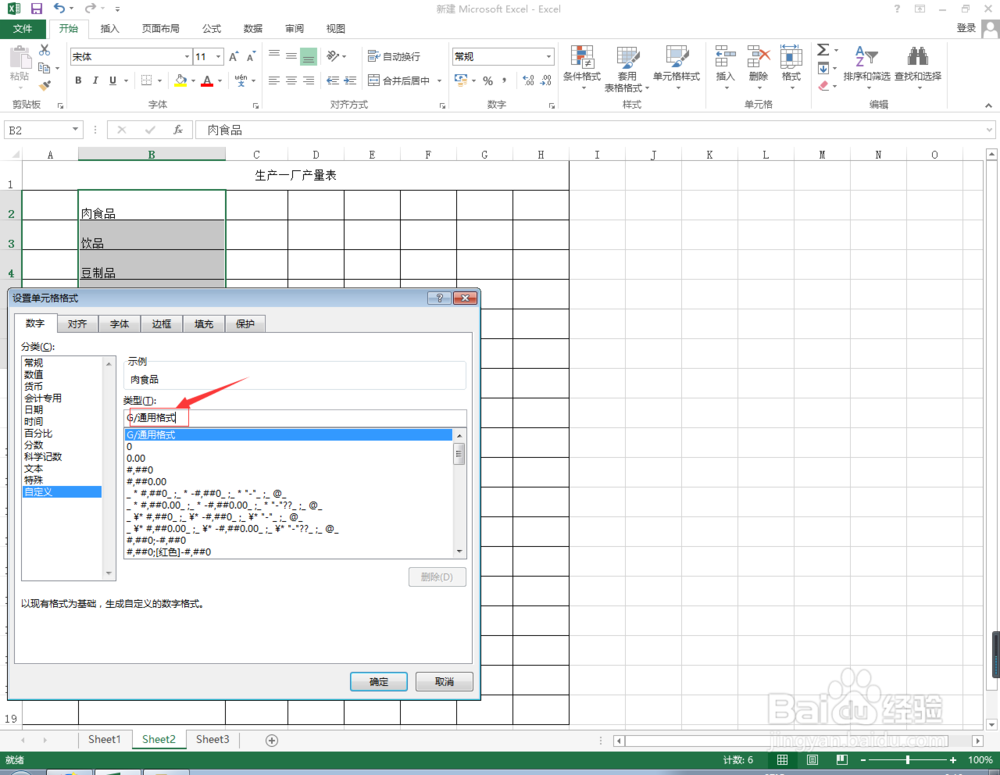
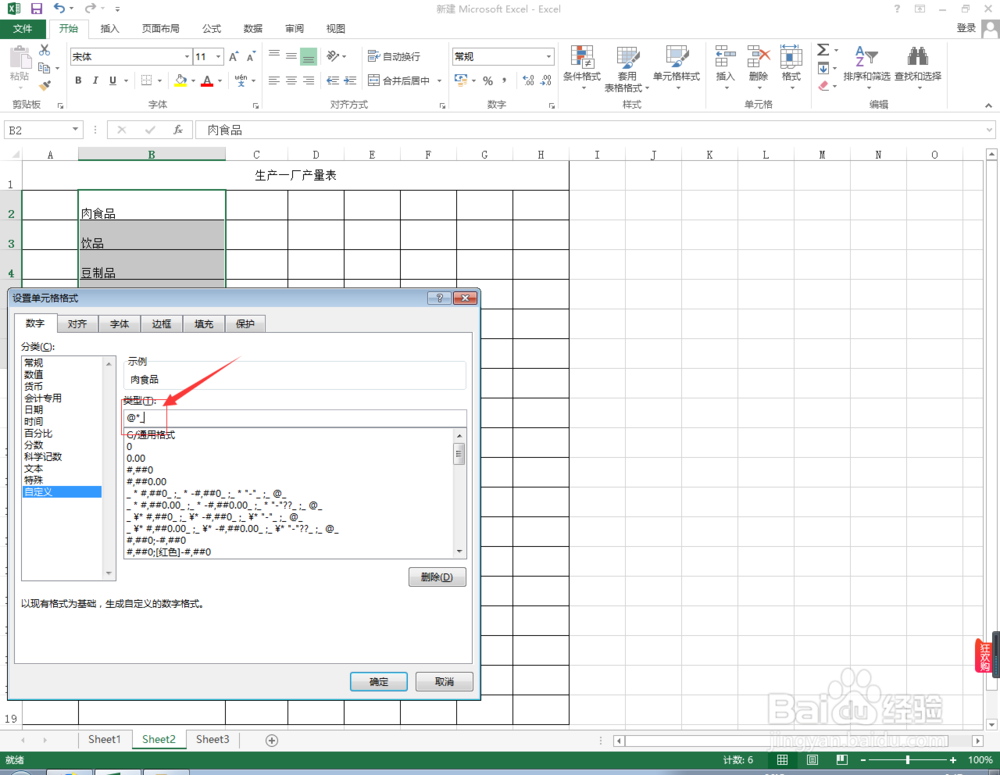
6、将其改写成:@*_
7、按一下确定键,如图
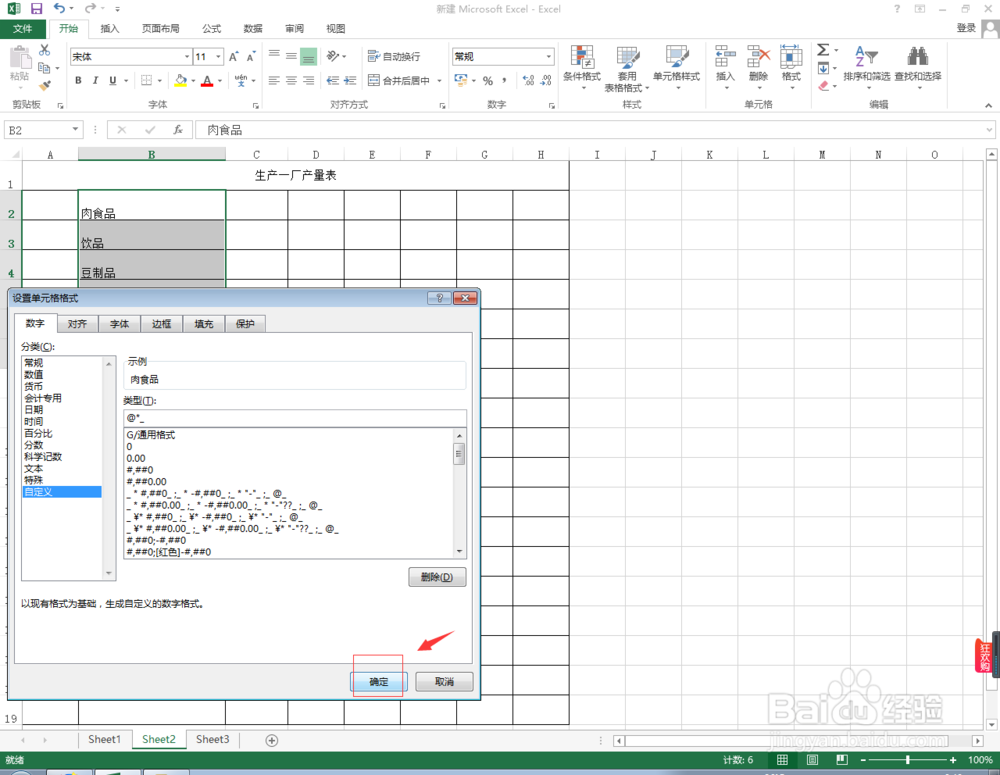
8、再看一下我们的表格是不是已经全部有下划线了
小伙伴快来动手做一下试试吧

时间:2026-05-11 20:33:19
1、首先打开一个需要添加下划线的表格
2、然后将需要添加下划线的部分全部选中
3、点击右键选择设置单元格
4、选择自定义
5、找到通用格式,如图
6、将其改写成:@*_
7、按一下确定键,如图
8、再看一下我们的表格是不是已经全部有下划线了
小伙伴快来动手做一下试试吧
