excel2007完成分类汇总的详细步骤

 时间:2026-02-12 07:12:47

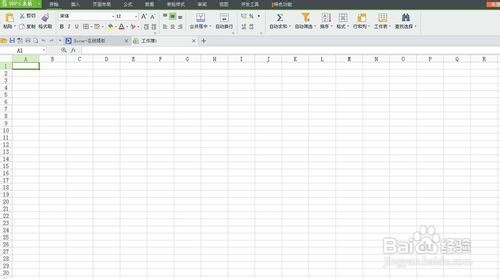
1、在桌面打开excel。

excel2007完成分类汇总的详细步骤

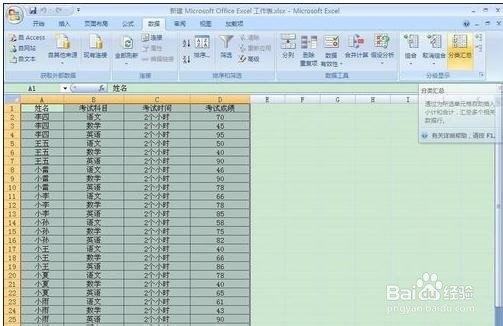
2、打开文档。

excel2007完成分类汇总的详细步骤

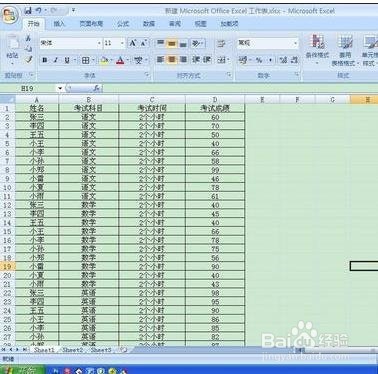
3、 我们先选择开始中的排序和筛选,点击升序,这个可以根据自己的要求选择筛选的类型,选定后点击鼠标。
      

excel2007完成分类汇总的详细步骤

4、然后我们选中内容,点数据中的汇总数据,然后单击会出现之前的对话框。


excel2007完成分类汇总的详细步骤

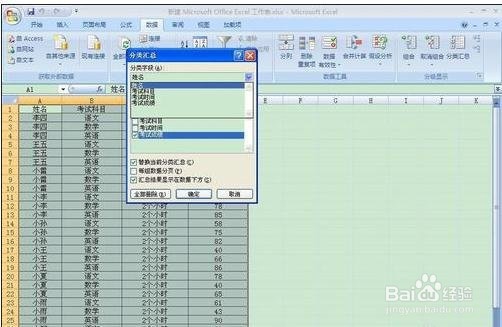
5、这时我们单击一下汇总数据,就会出现一个对话框,分类字段要选择自己想汇总的内容,这次我们要汇总的是姓名这栏,所以选择第一个,然后下面的汇总方式,我要汇总的是科目仍然是平均成绩,所以选择平均数。这个是汇总个人成绩的平均数。
      

excel2007完成分类汇总的详细步骤

6、第三栏是选定的汇总项,选择成绩汇总,再下面的就按自己的需求来选择。我仍然选择的是替换之前的,汇总结果显示在数据下方。都选择好了直接按确定就可以了。得数一样汇总方式不一样,一切根据需求。


excel2007完成分类汇总的详细步骤

7、上文分享的excel2007完成分类汇总的详细步骤,大家应该都学会了吧!

  • Excel如何将汇总项显示在数据上方?
  • 在excel中筛选大于指定值的记录
  • excel中条件格式图标集怎么用
  • Excel小技巧,常用的三个求和方法
  • excel表格中分类汇总的操作方法
  • 热门搜索
    青色是什么颜色 余姚生活网信息广场 我们的生活充满阳光歌曲 扑街是什么意思 怎么打造爆款 如何调电脑屏幕亮度 我的变装生活 房子贷款怎么算月供 dw是什么牌子 艺术与生活