1、我们第一步打开电脑后启动CAD绘图软件。
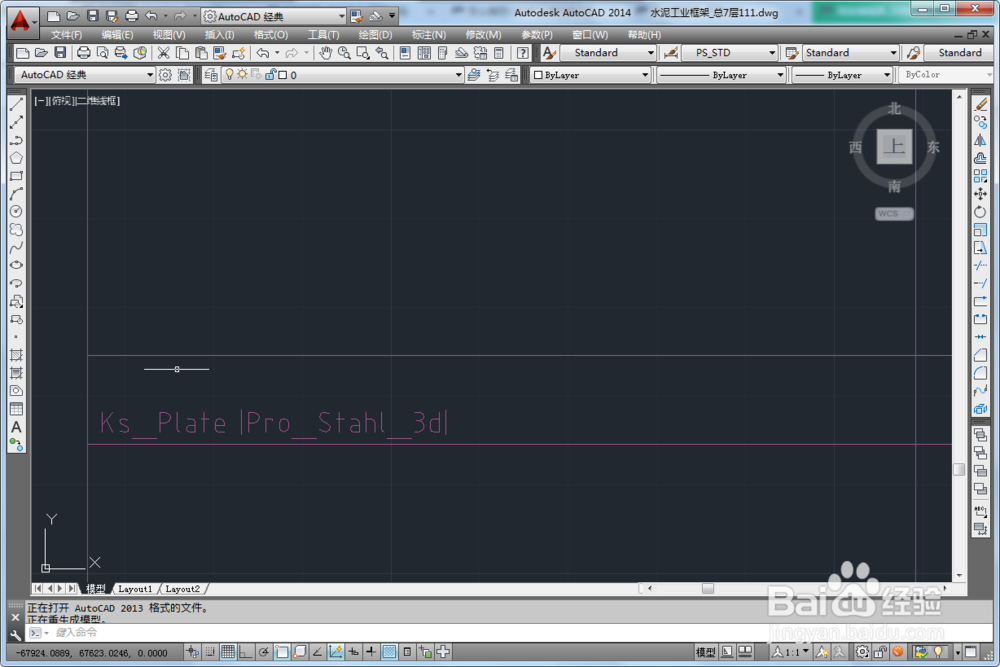
2、进入CAD接着在图示的位置单击鼠标右键后选择设置。

3、接下来进入设置后点击图示的三维对象捕捉选项。

4、然后我们在对象捕捉选项中我们继续找到面中心选项。
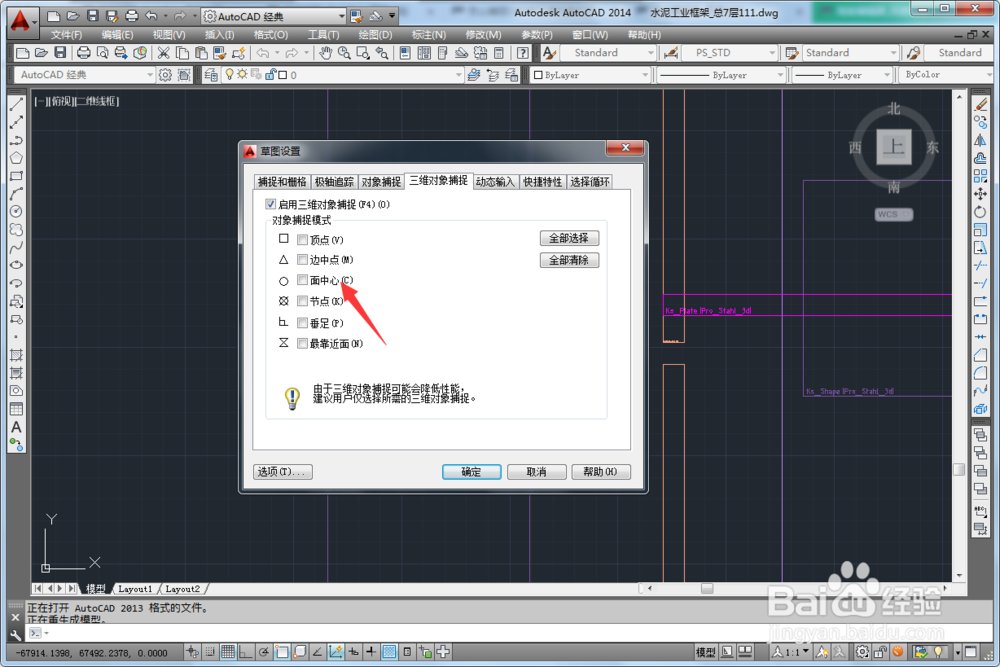
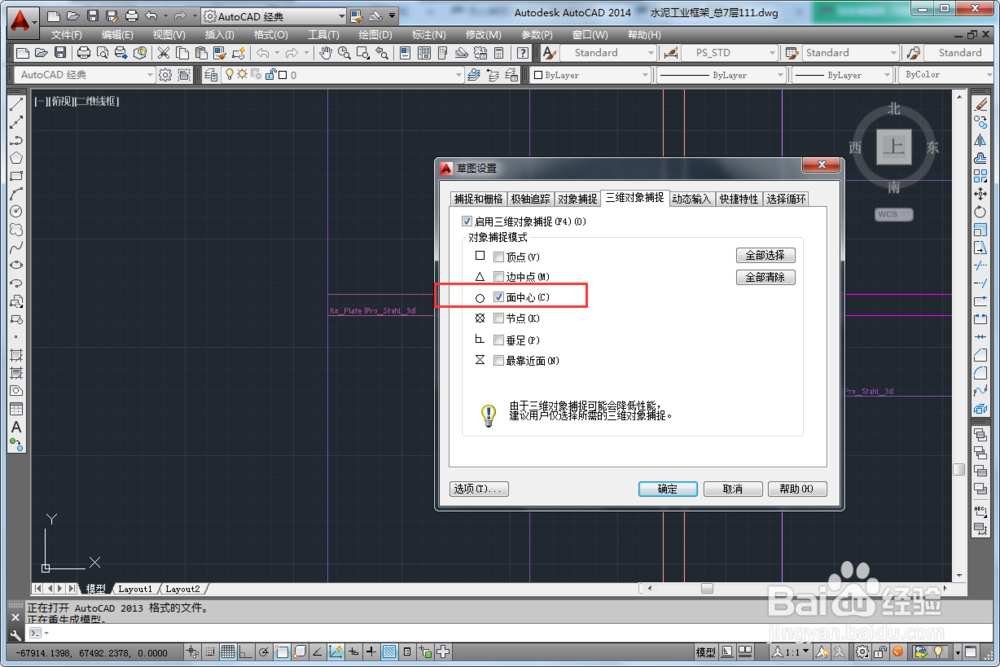
5、然后我们继续在面中心选项前打上对号选择上它。
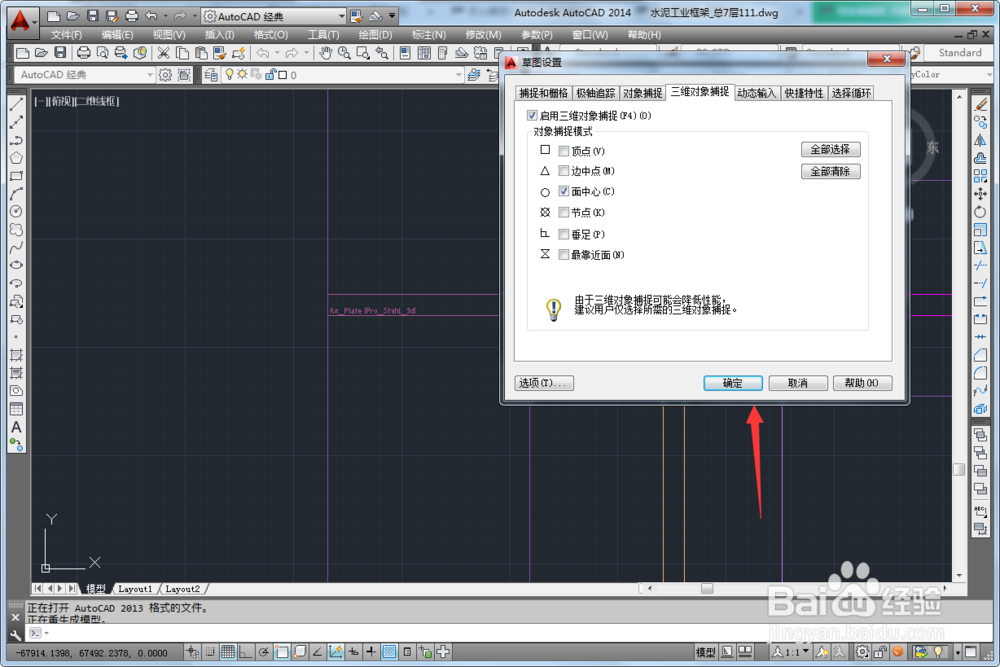
6、选择上面中心选项后继续点击图示的确定按钮就完成设置了。
时间:2026-04-22 17:20:09
1、我们第一步打开电脑后启动CAD绘图软件。
2、进入CAD接着在图示的位置单击鼠标右键后选择设置。
3、接下来进入设置后点击图示的三维对象捕捉选项。
4、然后我们在对象捕捉选项中我们继续找到面中心选项。
5、然后我们继续在面中心选项前打上对号选择上它。
6、选择上面中心选项后继续点击图示的确定按钮就完成设置了。
