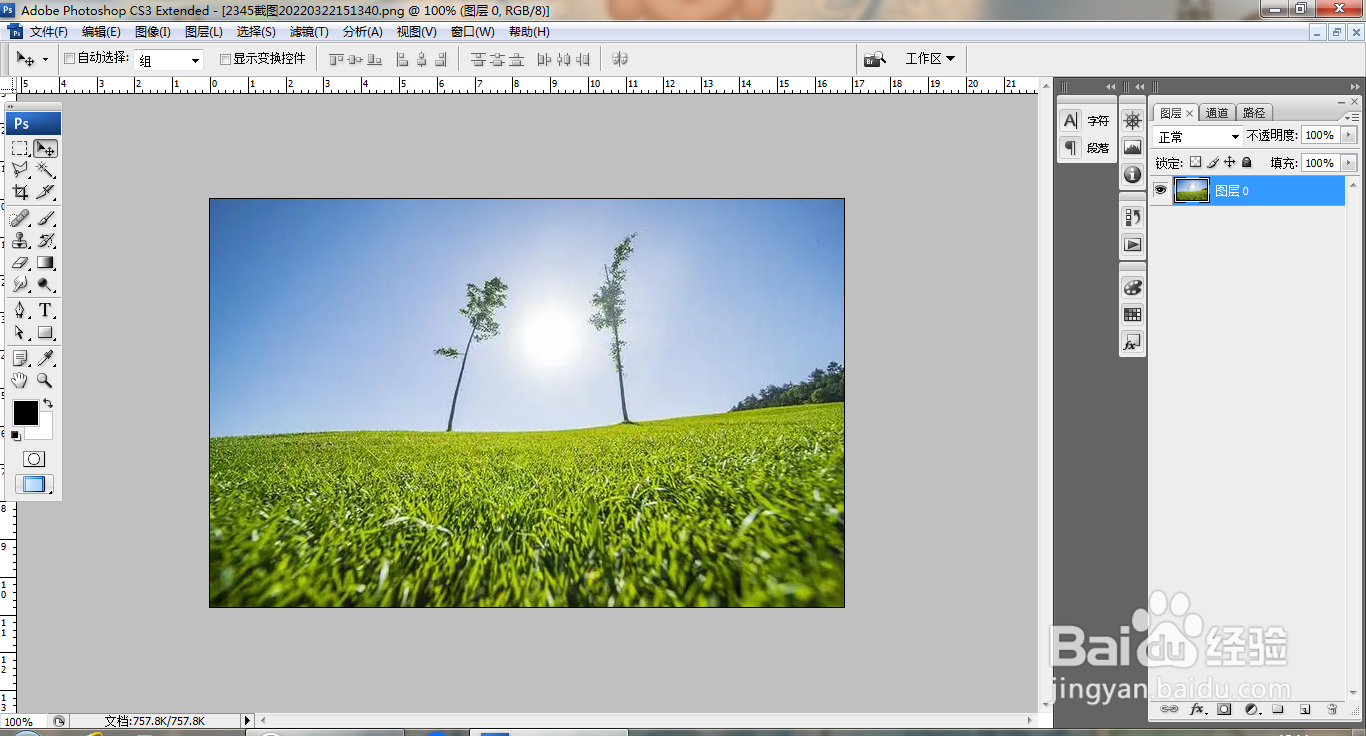
1、打开PS,打开图片,如图
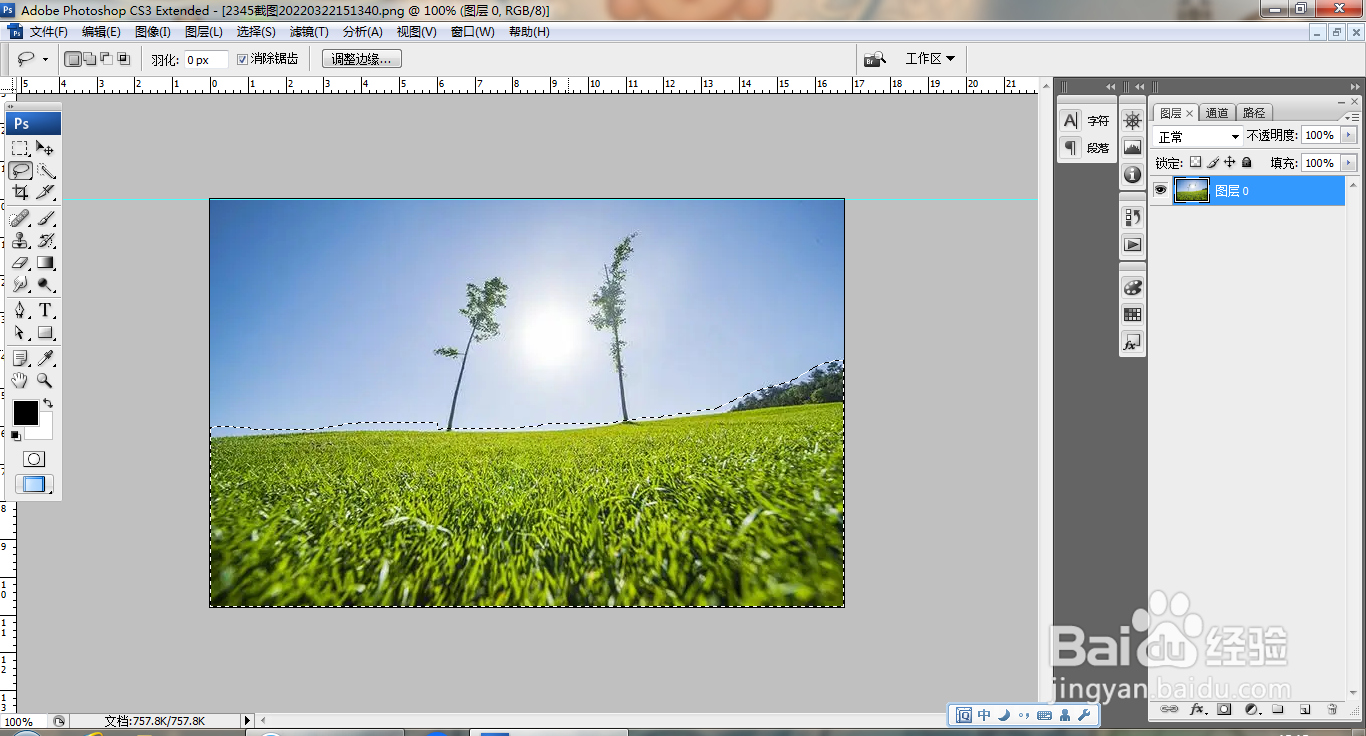
2、选择套索工具,点选套索载入选区,如图
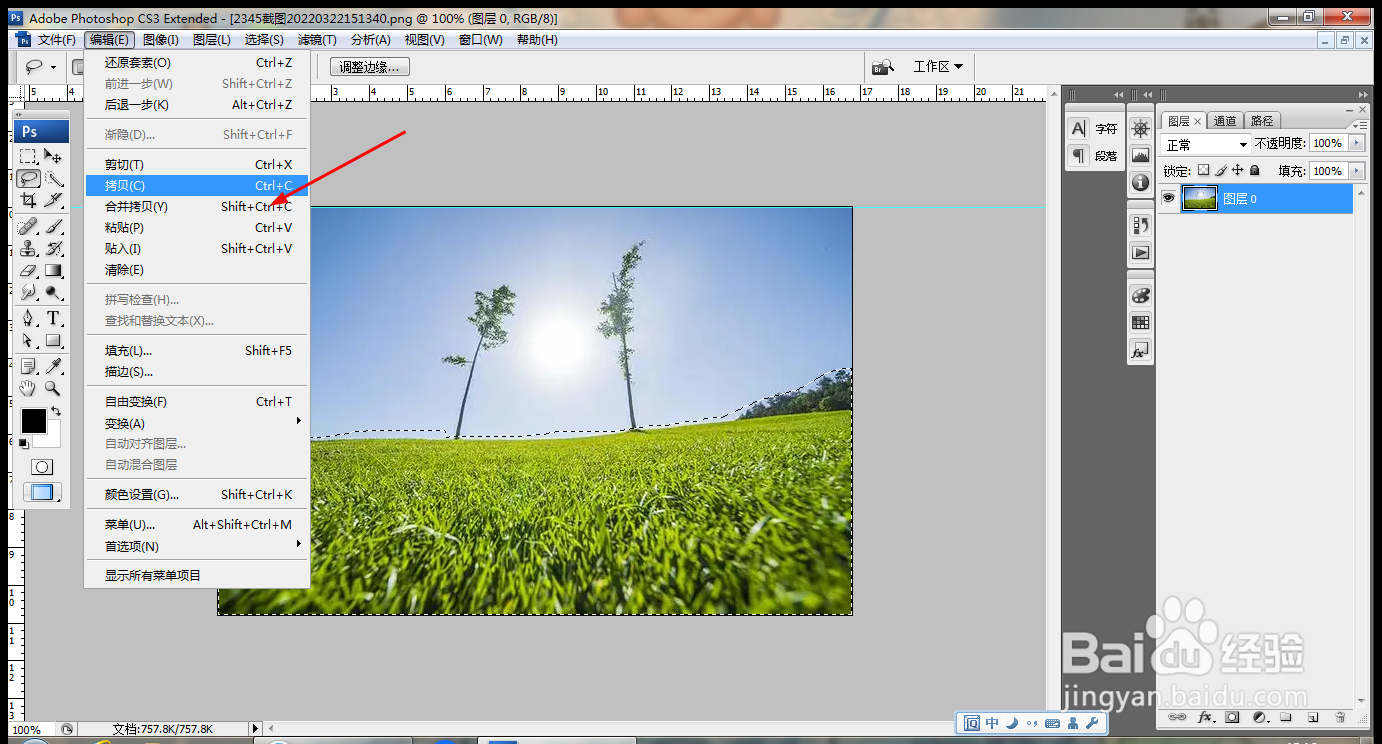
3、选择编辑,拷贝,如图
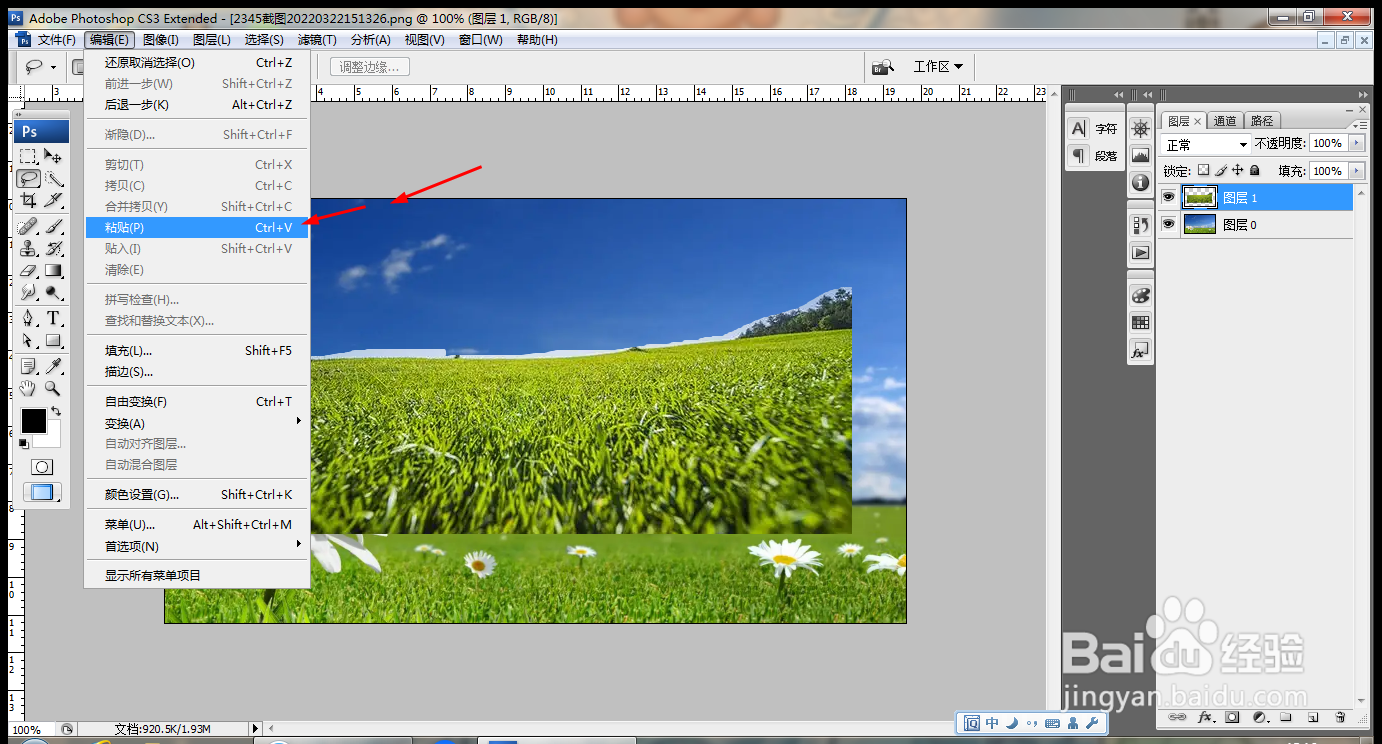
4、选择编辑,粘贴,如图
5、新建图层蒙版,选择画笔工具,设置前景色为黑色,涂抹边缘内容部分,如图
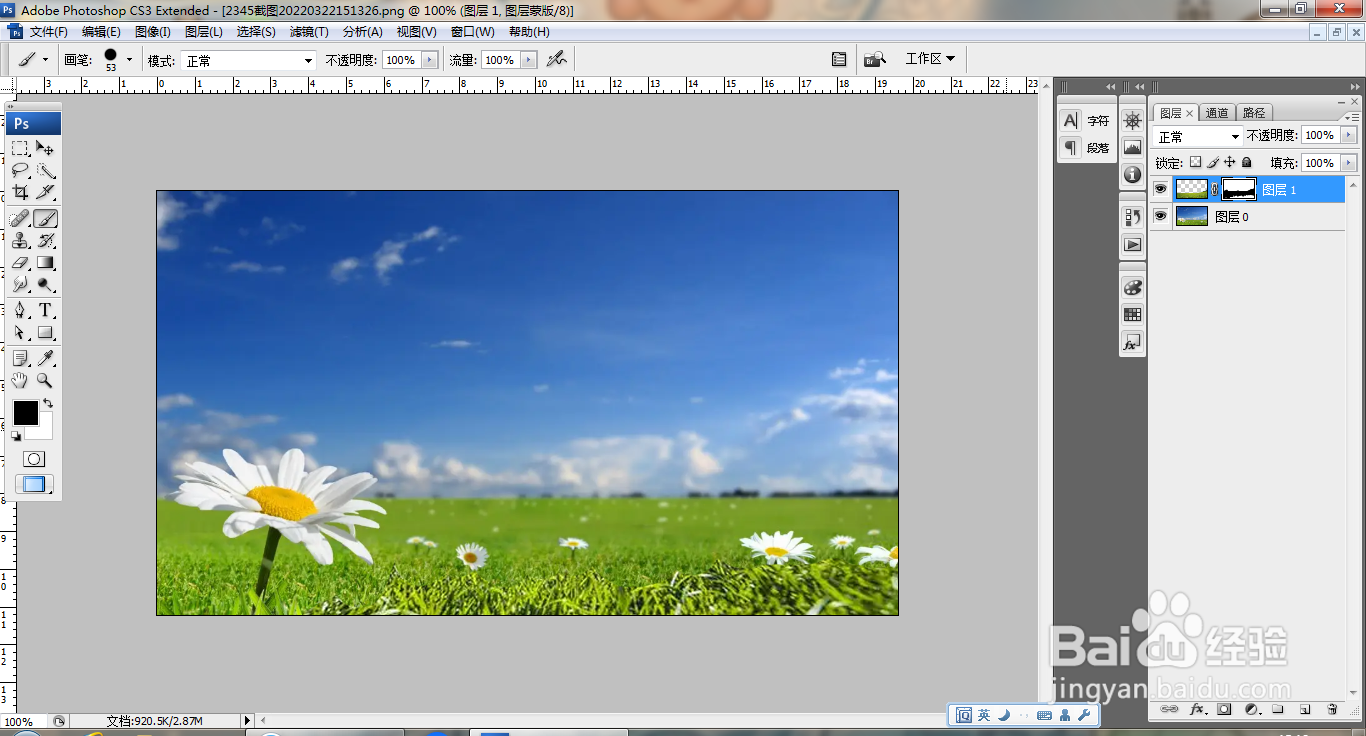
6、设置图层混合模式为溶解,如图
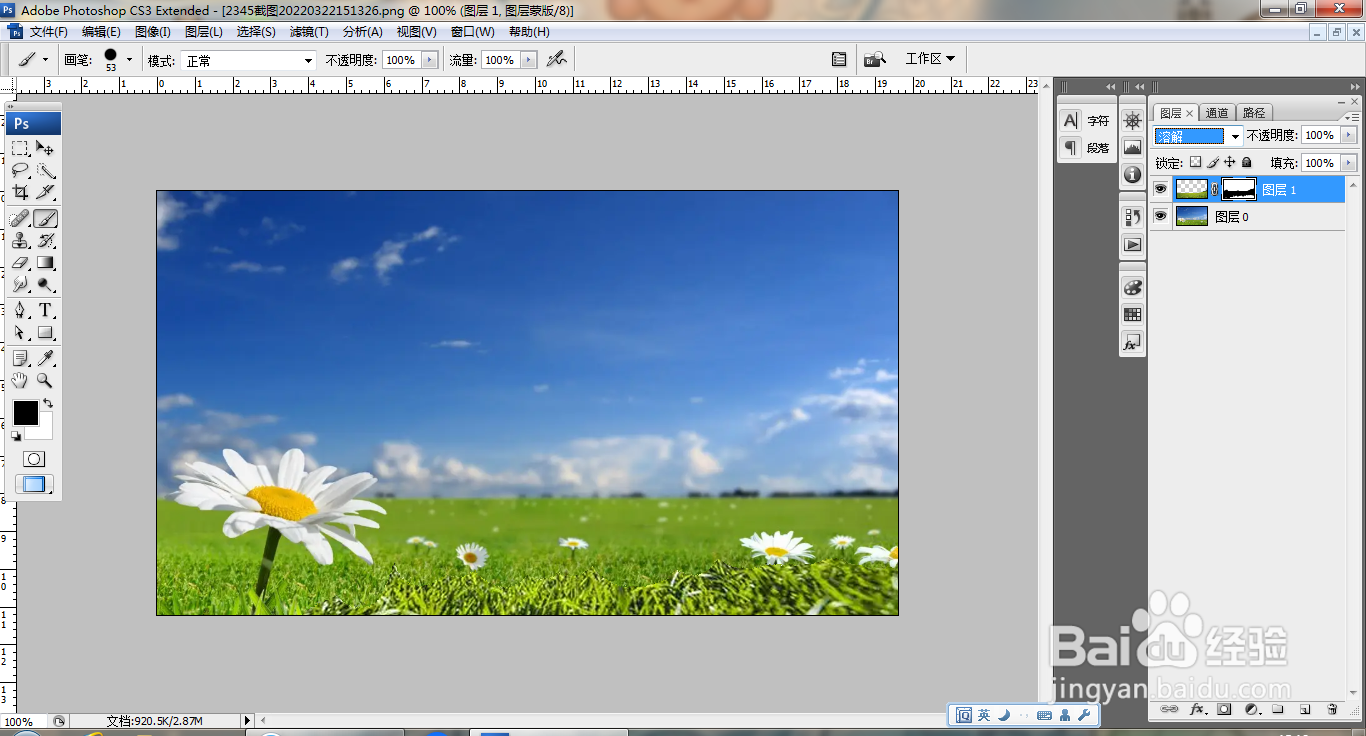
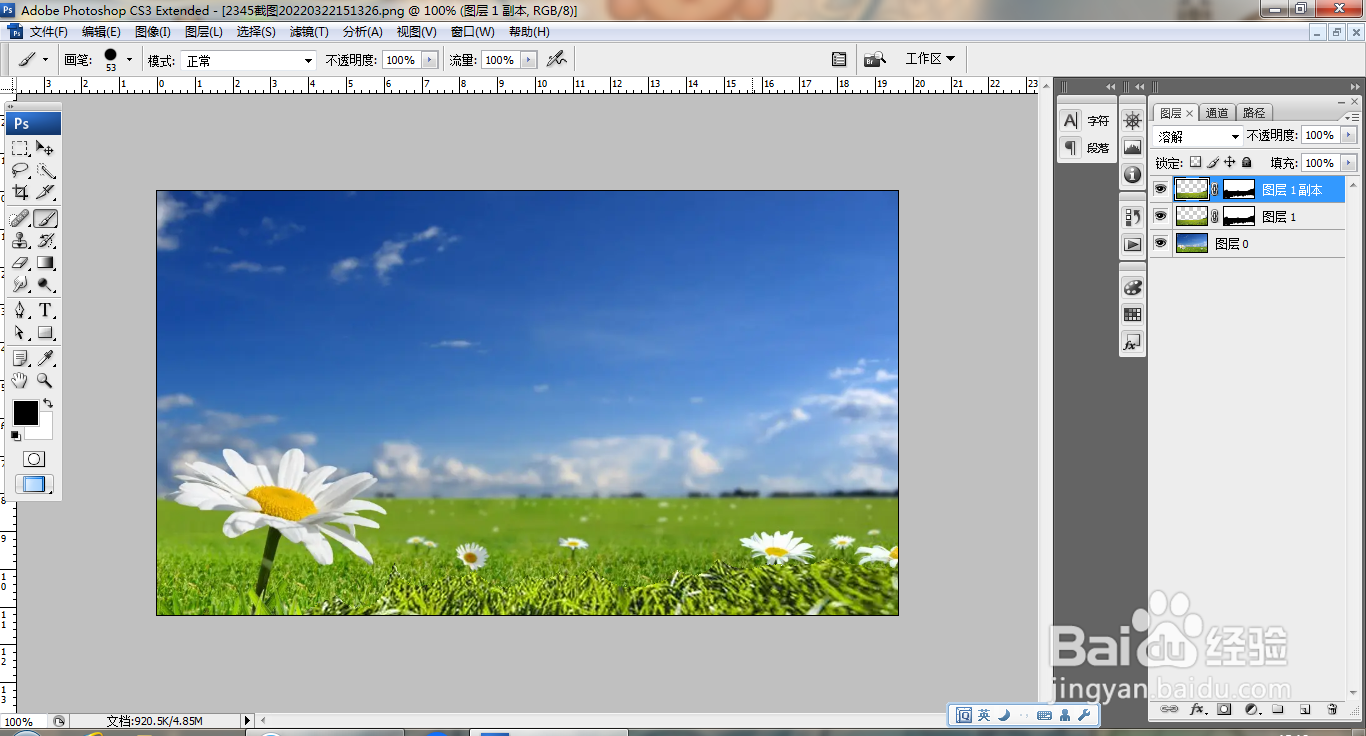
7、继续复制图层,设置图层混合模式为溶解,如图
8、打开图片,如图
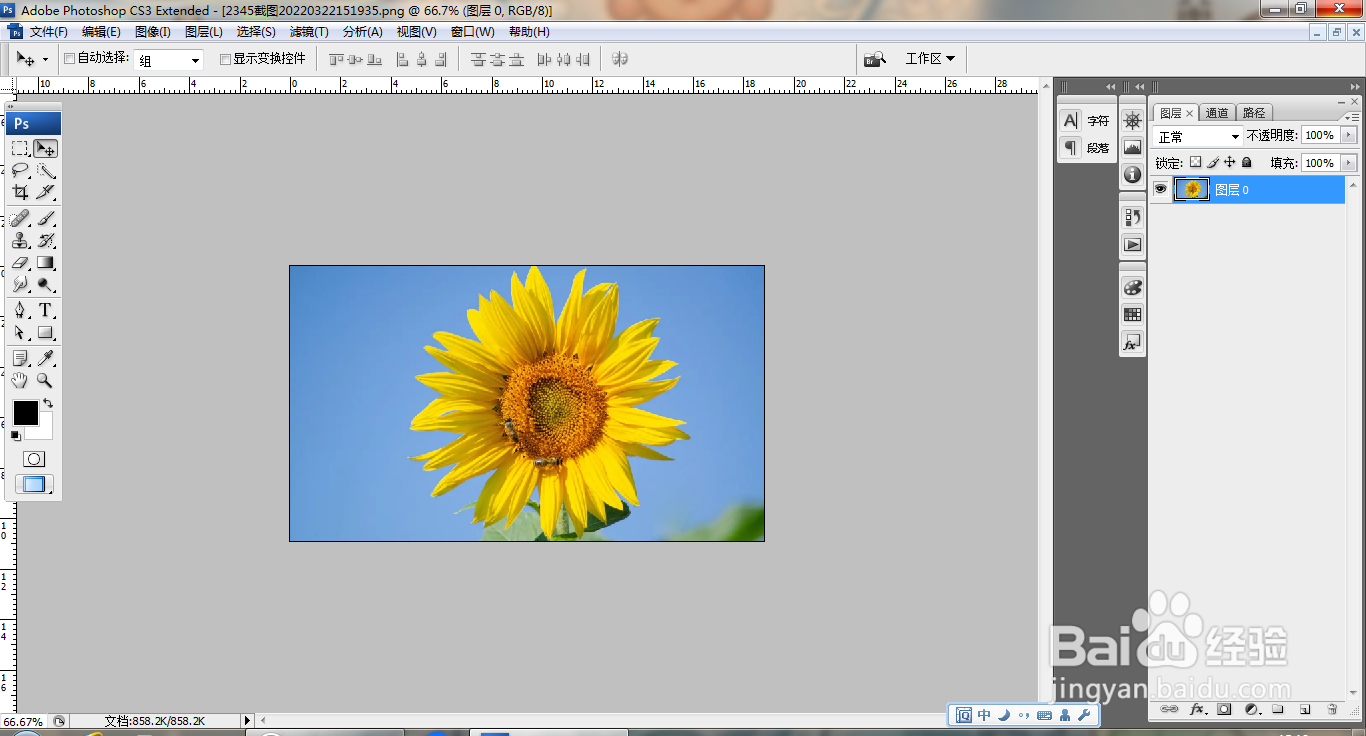
9、选择魔棒工具,点选背景载入选区,提取图层,如图
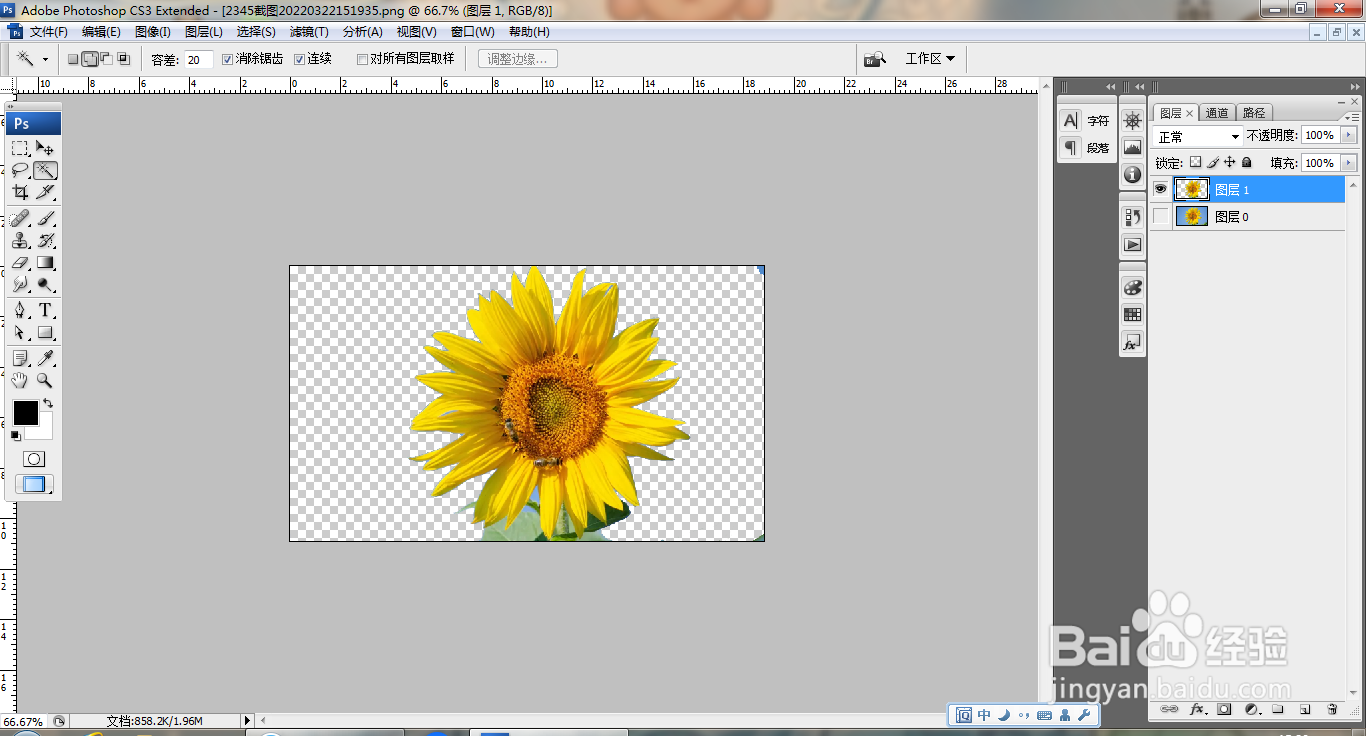
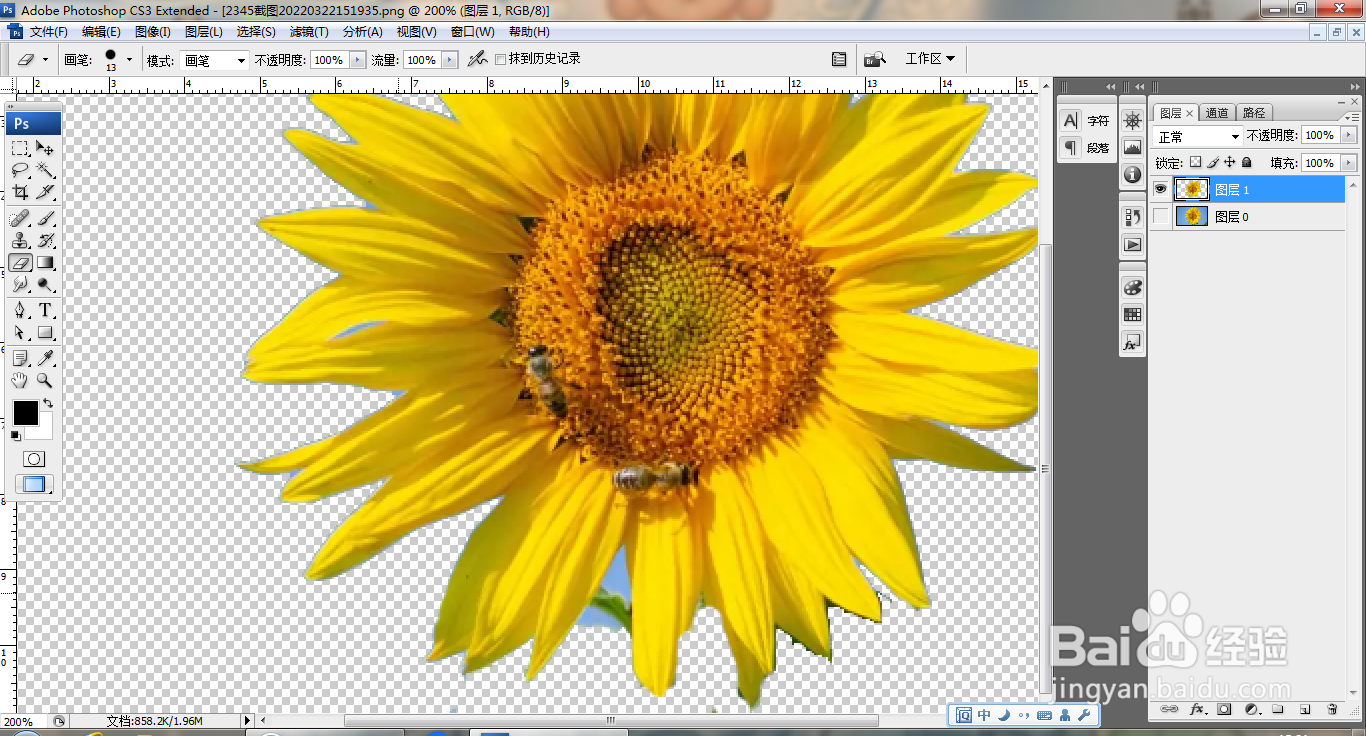
10、放大图片,选择魔棒工具,快速点选载入选区,如图
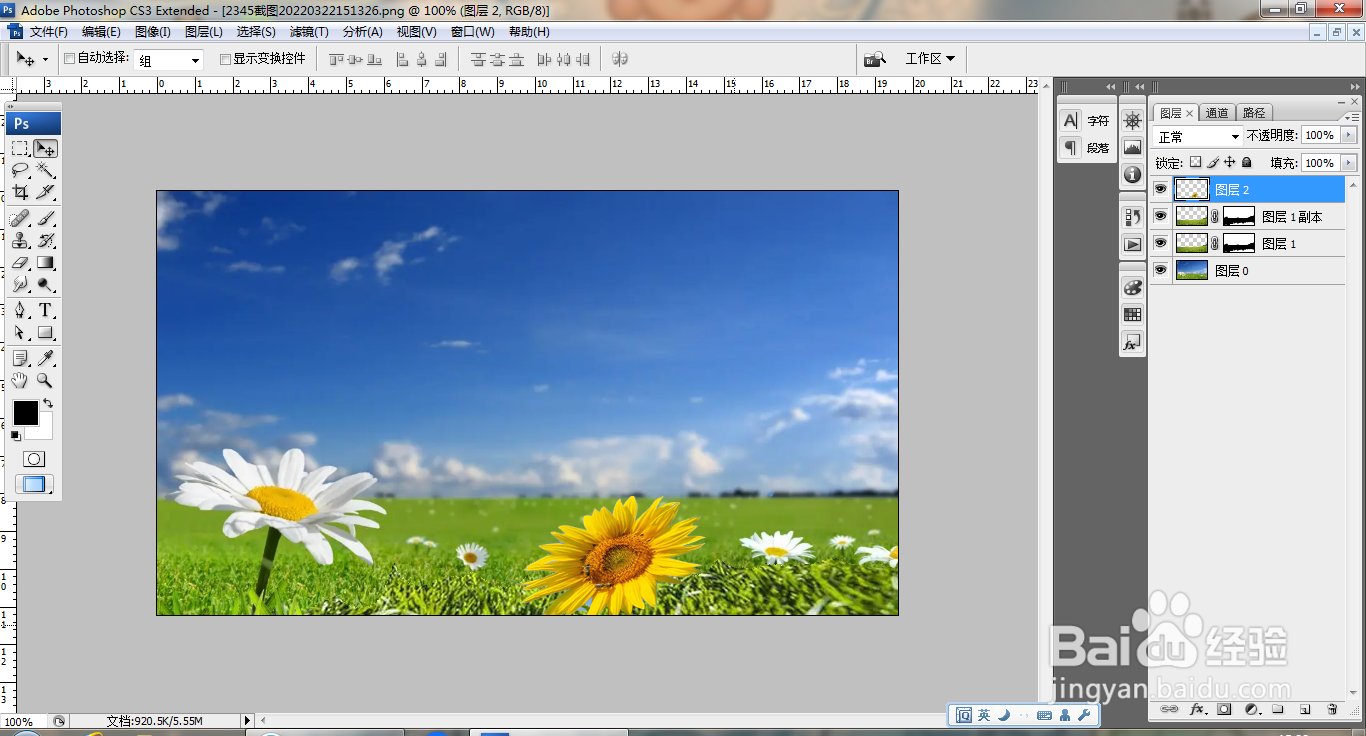
11、移动图片,对图片进行变形调整,如图
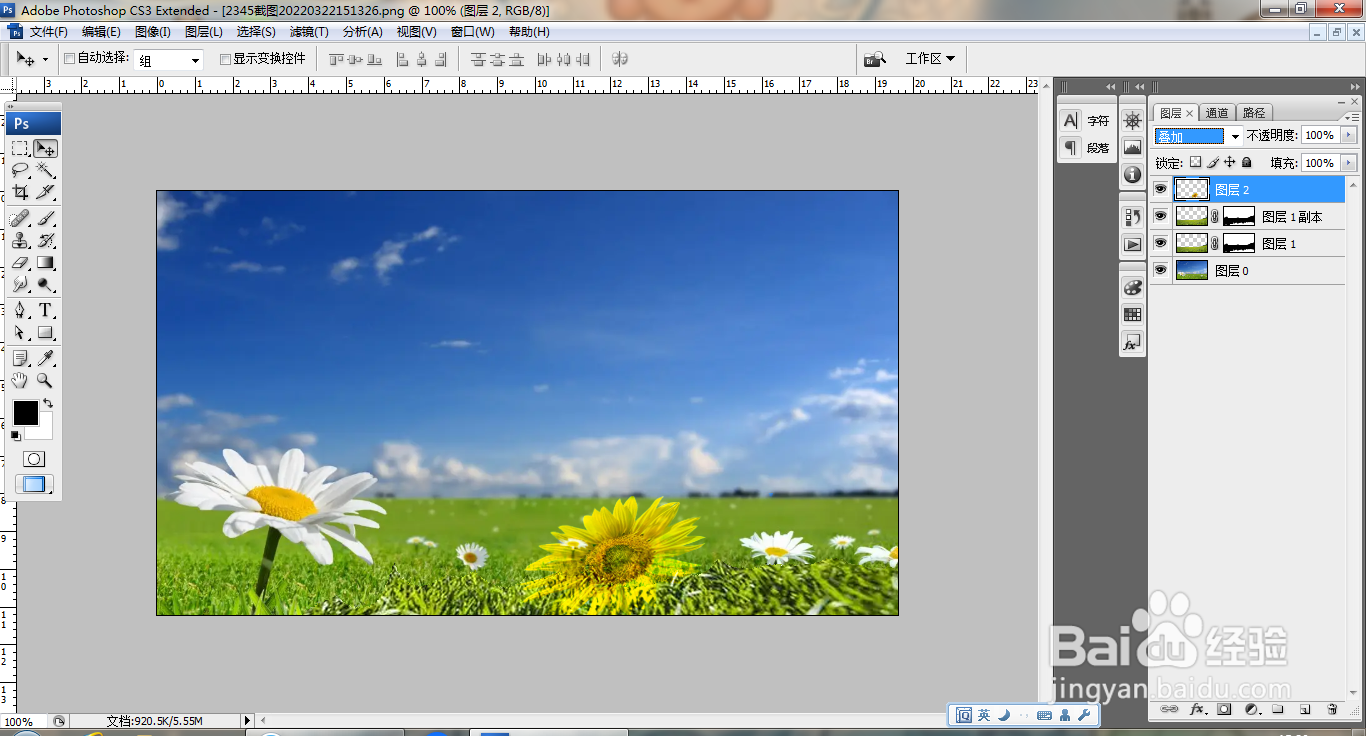
12、设置图层混合模式为叠加,如图
时间:2026-04-22 20:27:47
1、打开PS,打开图片,如图
2、选择套索工具,点选套索载入选区,如图
3、选择编辑,拷贝,如图
4、选择编辑,粘贴,如图
5、新建图层蒙版,选择画笔工具,设置前景色为黑色,涂抹边缘内容部分,如图
6、设置图层混合模式为溶解,如图
7、继续复制图层,设置图层混合模式为溶解,如图
8、打开图片,如图
9、选择魔棒工具,点选背景载入选区,提取图层,如图
10、放大图片,选择魔棒工具,快速点选载入选区,如图
11、移动图片,对图片进行变形调整,如图
12、设置图层混合模式为叠加,如图
