1、打开Word文档,找到要删除背景的图片

2、鼠标选中图片

3、点击“格式”菜单栏

4、点击“删除背景”按钮

5、移动图中框中的方框选择要删除的背景的区域
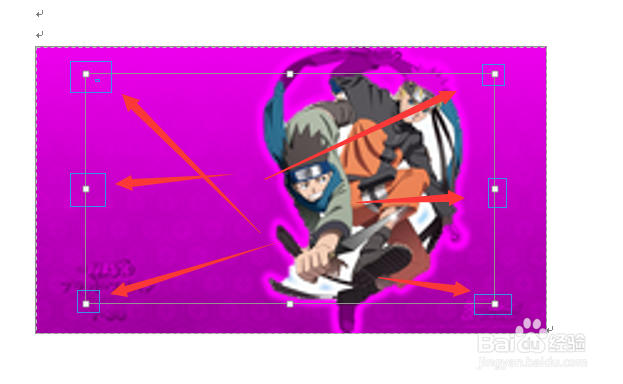
6、点击右上角的“标记要保留的区域”

7、点击“保留更改”按钮

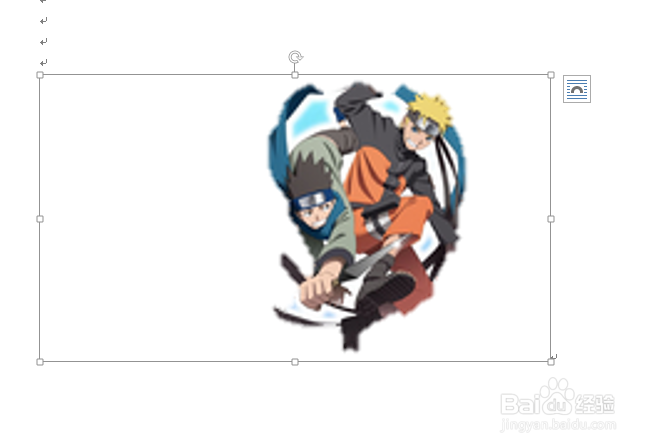
8、这样,图片的背景就删除了
时间:2026-04-27 08:15:18
1、打开Word文档,找到要删除背景的图片
2、鼠标选中图片
3、点击“格式”菜单栏
4、点击“删除背景”按钮
5、移动图中框中的方框选择要删除的背景的区域
6、点击右上角的“标记要保留的区域”
7、点击“保留更改”按钮
8、这样,图片的背景就删除了
