wps表格中怎么绘制一个“等腰三角形”图形

 时间:2026-02-15 08:12:31

1、新建一篇wps表格。如下所示:

wps表格中怎么绘制一个“等腰三角形”图形

2、点击wps表格中的“插入”工具栏。如下所示:

wps表格中怎么绘制一个“等腰三角形”图形

3、在wps表格“插入”工具栏中点击“形状”。如下所示:

wps表格中怎么绘制一个“等腰三角形”图形

4、在wps表格“形状”中选择一个“等腰三角形”图形。如下所示:

wps表格中怎么绘制一个“等腰三角形”图形

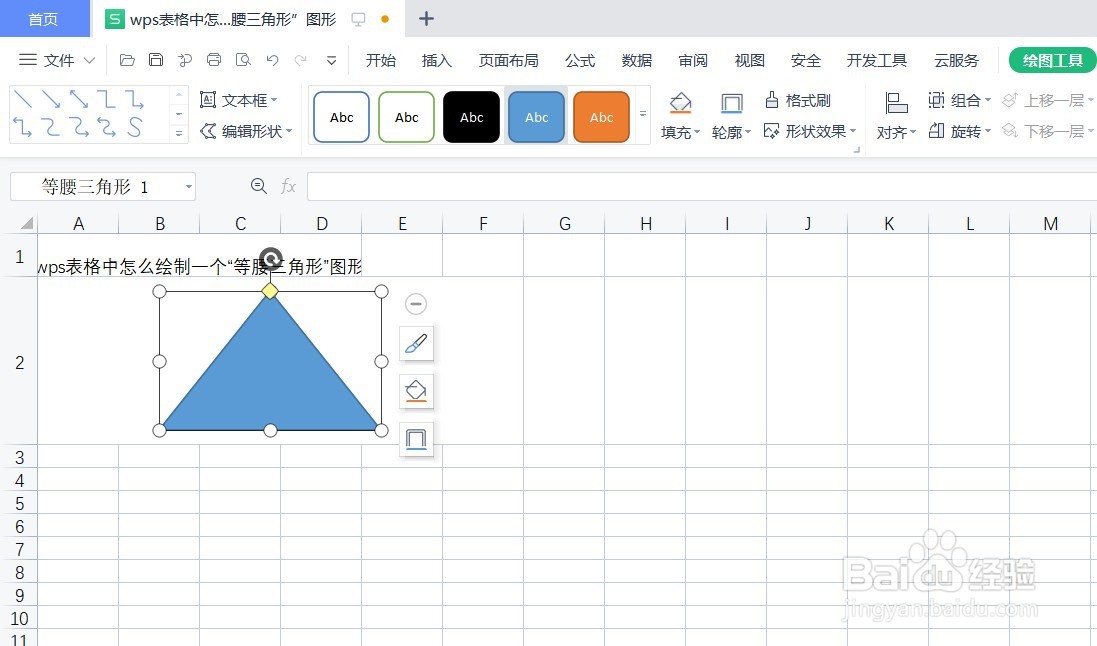
5、预览wps表格中绘制的“等腰三角形”图形。如下所示:

wps表格中怎么绘制一个“等腰三角形”图形

6、总结:wps表格中怎么绘制一个“等腰三角形”图形

(1)新建一篇wps表格

(2)点击wps表格中的“插入”工具栏

(3)在wps表格“插入”工具栏中点击“形状”

(4)在wps表格“形状”中选择一个“等腰三角形”图形

(5)预览wps表格中绘制的“等腰三角形”图形

  • wps演示怎么设置幻灯片高度和宽度?
  • WPS的PPT怎么设置图形线条的复合类型?
  • 如何调整wps文档中形状的轮廓线型的粗细?
  • 怎样在wps演示中创建直角双向箭头
  • WPS如何绘制玻璃器皿
  • 热门搜索
    一分一段表怎么换算位次 酷狗怎么上传歌曲 路由器账号 热水器泄压阀怎么调节 如何提高英语阅读能力 库页岛旅游 圣牧牛奶怎么样 络腮胡怎么办 西洋参和枸杞泡水喝的功效 印度的首都是哪里