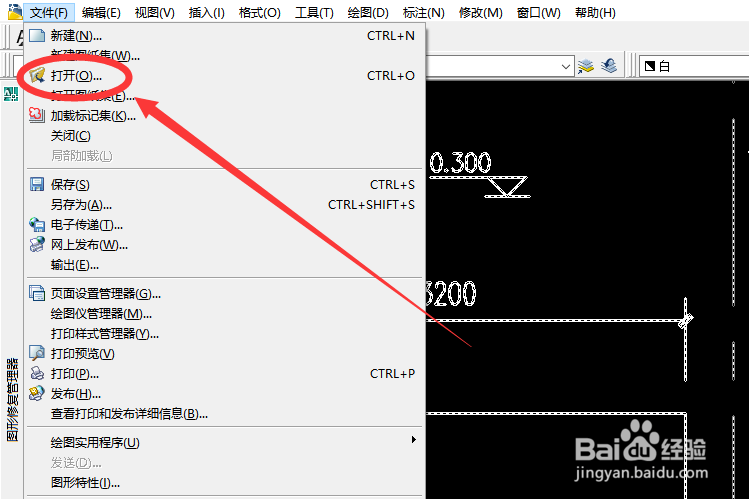
1、在CAD编辑器文件菜单中,打开保存为块的图形文件。
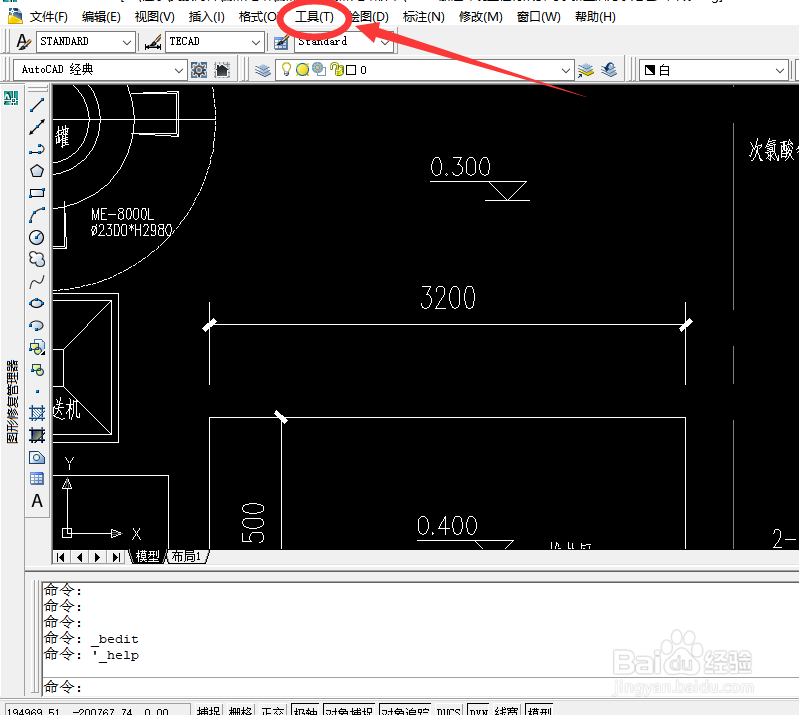
2、然后在CAD菜单栏中选择【工具】菜单并点击恩虚光打开
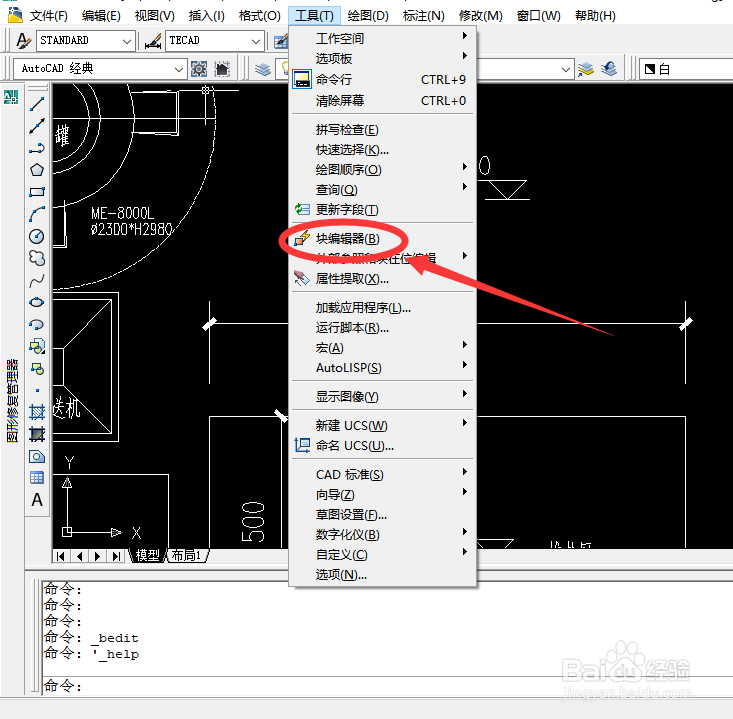
3、在AutoCAD【工具】下拉菜单中选择【块编辑器】并点击打开
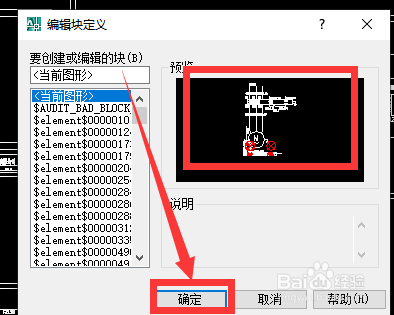
4、在“编辑块定义”对话框败闲中,选择“<当前图形>”。
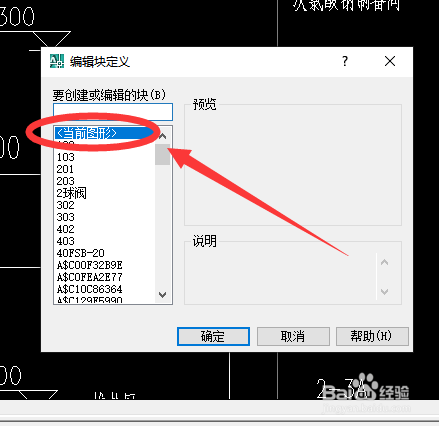
5、最后在浏霜良览中观察块图形,并单击“确定”CAD在块编辑器中打开保存为块的图形文件就设定成功了。
时间:2026-05-15 09:04:18
1、在CAD编辑器文件菜单中,打开保存为块的图形文件。
2、然后在CAD菜单栏中选择【工具】菜单并点击恩虚光打开
3、在AutoCAD【工具】下拉菜单中选择【块编辑器】并点击打开
4、在“编辑块定义”对话框败闲中,选择“<当前图形>”。
5、最后在浏霜良览中观察块图形,并单击“确定”CAD在块编辑器中打开保存为块的图形文件就设定成功了。
