在Windows 10中打开任务计划程序的5种方法

 时间:2024-10-15 16:58:58

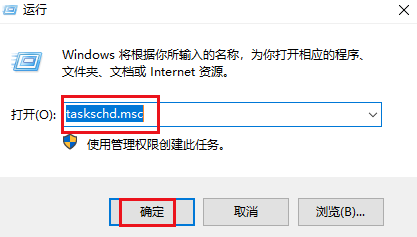
1、从运行打开任务计划程序。只需按 Windows 键 + R 打开"运行"。键入taskschd.msc,然后按 确定。
在Windows 10中打开任务计划程序的5种方法

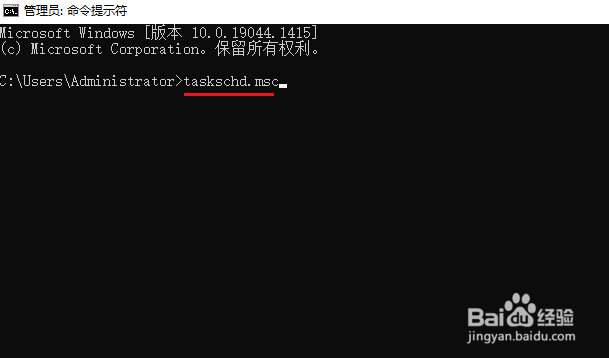
2、从命令提示符打开任务计划程序。按 Windows 键 + X,然后从"超级用户"菜单中选择"命令提示符"。在命令提示符下,键入taskschd.msc并按 Enter。
在Windows 10中打开任务计划程序的5种方法

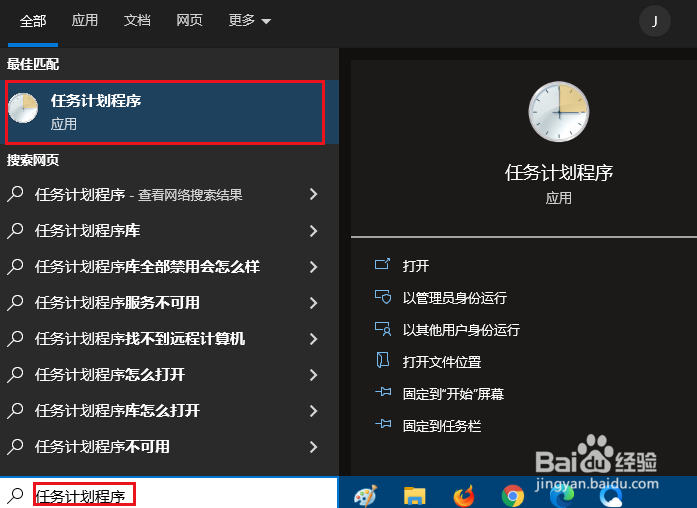
3、使用任务栏搜索打开任务计划程序。单击 Windows 10 任务栏上的搜索框,键入"任务计划程序",然后单击"任务计划程序"。
在Windows 10中打开任务计划程序的5种方法

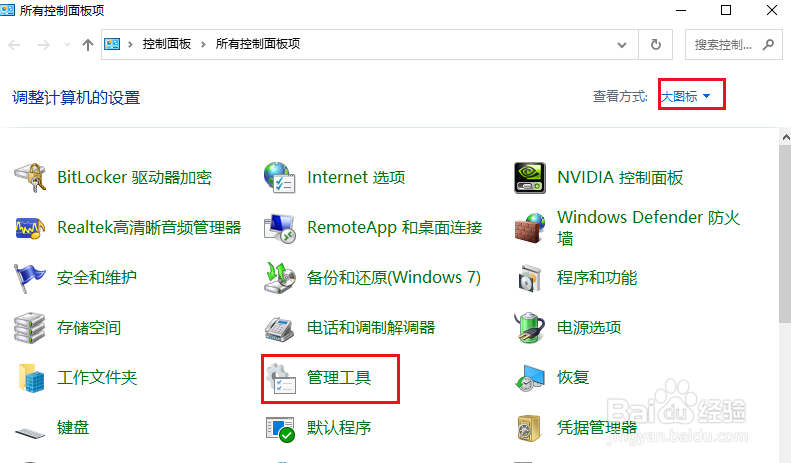
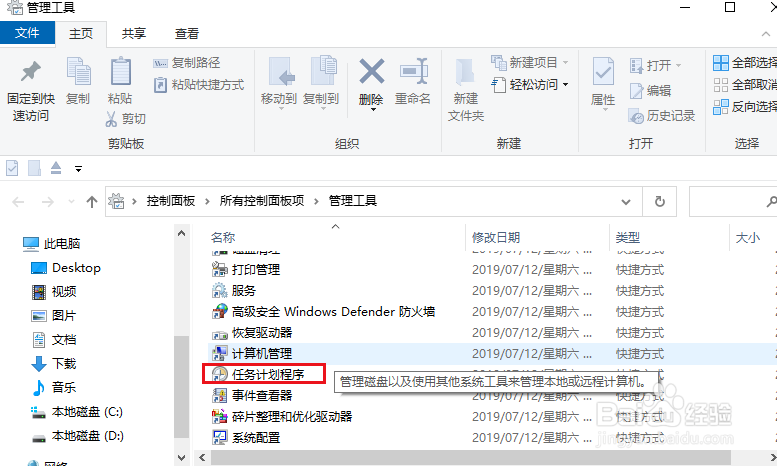
4、从控制面板打开任务计划程序。打开"控制面板"。将"查看方式"选项设置为"小图标"或"大图标&鳎溻趄酃quot;。单击"管理工具"。在新窗口中,可以单击"任务计划程序"。

在Windows 10中打开任务计划程序的5种方法在Windows 10中打开任务计划程序的5种方法

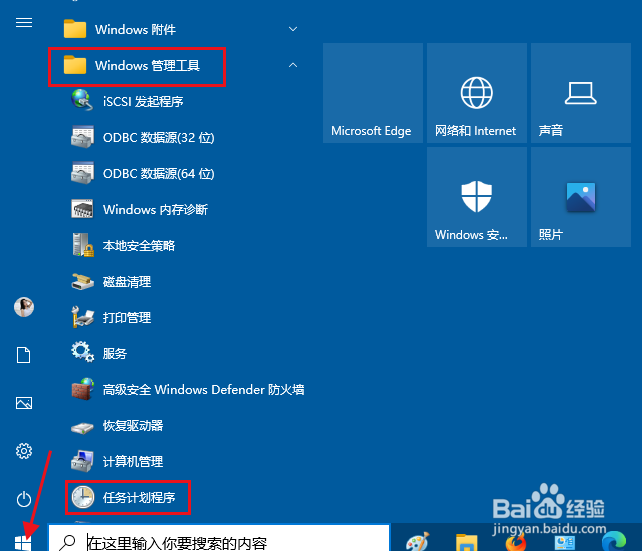
5、从"开始"菜单打开任务计划程序。单击"开始"按钮 。从"开始"淖橐郝芴菜单中,展开"Windows 管理工具",然后单击"任务计划程序"。

在Windows 10中打开任务计划程序的5种方法
  • Windows10如何查看计划任务?
  • 如何设置电脑的定时重启功能
  • win7系统如何管理开机启动项?
  • Win10如何打开任务计划程序?
  • 打开组策略的命令
  • 热门搜索
    金枪鱼怎么做好吃 怎么设置路由器密码 慢性前列腺炎怎么治疗 薄荷糖吃多了会怎么样 怎么快速长高 怎么去除口臭 经常流鼻血是怎么回事 对不起用英语怎么说 殚精竭虑怎么读 电脑怎么开蓝牙