Photoshop中移动工具如何使用

 时间:2024-10-20 12:43:02

1、如图所示,在电脑桌面上,我们点击箭头所指的photoshop的软件图标,就可以打开这个photoshop软件了。

Photoshop中移动工具如何使用

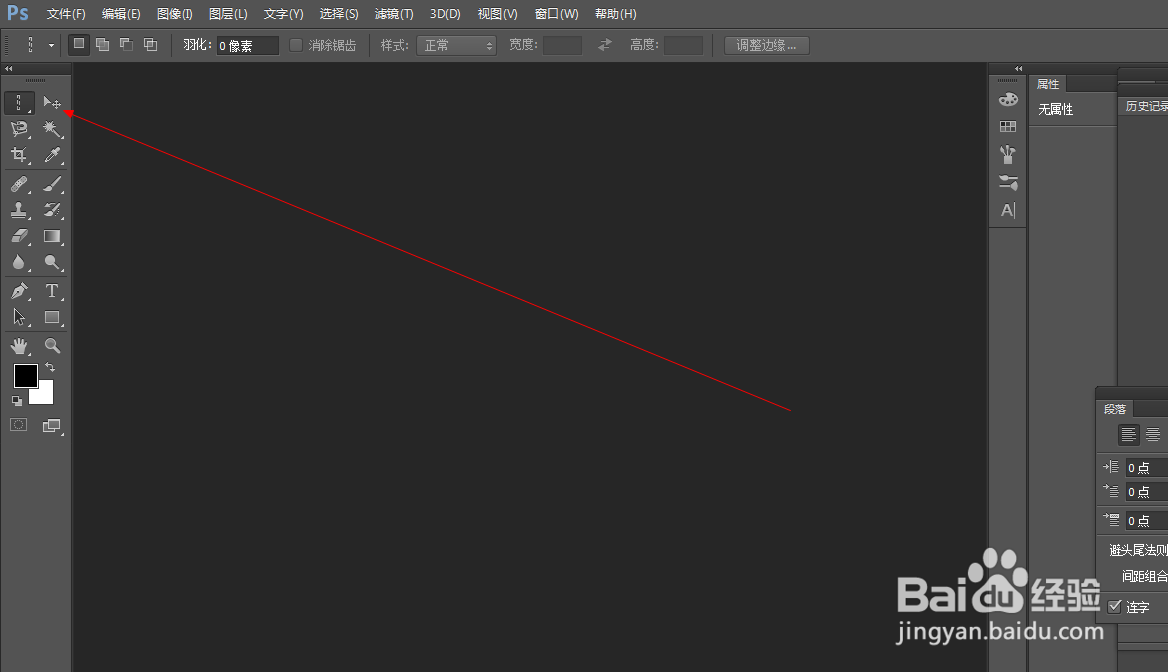
2、如兔脒巛钒图所示,在打开photoshop的软件中,我们点击箭头所指的“移动工具”的图标,就可以选中“移动工具”了。
Photoshop中移动工具如何使用

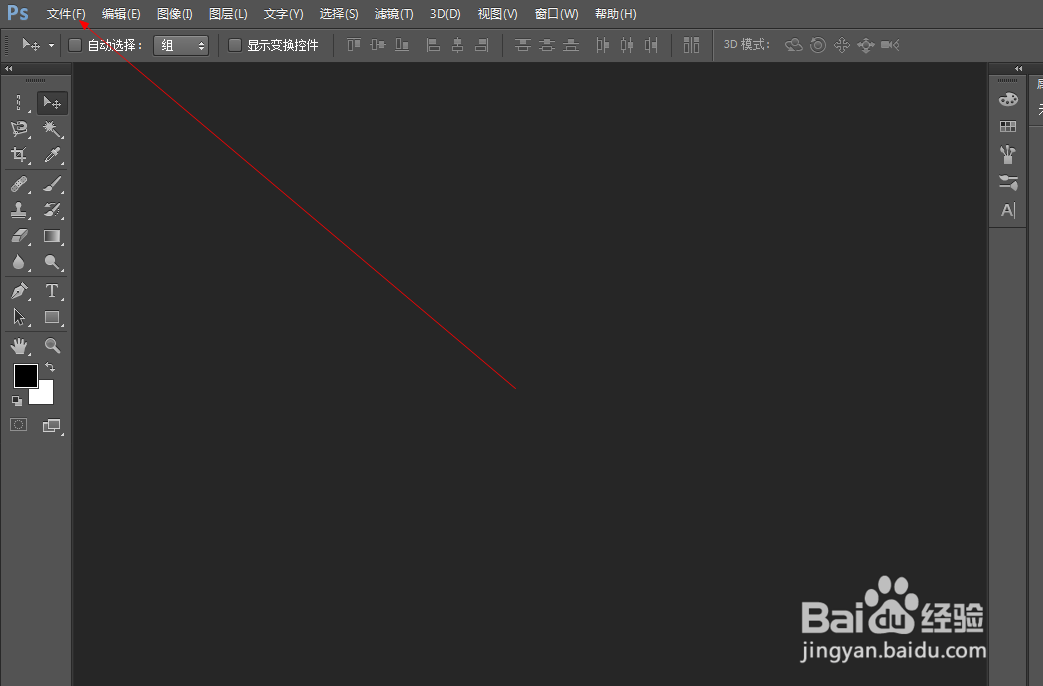
3、如图所示,我们点击箭头所指的“文件(F)”选项。

Photoshop中移动工具如何使用

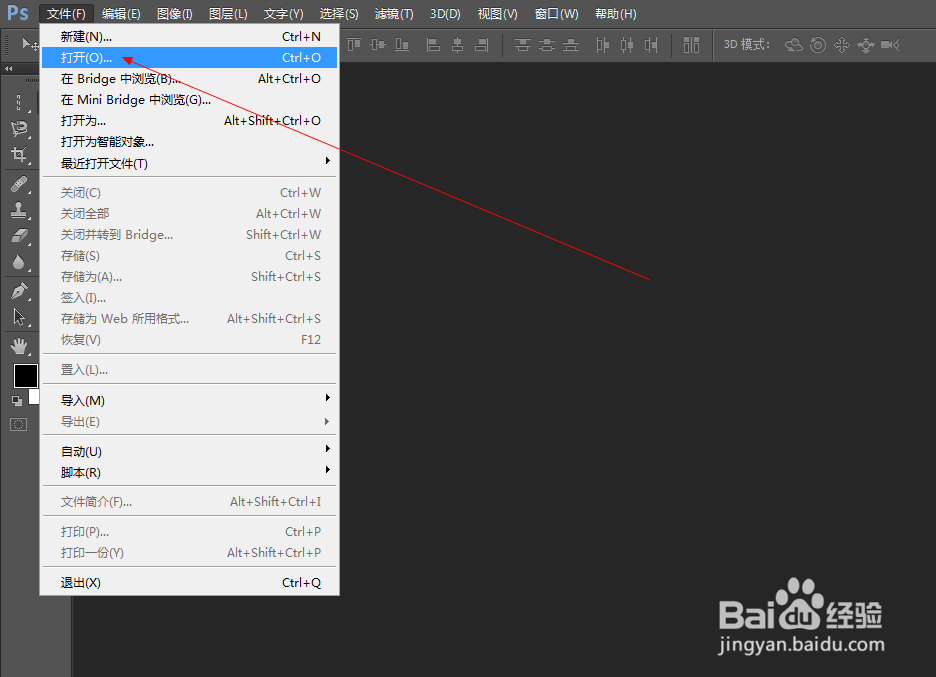
4、如图所示,在弹出的菜单中,我们点击箭头所指的“打开(O)...”选项。
Photoshop中移动工具如何使用

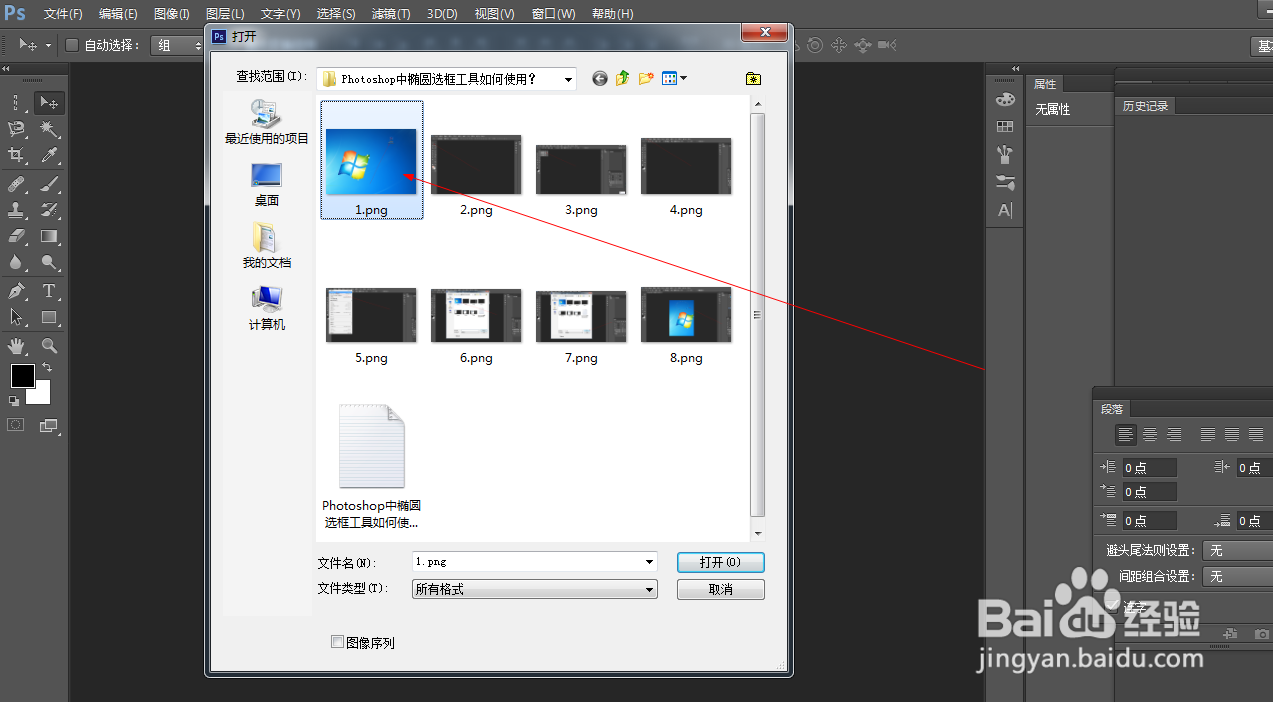
5、如图所示,在弹出的打开窗口中,我们点击箭头所指的图片。

Photoshop中移动工具如何使用

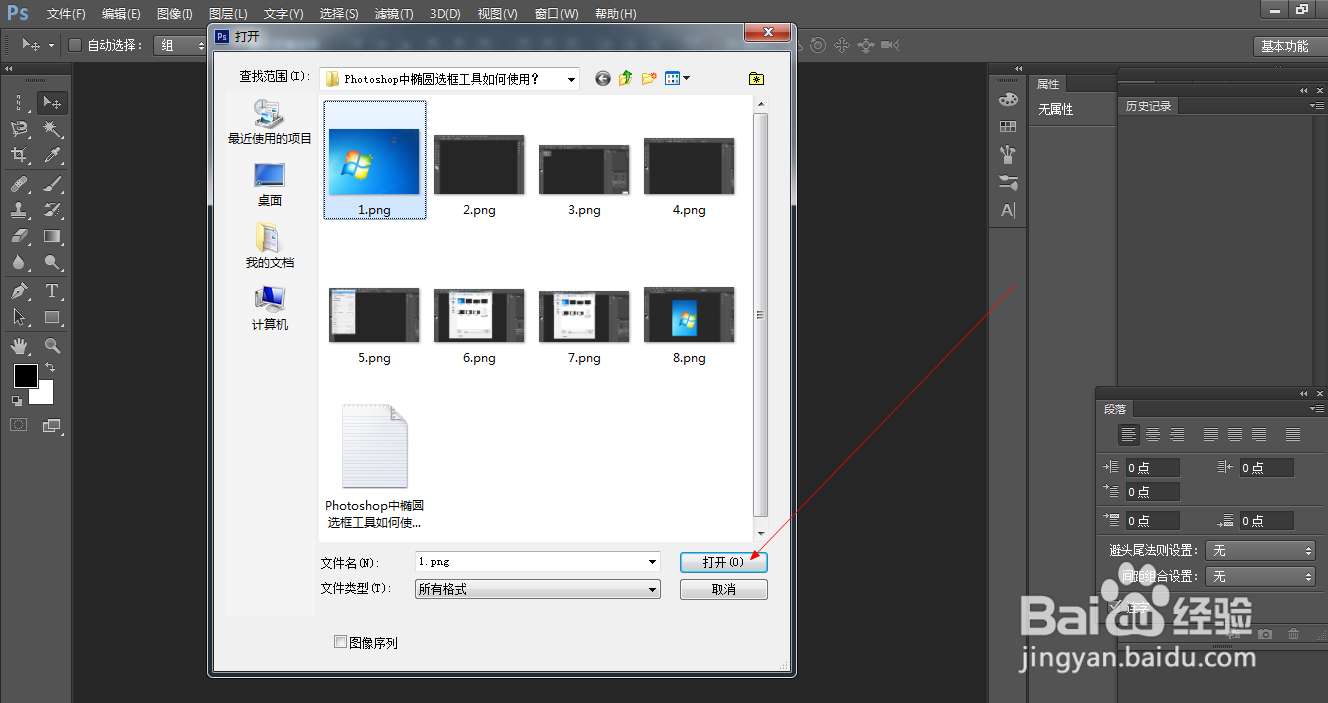
6、如图所示,选择好图片之后,我们点击箭头所指的“打开(O)”按钮。

Photoshop中移动工具如何使用

7、如图所示,在图片打开之后,我们看到箭头所指的图片,是没有移动前图片的样子。

Photoshop中移动工具如何使用

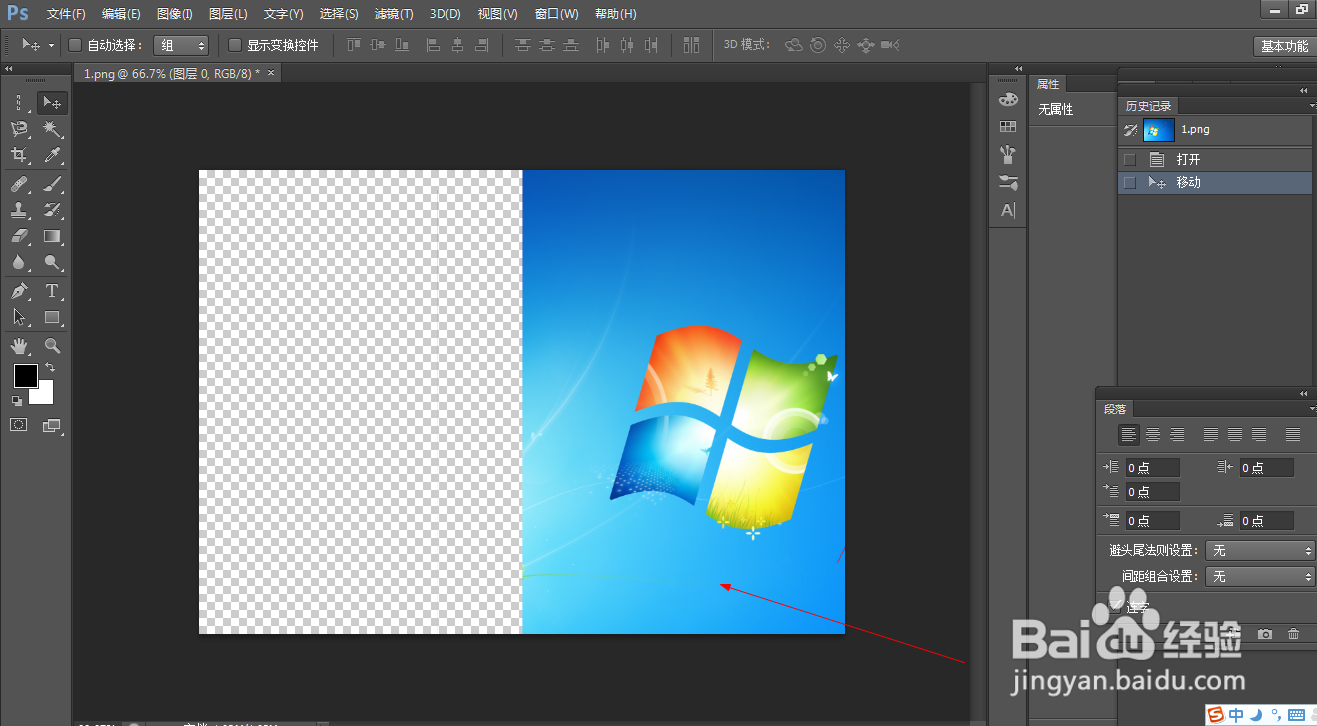
8、如图所示,当我们使用移动工具,对着一张图片,进行拖拉之后,就可以将这张图片的位置,拖动到箭头所指的地方了。
Photoshop中移动工具如何使用
  • Photoshop如何使用吸管工具
  • Photoshop如何使用红眼工具
  • 如何使用Photoshop的选择工具
  • 如何使用 Photoshop 画板工具
  • 如何使用Photoshop的移动工具
  • 热门搜索
    不拘一格降人才的意思 张冠李戴的意思是什么 梅花鹿的角像什么 as是什么意思 家喻户晓是什么意思 超度亡灵念什么经 突兀森郁的意思 蒙古族喜欢什么颜色 绊脚石的意思 什么是股票基金