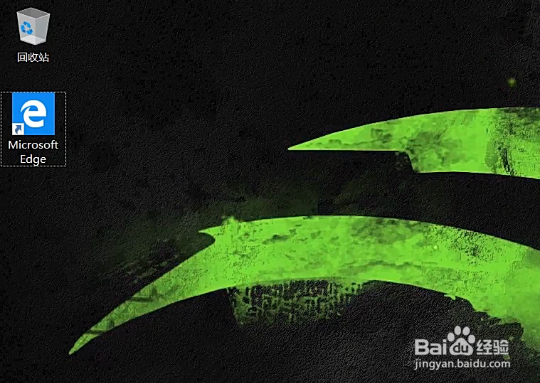
1、首先我们来看一下桌面上是确认没有我的电脑图标的,如下图所示
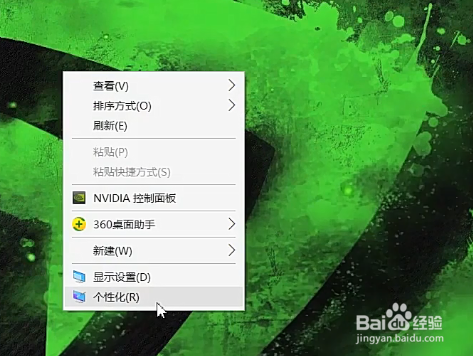
2、接着在桌面右键单击选择个性化选项,如下图所示
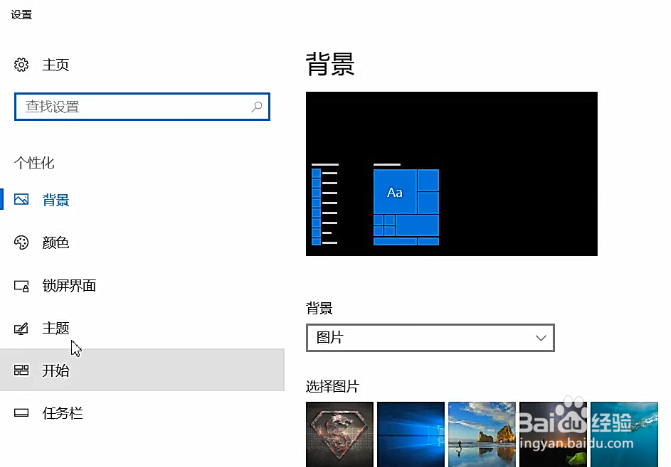
3、然后在弹出的界面中点击左侧的主题选项,图下图所示
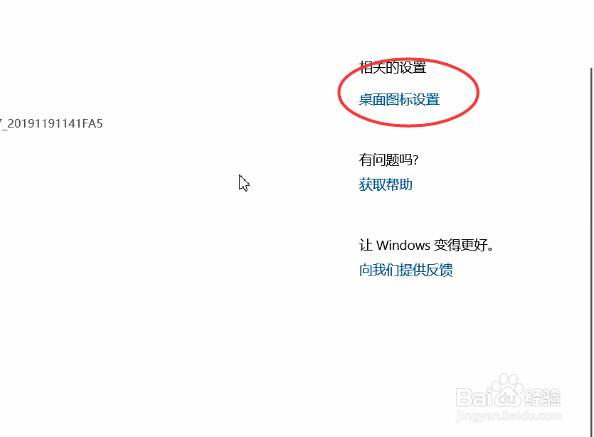
4、接着点击右侧的桌面图标设置连接,如下图所示
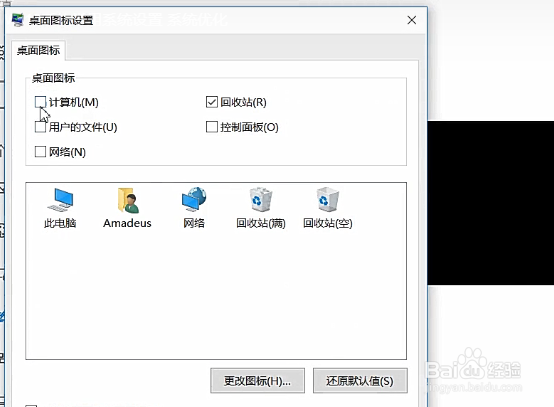
5、然后在弹出的界面中勾选计算机即可,如下图所示
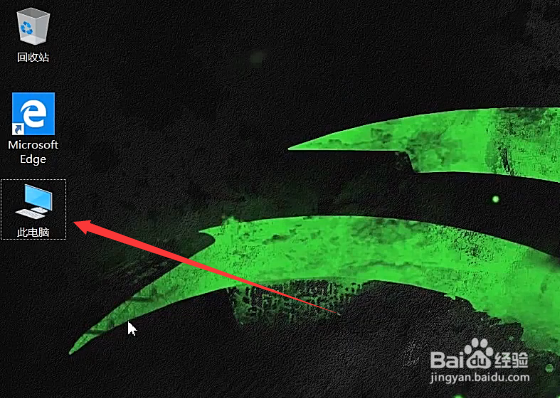
6、最后在桌面就出现了我的电脑图标了,如下图所示
7、综上所述,在win10中显示我的电脑图标主要在主题界面调起来就行了,大家快去试试吧
时间:2026-04-21 23:06:51
1、首先我们来看一下桌面上是确认没有我的电脑图标的,如下图所示
2、接着在桌面右键单击选择个性化选项,如下图所示
3、然后在弹出的界面中点击左侧的主题选项,图下图所示
4、接着点击右侧的桌面图标设置连接,如下图所示
5、然后在弹出的界面中勾选计算机即可,如下图所示
6、最后在桌面就出现了我的电脑图标了,如下图所示
7、综上所述,在win10中显示我的电脑图标主要在主题界面调起来就行了,大家快去试试吧
