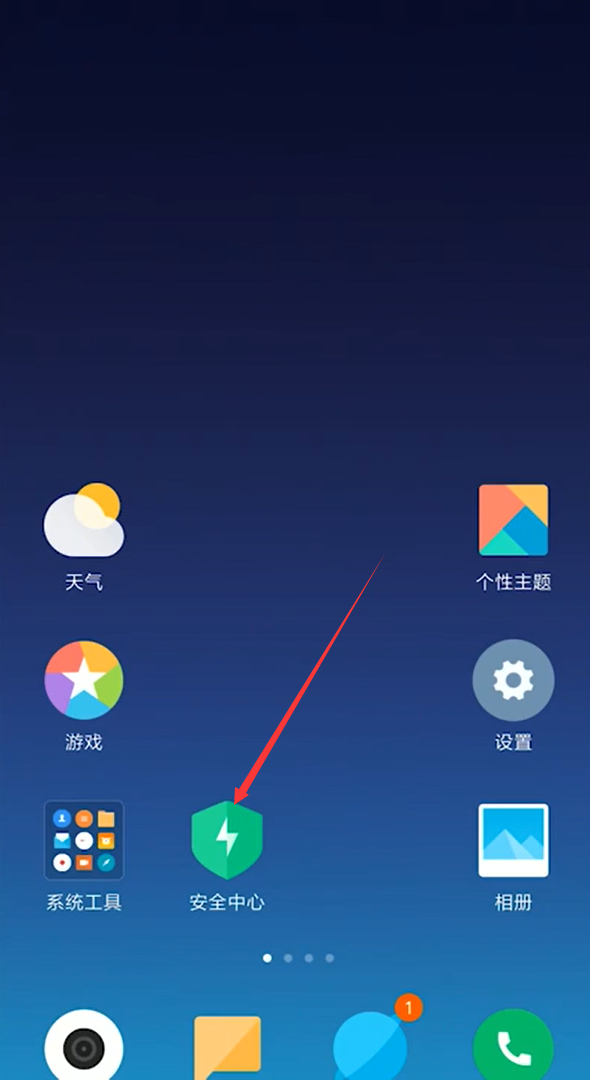
1、点击“安全中心”。
2、点击“电量选项”。

3、点击“自动任务”。

4、点击右下角“加号”添加任务。

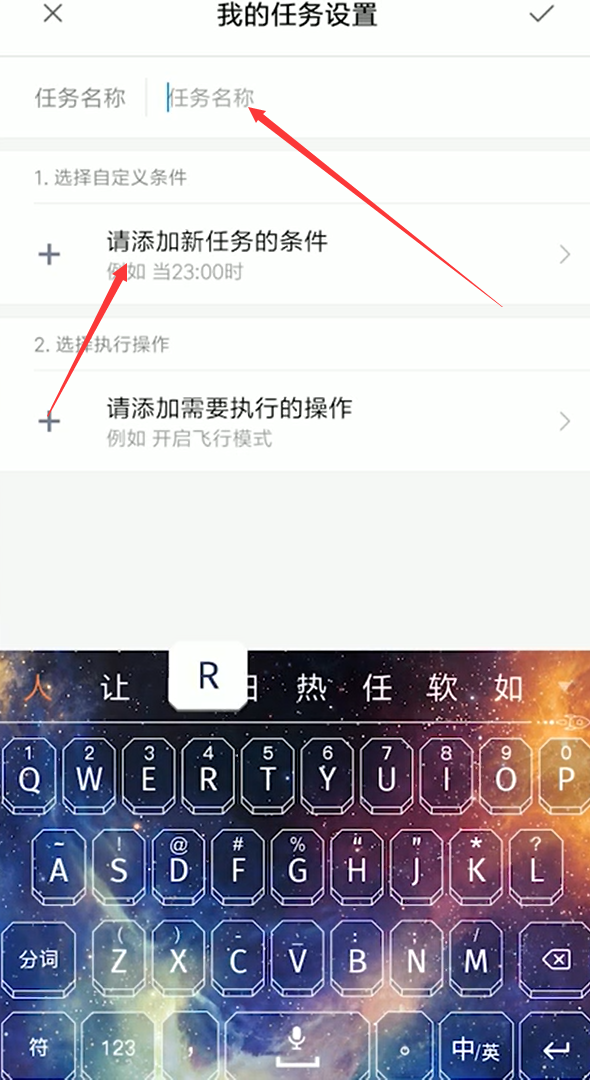
5、点击添加“任务名称”,点击“请添加新任务的条件”。
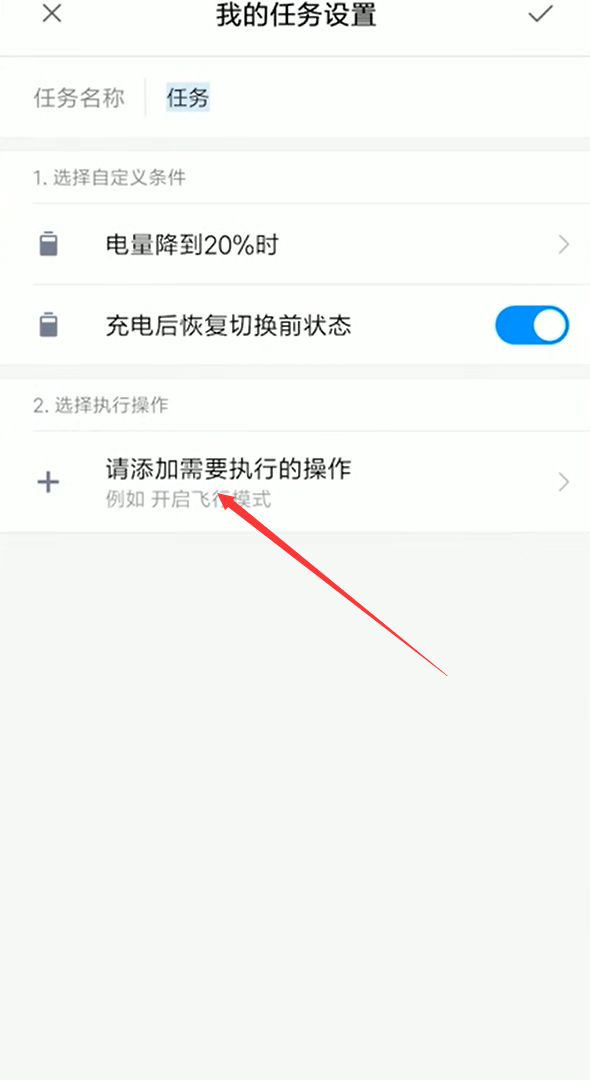
6、选择“电量降到20%”,点击“对号”。

7、点击“请添加需要执行的操作”。
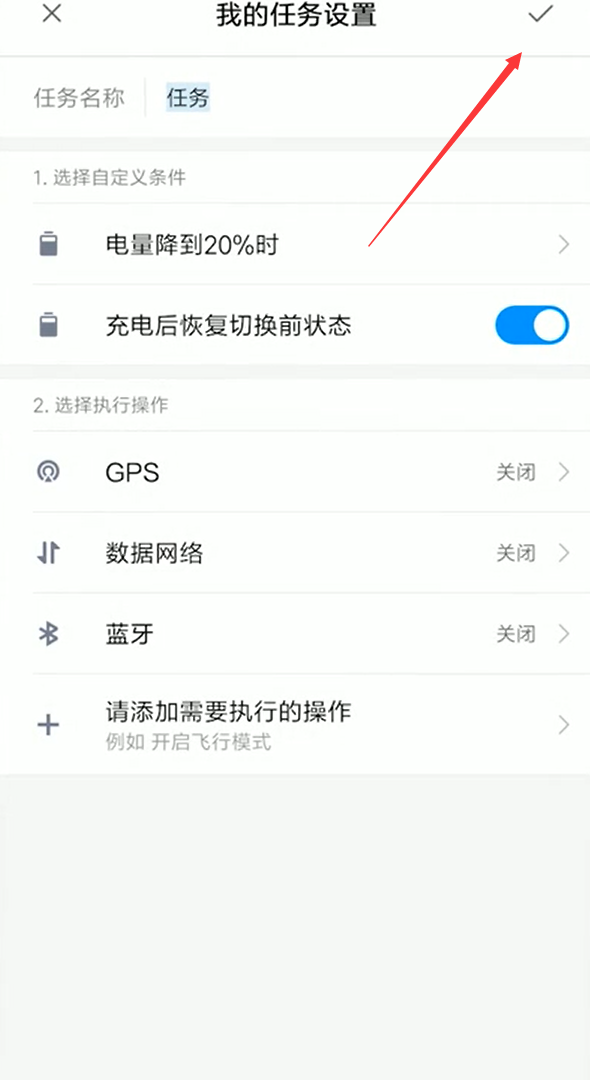
8、点击“数据网络”,点击“关闭”。

9、点击“对号”确定。
10、当电量降到20%时,长按任务,点击“删除”即可。

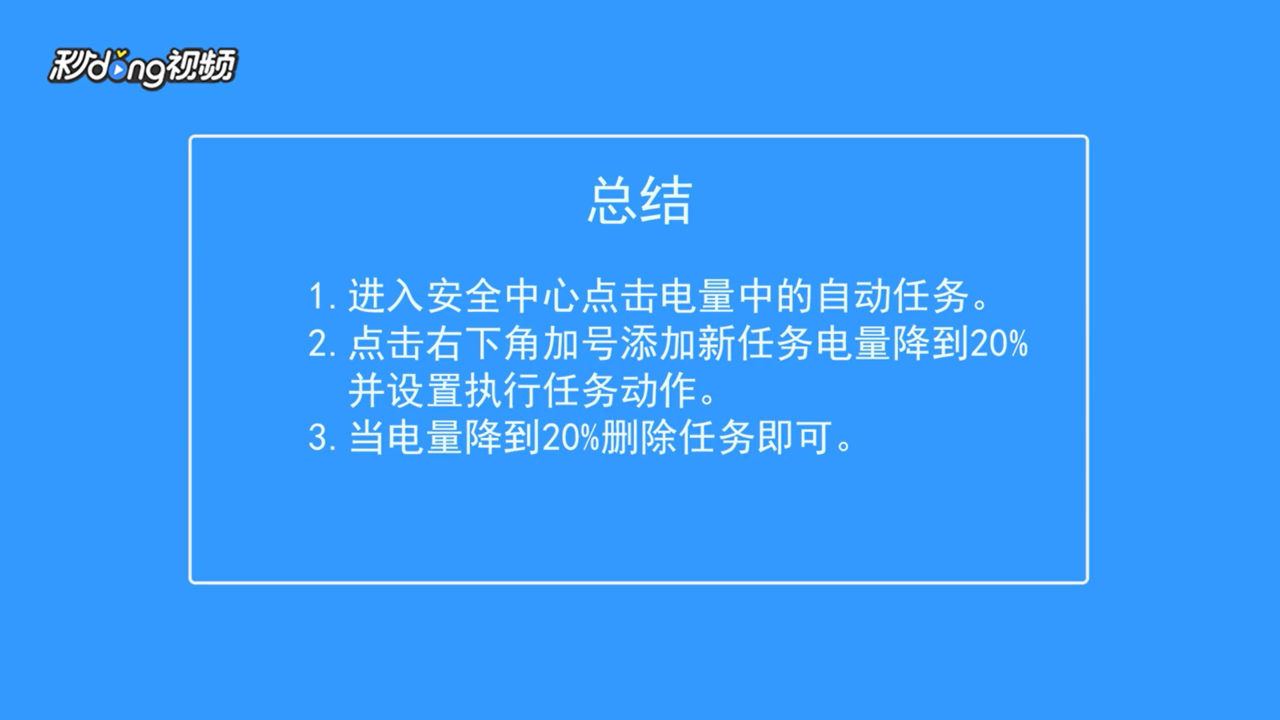
11、总结如下。
时间:2026-04-24 19:10:31
1、点击“安全中心”。
2、点击“电量选项”。
3、点击“自动任务”。
4、点击右下角“加号”添加任务。
5、点击添加“任务名称”,点击“请添加新任务的条件”。
6、选择“电量降到20%”,点击“对号”。
7、点击“请添加需要执行的操作”。
8、点击“数据网络”,点击“关闭”。
9、点击“对号”确定。
10、当电量降到20%时,长按任务,点击“删除”即可。
11、总结如下。
