1、打开Word,建立空白文档。
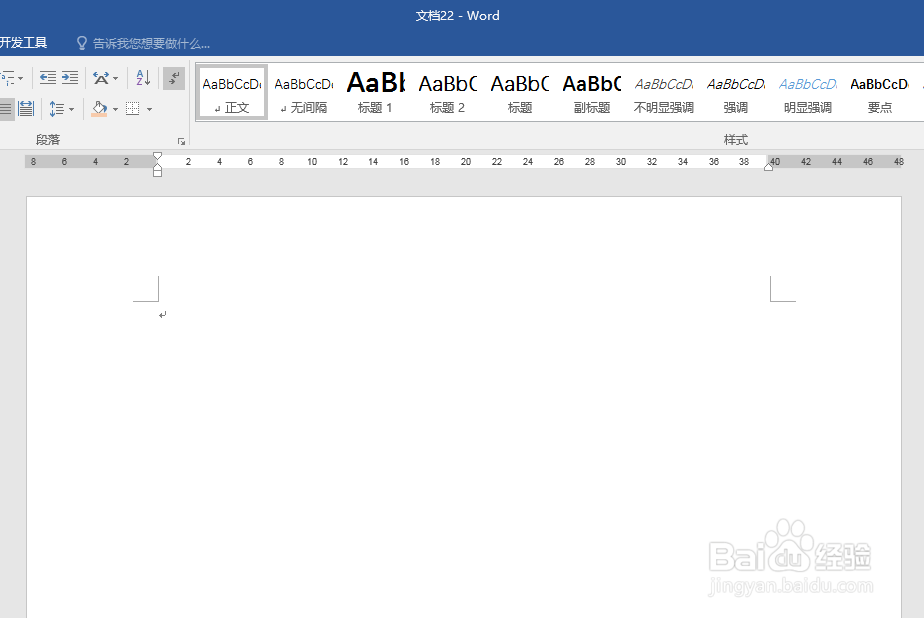
2、输入封面中的文字内容。

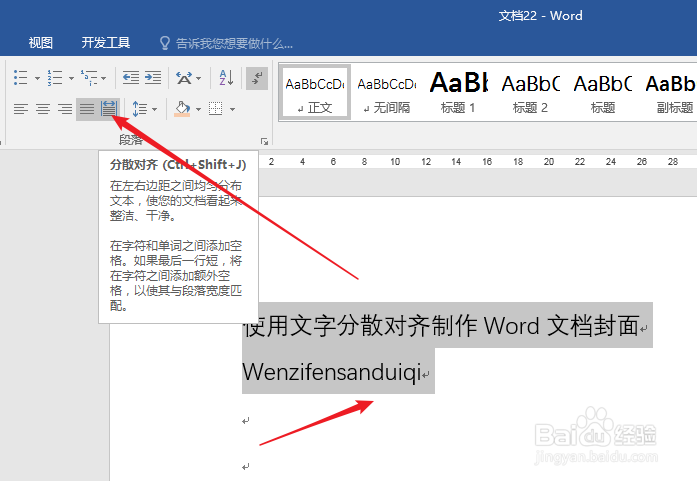
3、选中标题文字和英文的装饰文字,点击【段落】中的【分散对齐】。
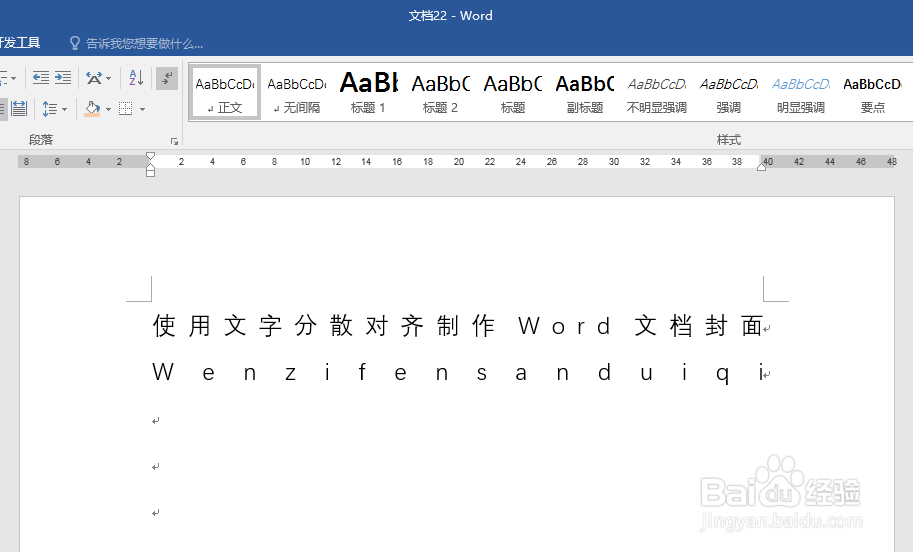
4、可以看到,每行文字都撑满了整个版心。
5、把文字放大,选择合适的字体和颜色。

6、再配合使用文字底纹。

7、对其他元素适当排版,这样,就得到了一个简单的封面。

时间:2026-04-22 09:27:37
1、打开Word,建立空白文档。
2、输入封面中的文字内容。
3、选中标题文字和英文的装饰文字,点击【段落】中的【分散对齐】。
4、可以看到,每行文字都撑满了整个版心。
5、把文字放大,选择合适的字体和颜色。
6、再配合使用文字底纹。
7、对其他元素适当排版,这样,就得到了一个简单的封面。
