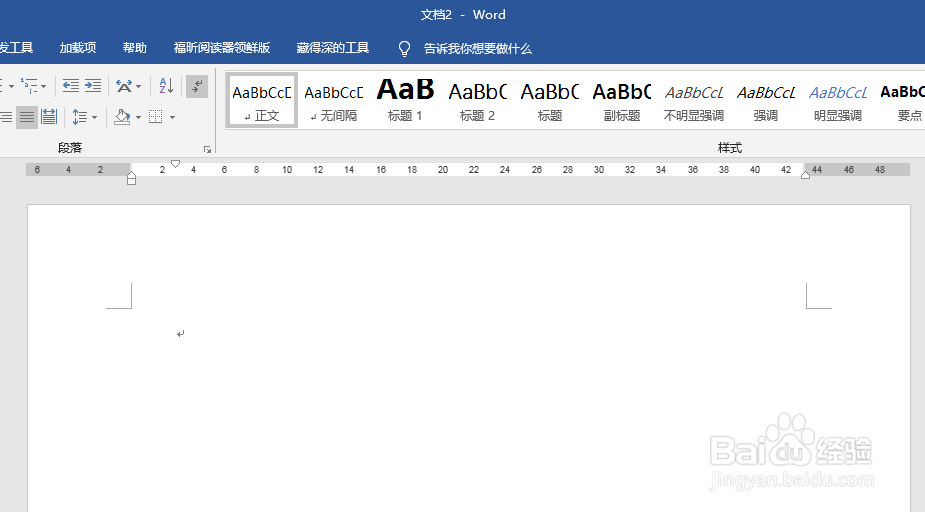
1、打开Word,建立空白文档。
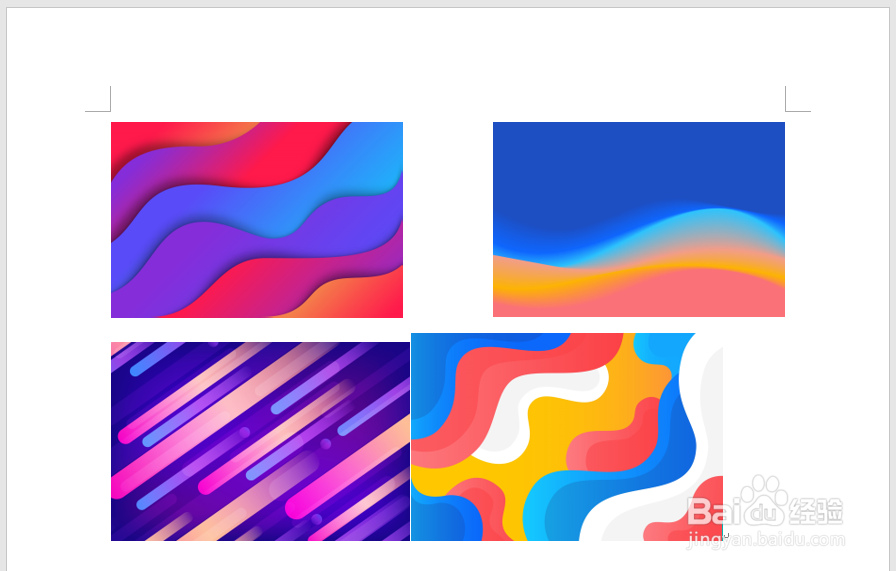
2、在文档中插入多张图片。
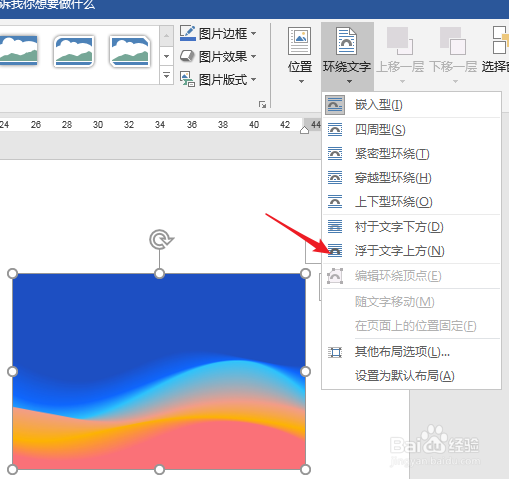
3、将每张图片都设置为【浮于文字上方】。
4、如果是要将这几张图片进行并列显示,则选中全部图片,点击【图片版式】。
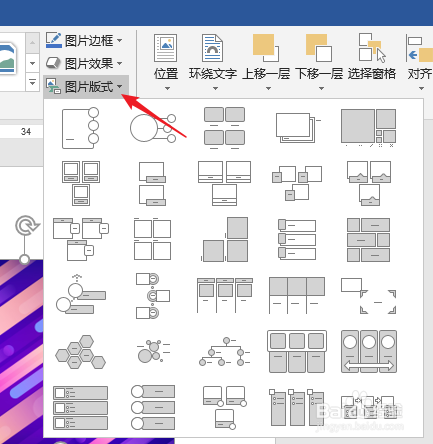
5、在版式列表中点击一种并列关系的版式,则全部图片就将自动应用这种版式,变成SmartArt图形。

6、后续,在【版式】中还可以一键替换为其他版式。这样,就可以快速对图片进行排版。
时间:2026-04-23 06:22:11
1、打开Word,建立空白文档。
2、在文档中插入多张图片。
3、将每张图片都设置为【浮于文字上方】。
4、如果是要将这几张图片进行并列显示,则选中全部图片,点击【图片版式】。
5、在版式列表中点击一种并列关系的版式,则全部图片就将自动应用这种版式,变成SmartArt图形。
6、后续,在【版式】中还可以一键替换为其他版式。这样,就可以快速对图片进行排版。
