图片去水印怎么操作,怎样快速去除图片水印

 时间:2026-04-22 12:50:22

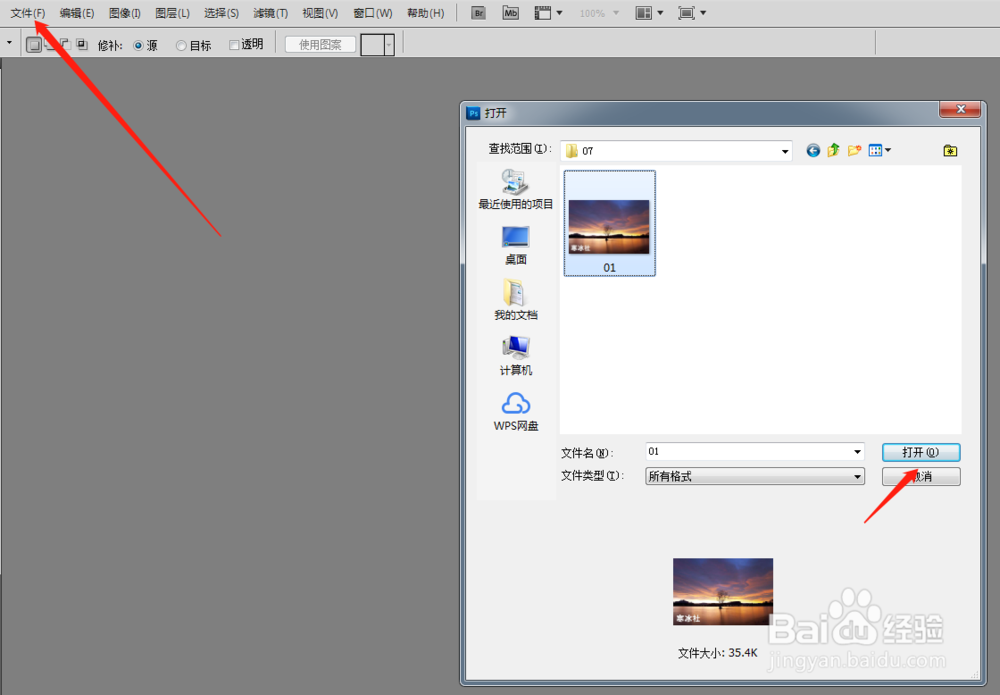
1、首先我们用PS打开一张需要去除水印的图片素材。

打开PS,选择文件--打开--选择素材--打开即可,快捷键是Ctrl+O
图片去水印怎么操作,怎样快速去除图片水印

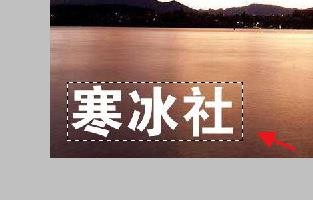
2、在工具栏,选择矩形选框工具(快捷键是M),对水印区域进行框选,建立矩形选取(图示中的蚂蚁线框选的区域就是选区)

图片去水印怎么操作,怎样快速去除图片水印

图片去水印怎么操作,怎样快速去除图片水印

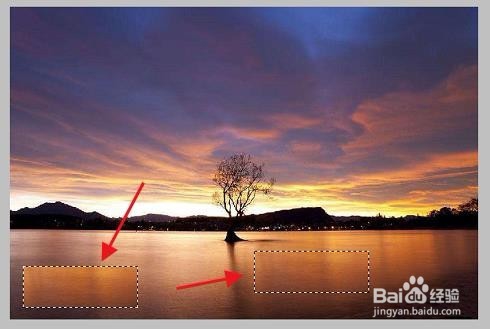
3、我们选择工具栏的修补工具,拖动选区到旁边背景相似的地方,使得水印完全消失的时候释放鼠标

图片去水印怎么操作,怎样快速去除图片水印

图片去水印怎么操作,怎样快速去除图片水印

4、这样水印部分就与周围的背景比较完美的融合在一起了。如果有部分区域效果不佳,我们可以对细节部分微调。

选择修补工具,用鼠标直接把细节部分选取出来,拖动到旁边,释放鼠标。

图片去水印怎么操作,怎样快速去除图片水印

5、就用了一个修补工具,非常简单,多尝试几次就会了。

图片去水印怎么操作,怎样快速去除图片水印

6、如果本经验对你有帮助,麻烦您顺手投一票,谢谢。

图片去水印怎么操作,怎样快速去除图片水印

  • 满屏水印怎么去掉
  • 如何快速去除水印LOGO
  • 怎么去水印而不损图片
  • 图片怎么去除logo水印
  • ps如何去水印而不损坏图片
  • 热门搜索
    网站推广方法 漫画大全之无彩翼漫无遮 姿势大全 钓鱼技巧大全 春节菜谱家常菜做法 香港航空怎么样 简单的减肥方法 刷卡机怎么用 生男孩的方法 腰痛治疗方法