1、新建一个800X800的画布,填充绿色(尺寸颜色根据实际所需而定)

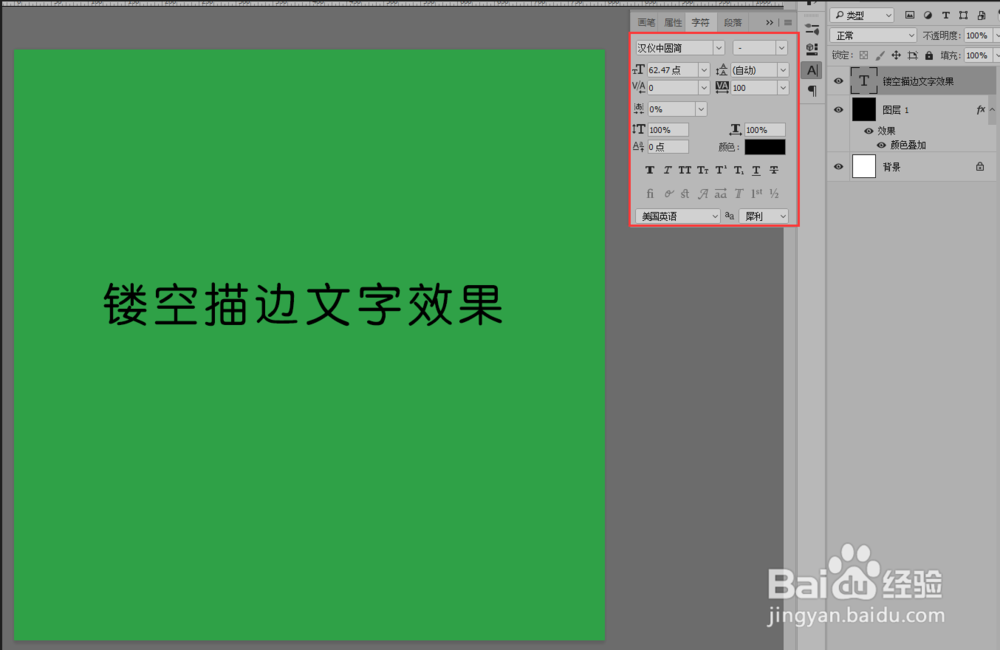
2、选择文字工具(快捷键T),在输入文字之前在属性栏可以调整文字字号大小等,也可以在输入文字之后进行设置;

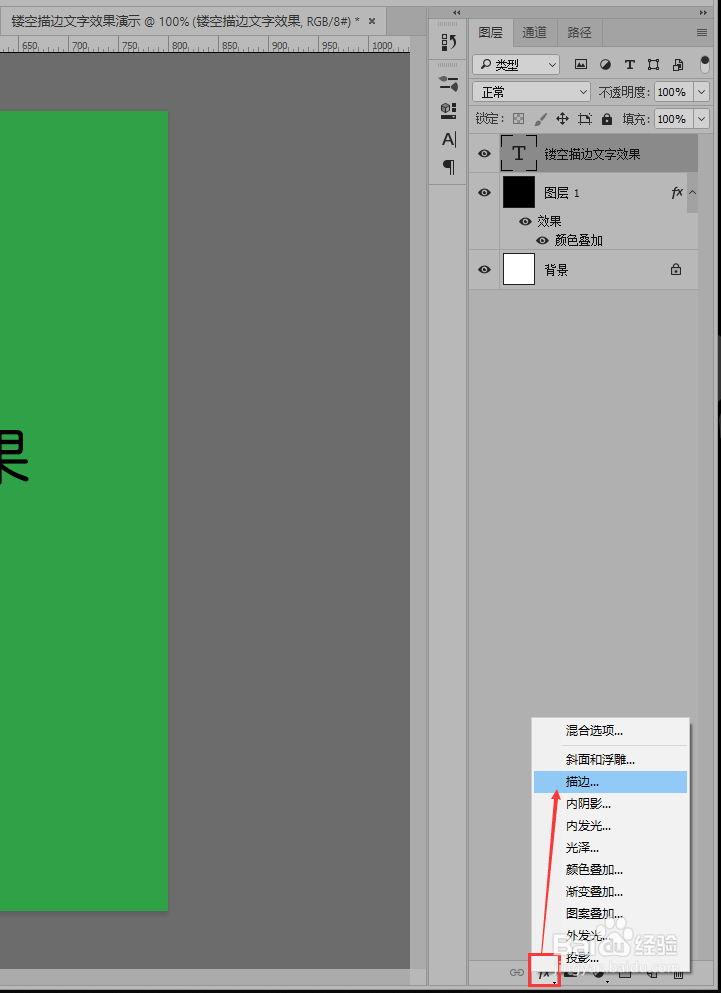
3、选中文字图层,点击图层面板下方图层样式按钮(fx),选择描边;
4、在弹出的描边设置界面进行所需调整;
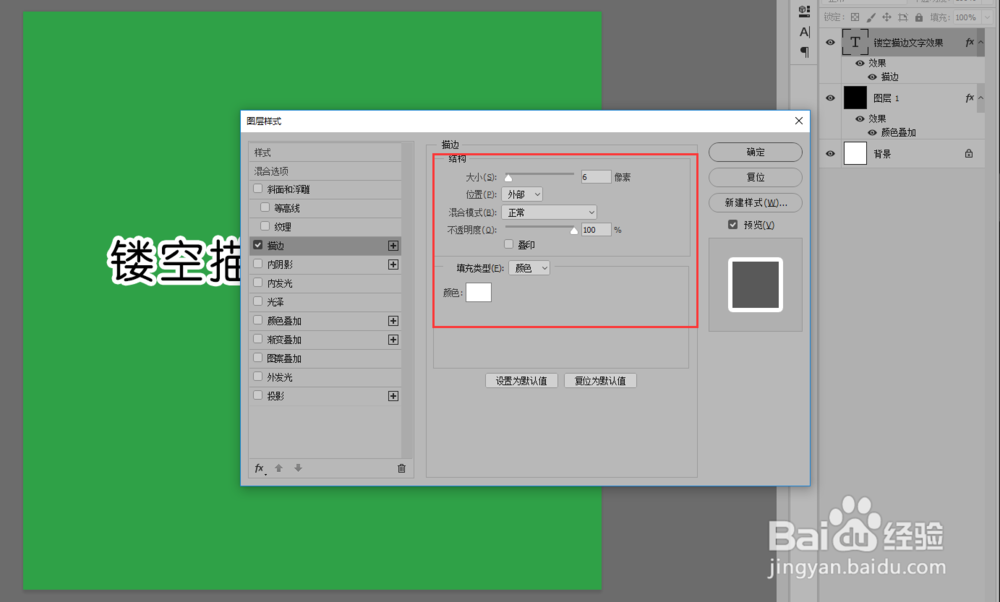
5、如果设置完成之后觉得不满意可以双击图层下方的图层效果描边,可再次调整;

6、选中文字图层,将右上方的填充功能调整为0;
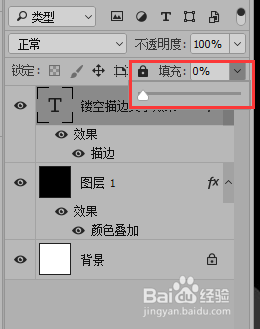
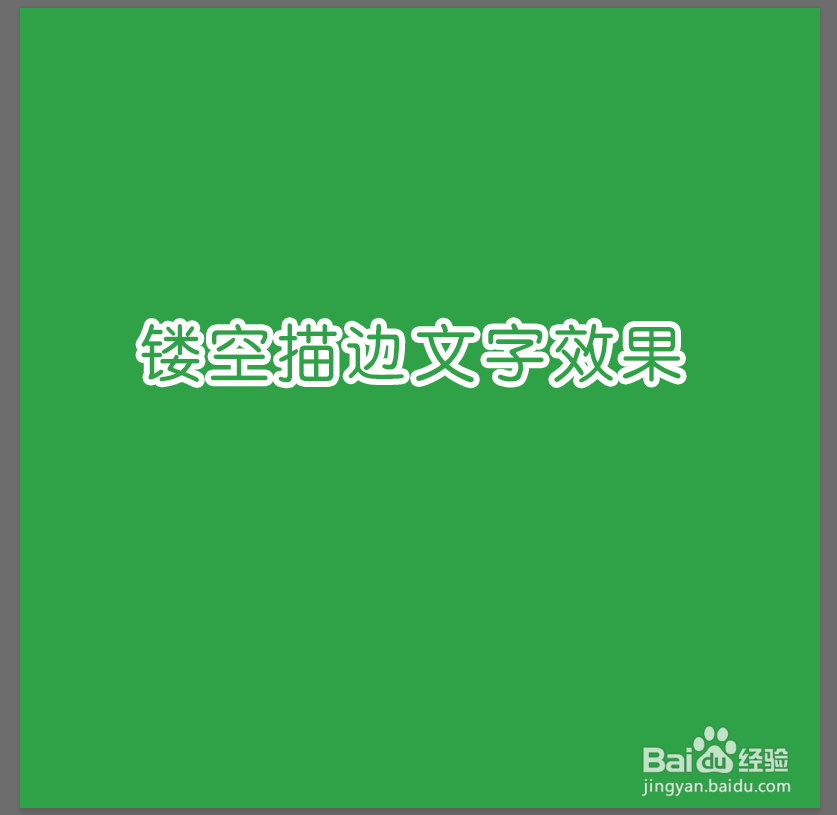
7、查看效果
时间:2026-05-03 20:48:08
1、新建一个800X800的画布,填充绿色(尺寸颜色根据实际所需而定)
2、选择文字工具(快捷键T),在输入文字之前在属性栏可以调整文字字号大小等,也可以在输入文字之后进行设置;
3、选中文字图层,点击图层面板下方图层样式按钮(fx),选择描边;
4、在弹出的描边设置界面进行所需调整;
5、如果设置完成之后觉得不满意可以双击图层下方的图层效果描边,可再次调整;
6、选中文字图层,将右上方的填充功能调整为0;
7、查看效果
