如何关闭Windows8.1系统的“定位设置”功能?

 时间:2026-02-17 20:20:36

1、关闭Windows8.1系统“定位设置”功能的方法

步骤:

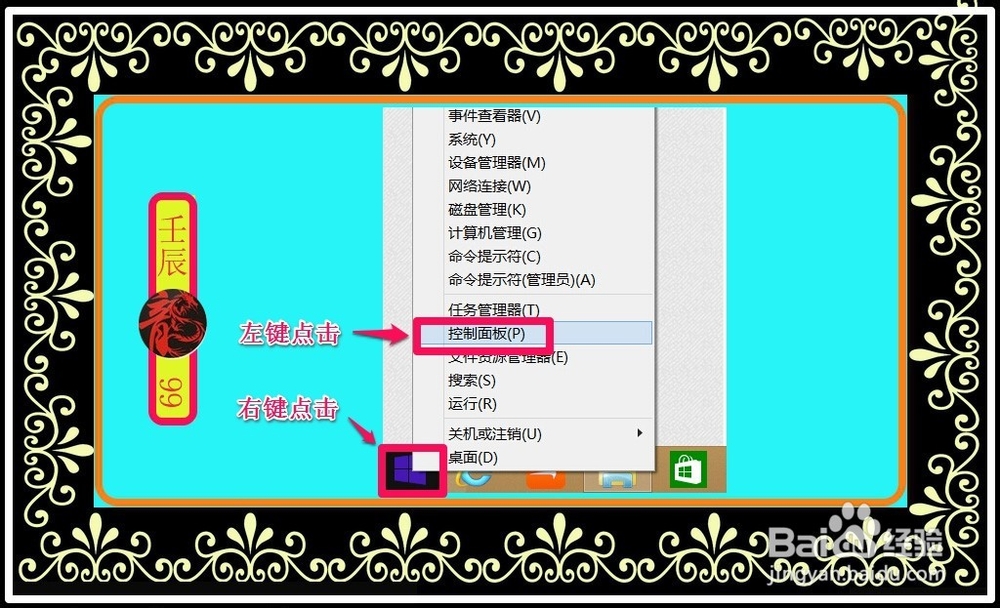
右键单击桌面左下角开始图标,在打开的右键菜单中左键点击:控制面板;
如何关闭Windows8.1系统的“定位设置”功能?

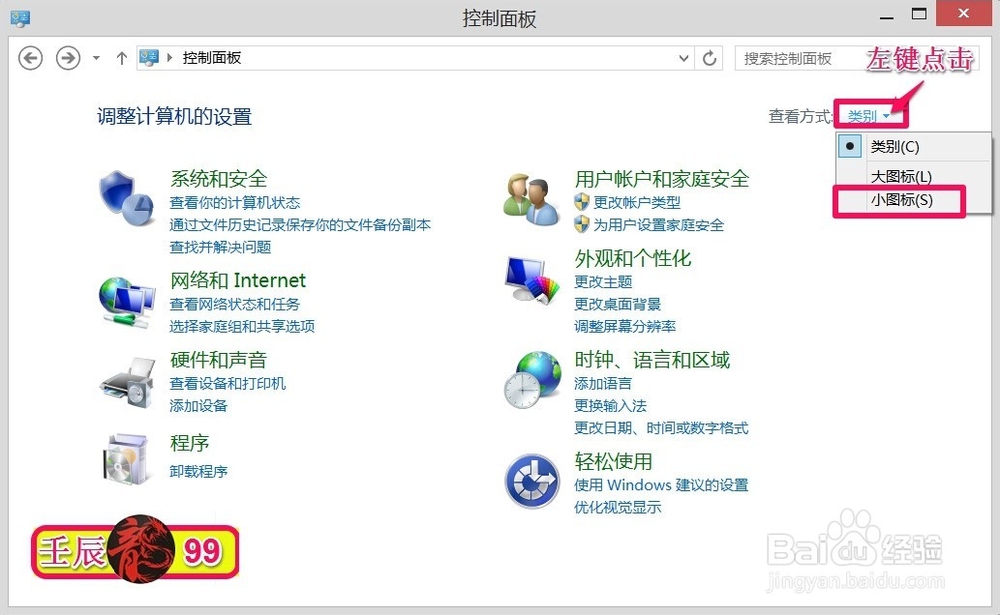
2、在打开的控制面板窗口,我们左键点击右上角“类别”的小三角,在下拉菜单中点击:小图标;
如何关闭Windows8.1系统的“定位设置”功能?

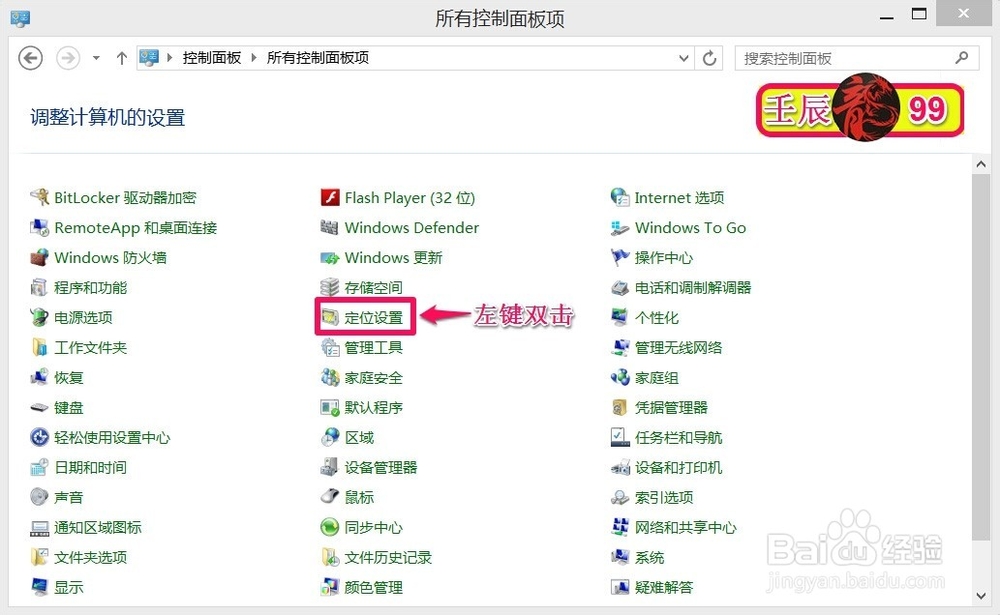
3、在所有控制面板项窗口,我们找到“定位设置”并左键双击:定位设置;

如何关闭Windows8.1系统的“定位设置”功能?

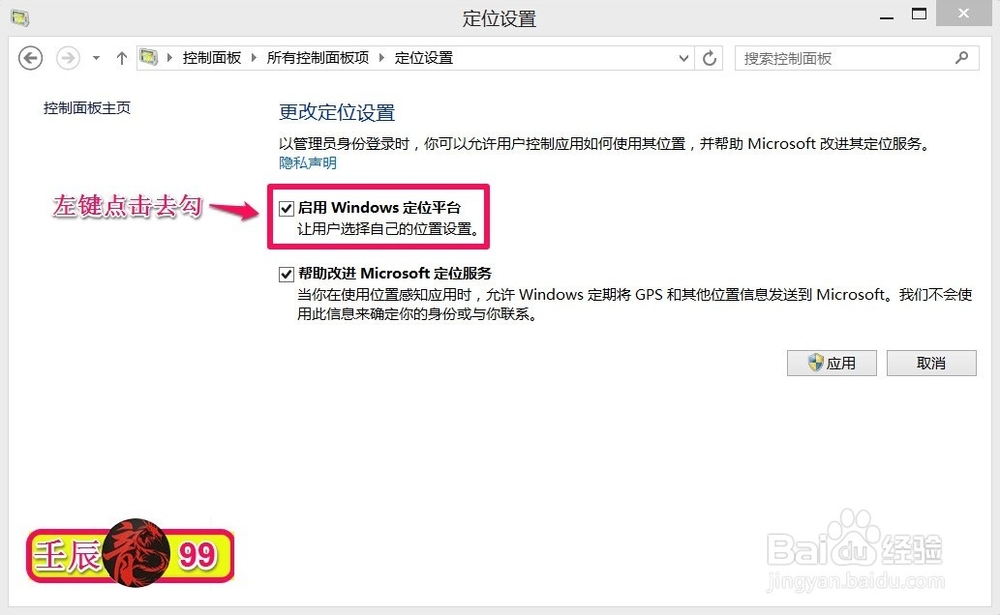
4、这时就会打开一个定位设置的窗口,在这个窗口可见:启用Windows定位平台的复选框打了勾,也就说我们的计算机系统启用了定位设置功能。如果要关闭定位设置功能,我们左键点击复选框去掉勾;
如何关闭Windows8.1系统的“定位设置”功能?

5、去掉复选框内的勾后,我们再点击:应用,通过这样设置以后,系统就不会定期将GPS和其他位置信息发送到Microsoft了,也就避免了泄漏有关隐私。

如何关闭Windows8.1系统的“定位设置”功能?

6、上述即:关闭Windows8.1系统“定位设置”功能的方法,供朋友们参考和使用。

  • 阿里旺旺如何创建群聊
  • 怎么打开台式机字体文件夹
  • 如何安装支付宝安全证书
  • 教你快速修复坏掉的U盘
  • 联想zuk edge连接电脑怎么才能显示大容量usb
  • 热门搜索
    冰粉的做法 卤肉做法 转氨酶高是怎么回事 谶怎么读 苹果电脑怎么切换系统 卸载的软件怎么恢复 西红柿的做法 菡萏怎么读 红烧肉的做法 毛血旺的做法最正宗的做法