aws workdocs怎么创建协作共享文件夹

 时间:2026-04-30 22:28:06

1、打开浏览器访问workdocs站点,并登录自己的账号。

aws workdocs怎么创建协作共享文件夹

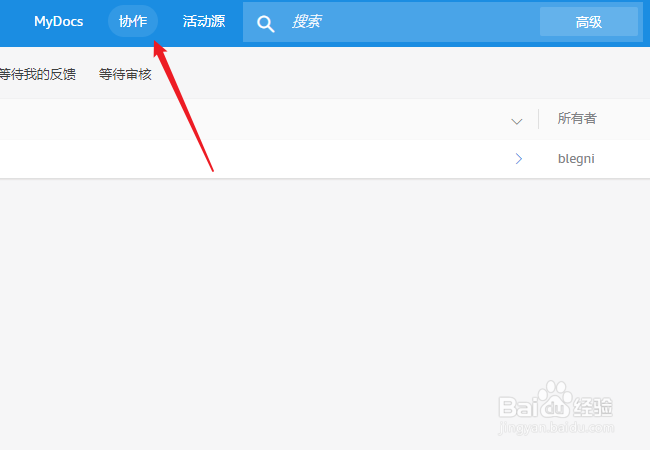
2、在顶部菜单中点击进入“协作”界面,协作就是共享文件夹的意思,所有与别人共享的都显示在这里面。
aws workdocs怎么创建协作共享文件夹

3、再点击右上角的“创建”菜单,选择弹出来的“文件夹“功能来创建新的文件夹。

aws workdocs怎么创建协作共享文件夹

4、自定义一个文件夹名称,点击”创建“按钮完成文件夹的创建。

aws workdocs怎么创建协作共享文件夹

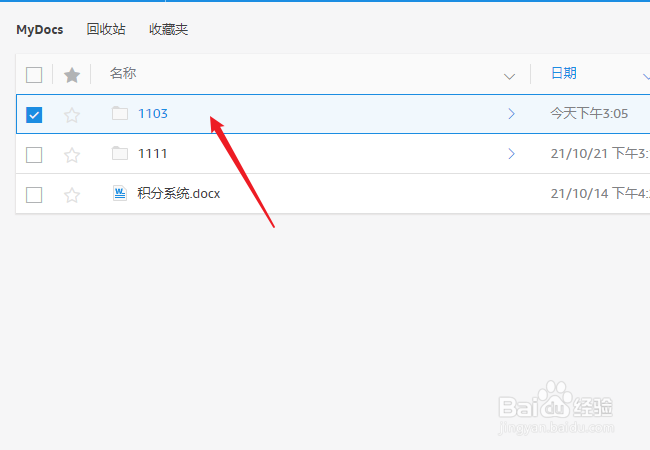
5、在文件列表中点击前面的复选框,选中刚才创建的文件夹。

aws workdocs怎么创建协作共享文件夹

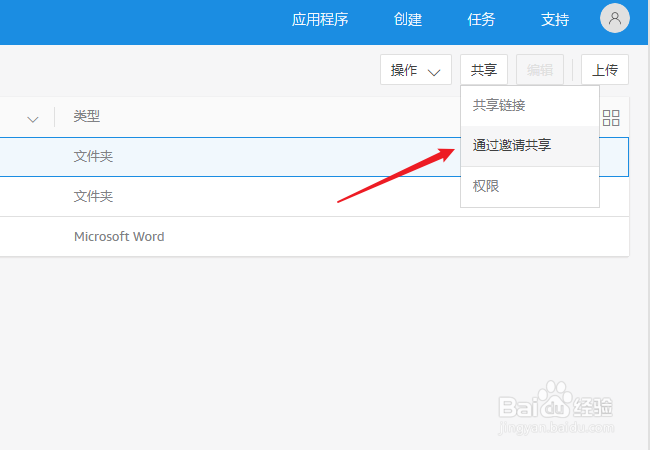
6、点击右上角的”共享“按钮,在弹出的菜单中选择”通过邀请共享“

aws workdocs怎么创建协作共享文件夹

7、输入搜索要共享的用户,并为其设置不同的查看、编辑、修改等权限。这样共享文件夹就创建完成了。

aws workdocs怎么创建协作共享文件夹

  • WPS文档如何制作材料选择趋势图
  • 备份恢复过程中出现问题如何解决
  • 简单几步,轻松搞定PERT计划评审图
  • 美味马蹄糕的步骤
  • js如何获取properties的数据
  • 热门搜索
    如何安装双系统 如何优化网站 timex手表怎么样 如何设置vpn 如何取出住房公积金 10月23日是什么星座 lol语音包怎么替换 如何去除色斑 国字脸如何瘦脸 我的高中生活