1、首先打开Photo Shop,点击“文件”,再点击“打开”,将你要抠的原图片打开。

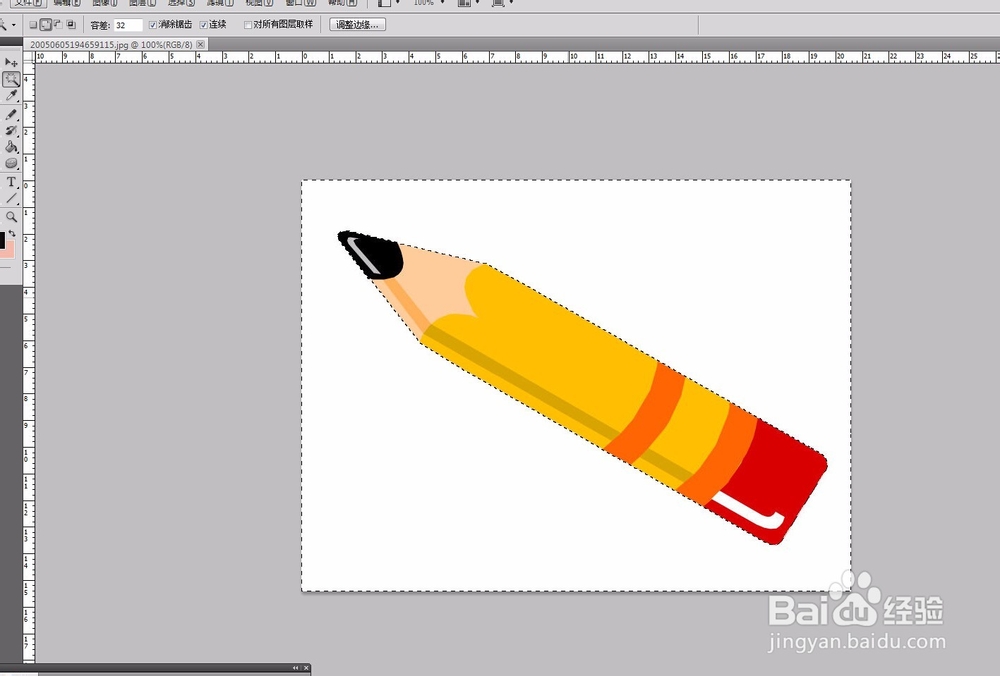
2、然后,点击左侧工具栏内的“魔棒工具”,注意在选区上设置为添加到选取,然后不断单击你要抠的局部,这里就是点击那个图片中的铅笔,直到闪烁的蚂蚁线把整个铅笔包围,如图所示

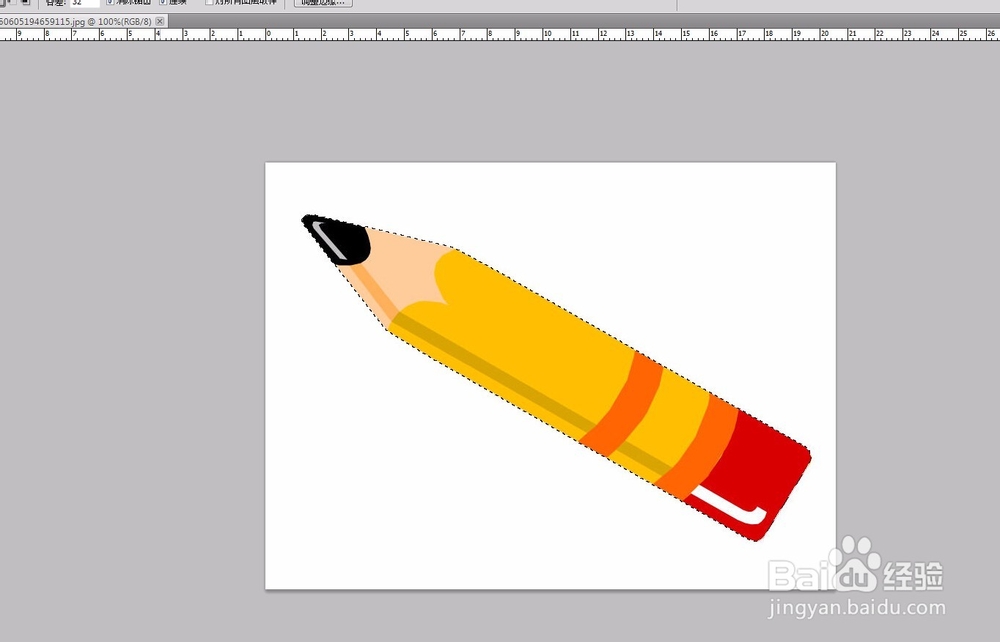
3、如果你要抠的图片跟这张铅笔图片一样是纯色背景的话,还有另外一种简便的方法,你可以点击图片内非铅笔部分的白色背景处,你会发现闪烁的蚂蚁线把除了铅笔之外的区域包围住了,如图。然后你右击,选择 “反向选择”,这样闪烁的蚂蚁线会再次包围住整个铅笔。
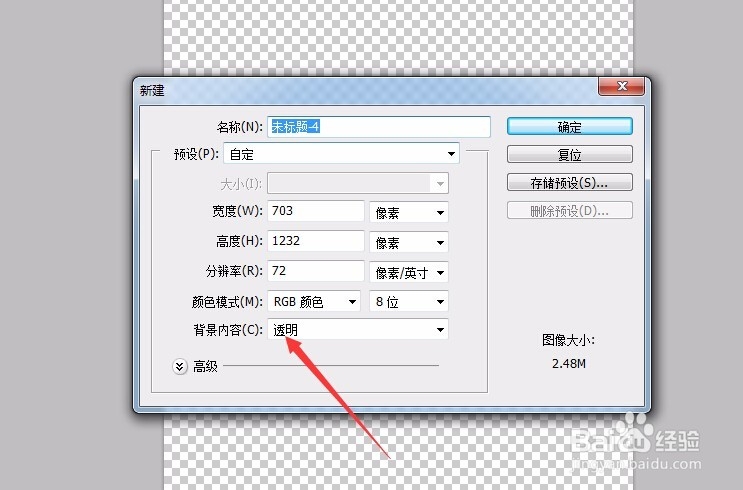
4、在上方菜单栏中选择“文件”,“新建”,新建一个透明的图层,而尺寸可以稍微比铅笔图大一点。
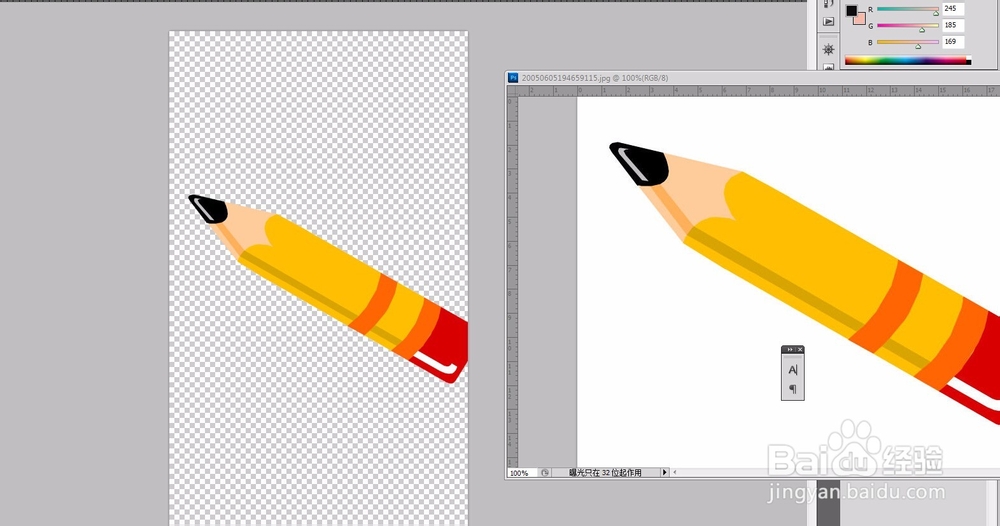
5、接着,将刚才的铅笔图片,按住上方合并框,将它单独拉出来,如图,再将鼠标左键按住“铅笔”,向新建的透明图层拖过去。这样就完成了素材的整个抠图过程。
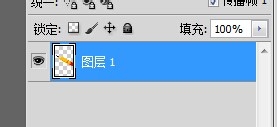
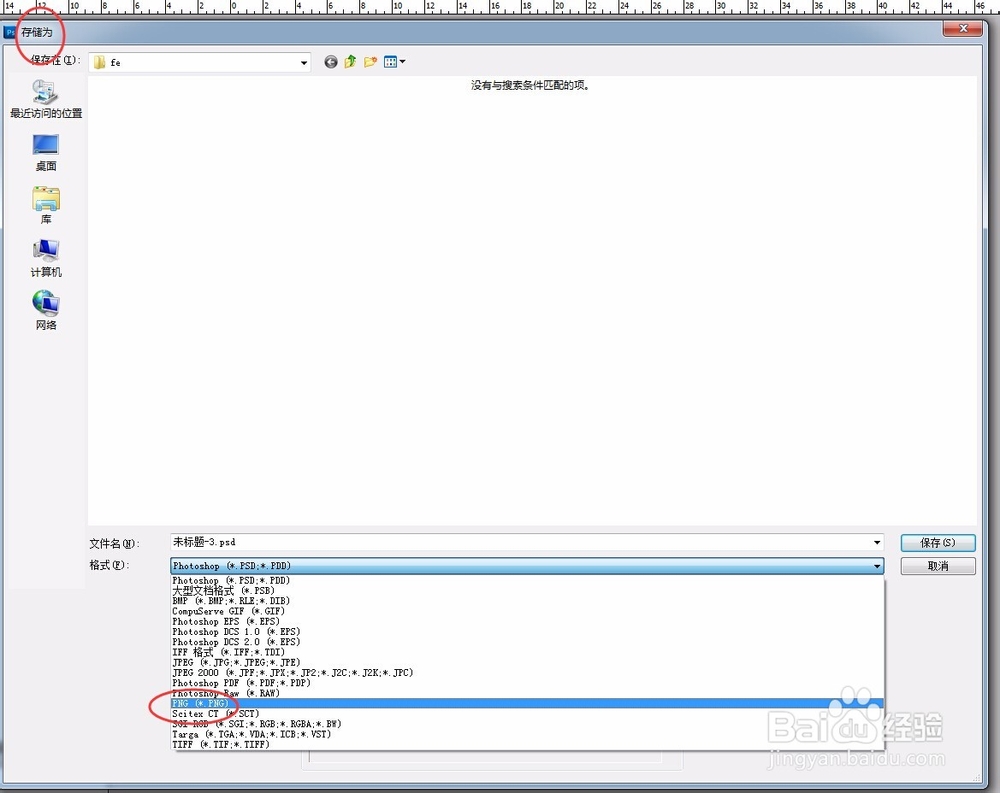
6、接下来,点击菜单栏中的“文件”,点击“存储为”,将图片进行保存。注意,要将图片格式设置为“png格式”,不然无法得到自己想要的抠图素材。如图。