1、进入工商银行网站 www.icbc.com.cn ,选择"个人网上银行"如下图

2、来到下图界面,点击界面中的"工行网银助手"如下图

3、点击界面中的"工行网银助手"下载"工行网银助手"到桌面(注意:也可以直接下载打开)如下
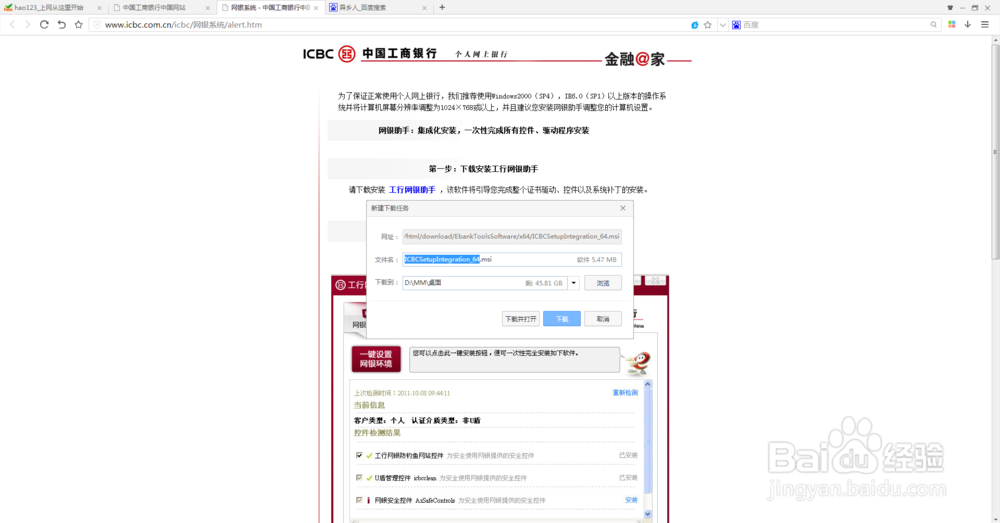
4、双击下载到桌面的"工行网银助手"安装程序,进行安装,如下

5
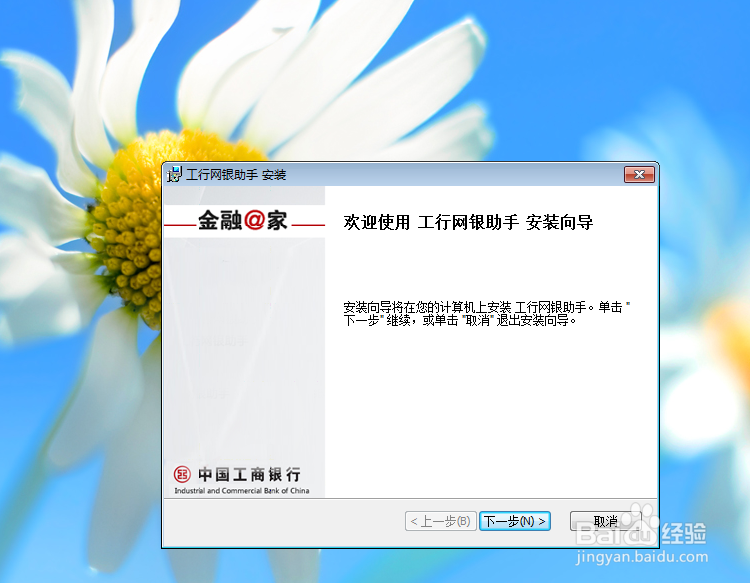

6、选择"我接受许可协议中的条款"


7、点击界面中的"安装",进行安装,直到下图安装完成,点击"完成"退出.

8、点击"完成"退出后弹出下图界面, ( 注意:开通网上银行时使用的是U盾,就选择"U盾用户" ; 开通网上银行时使用的是电子银行口令卡或工银电子密码器,就选择"非U盾用户" ),

9、由于小编开通网上银行时使用的是工银电子密码器,那么就选择"非U盾用户" ,弹出如下图界面, 再点击界面中的"一键设置网银环境"

10、完成后,点击下图界面中的"登录",进行"个人网银登录"

11、弹出下图界面

12、在界面中输入自己的网银卡号及自己的网银的登录密码( 注意:网银的登录密码是由字母加数字组成的 )、验证码,也还可以选择个人网银的版本 ; 再点击登录

13、登录后就来到个人网银界面,如下

14、如果自己不喜欢或不习惯 "简约版" 的个人网银界面,可以选择右上角的 "标准版" ,则来到 "标准版" 的个人网银界面,如下

15、接下来自己就可以在个人网银界面中选择自己要办理的业务了.

