1、启动photoshop软件后打开图片文件,如图。

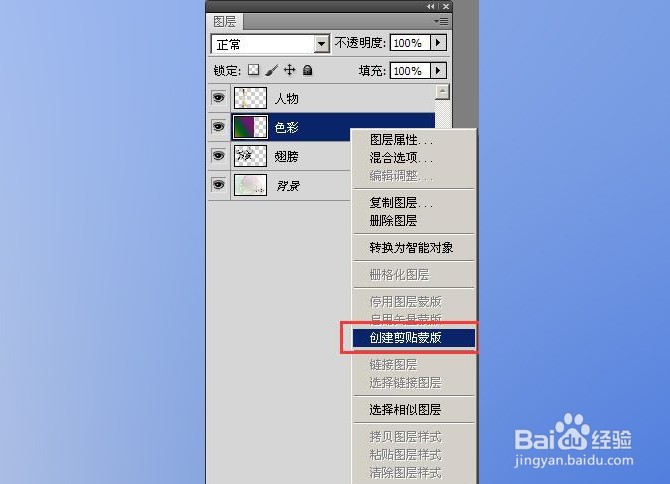
2、在图层控制面板中,选择色彩图层将其设置为当前图层,点击鼠标右键,在弹出的快捷菜单中选择“创建剪贴蒙版”命令。
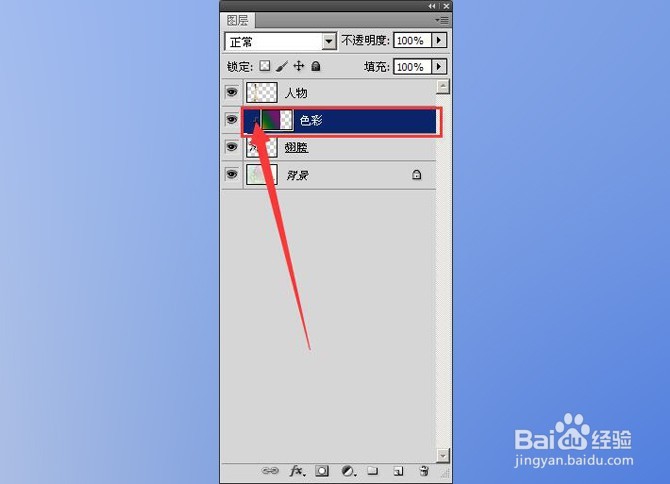
3、我们可以看到色彩图层前面出现了一个小箭头,即剪贴蒙版图标。
4、此时图像中的翅膀图层显示出来,且翅膀中显示色彩图层中的内容。

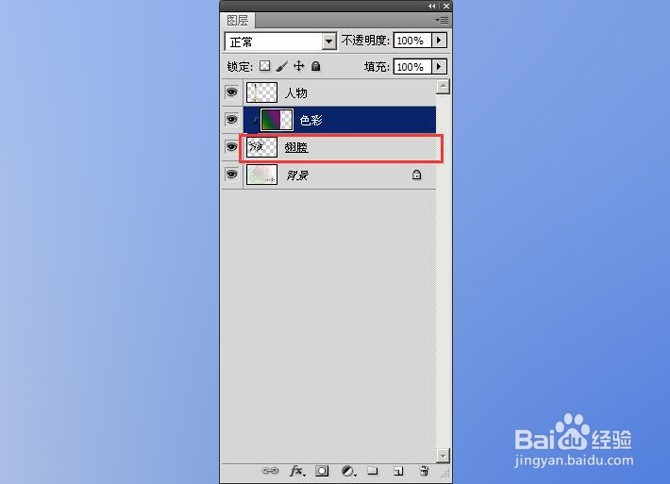
5、在图层控制面板中,翅膀图层的名称下面多了一条下划线。
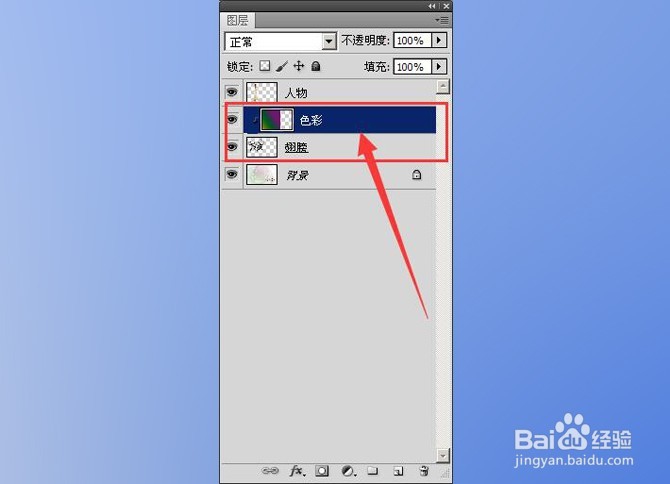
6、色彩图层缩略图的左侧显示剪贴蒙版的图标,这样便在色彩图层和翅膀图层之间建立了剪辑组。
7、最终效果如

时间:2026-04-21 16:21:53
1、启动photoshop软件后打开图片文件,如图。
2、在图层控制面板中,选择色彩图层将其设置为当前图层,点击鼠标右键,在弹出的快捷菜单中选择“创建剪贴蒙版”命令。
3、我们可以看到色彩图层前面出现了一个小箭头,即剪贴蒙版图标。
4、此时图像中的翅膀图层显示出来,且翅膀中显示色彩图层中的内容。
5、在图层控制面板中,翅膀图层的名称下面多了一条下划线。
6、色彩图层缩略图的左侧显示剪贴蒙版的图标,这样便在色彩图层和翅膀图层之间建立了剪辑组。
7、最终效果如
