VirtualBox如何安装Ubuntu14.04

 时间:2026-02-17 15:21:20

1、前期的准备这里就不说了,这里我们直接进入主题吧。

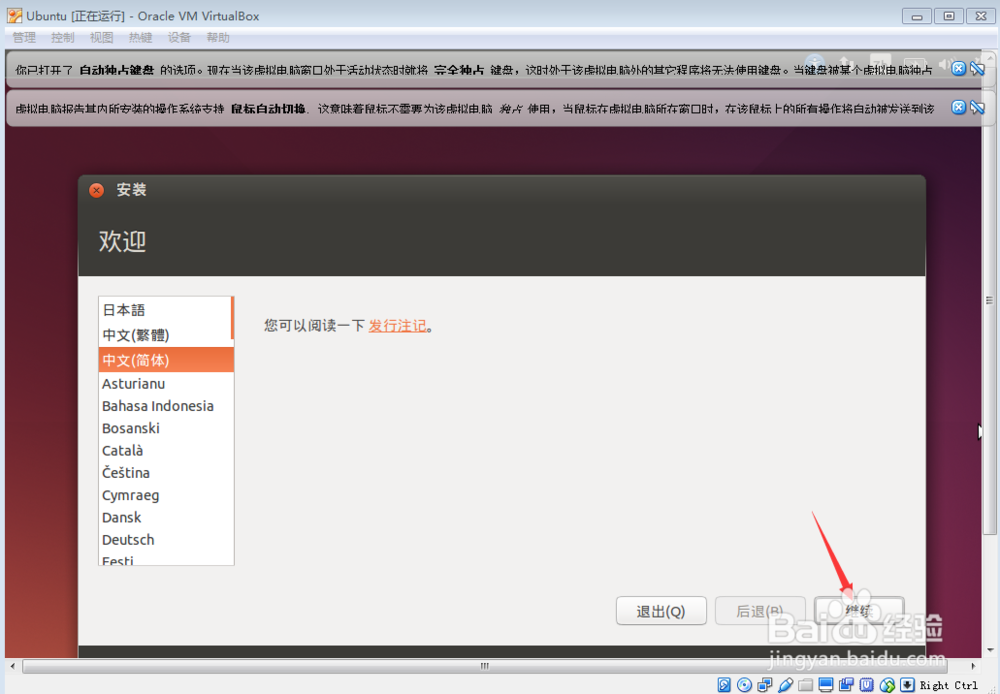
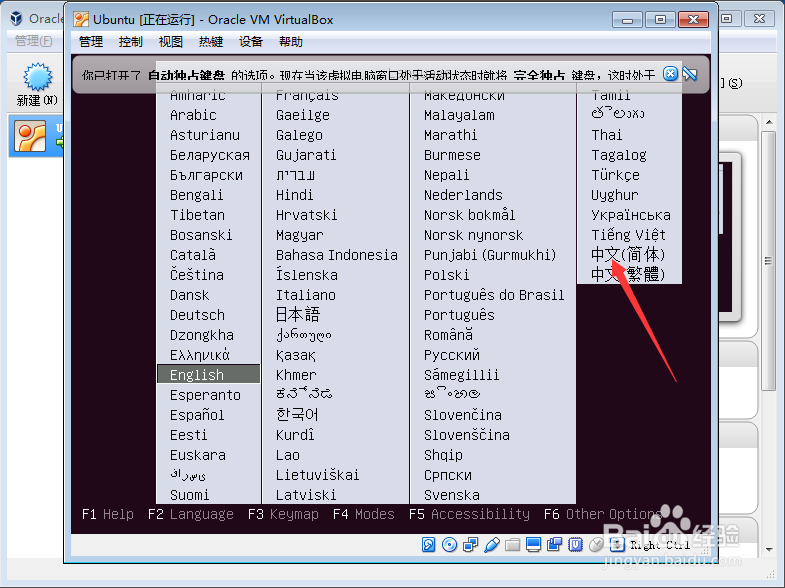
如图示,我们这里进行了前面的基础操作之后,就会进入如图示界面,我们点击选择中文。
VirtualBox如何安装Ubuntu14.04

2、然后我们选择安装Ubuntu。

VirtualBox如何安装Ubuntu14.04

3、选择中文之后,点击继续,如图示。

VirtualBox如何安装Ubuntu14.04

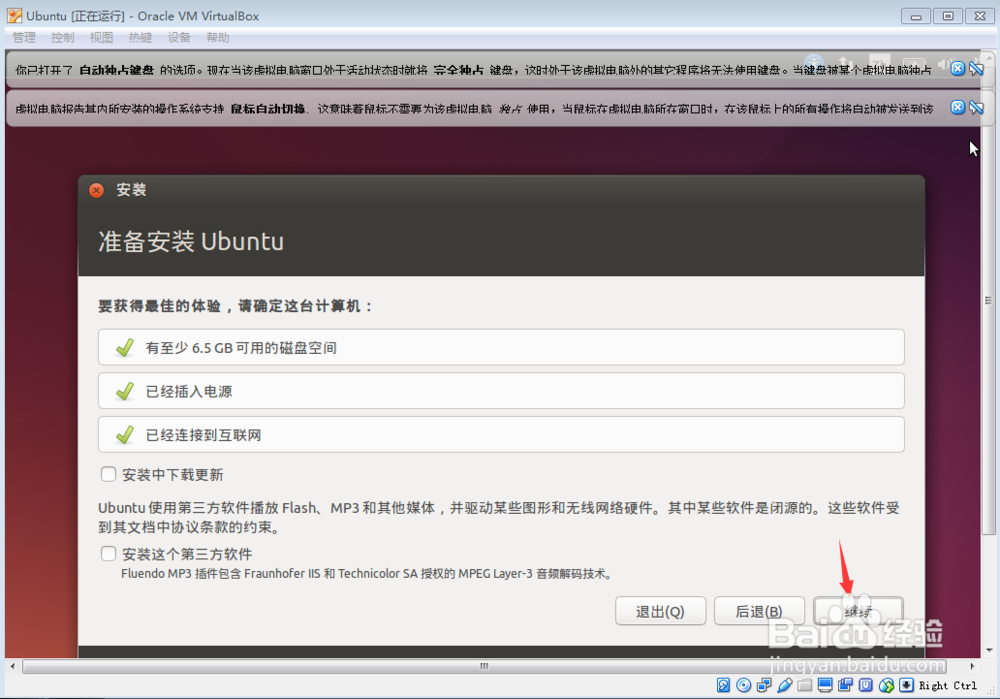
4、然后我们进入如图示界面,我们这里可以直接点击继续。

VirtualBox如何安装Ubuntu14.04

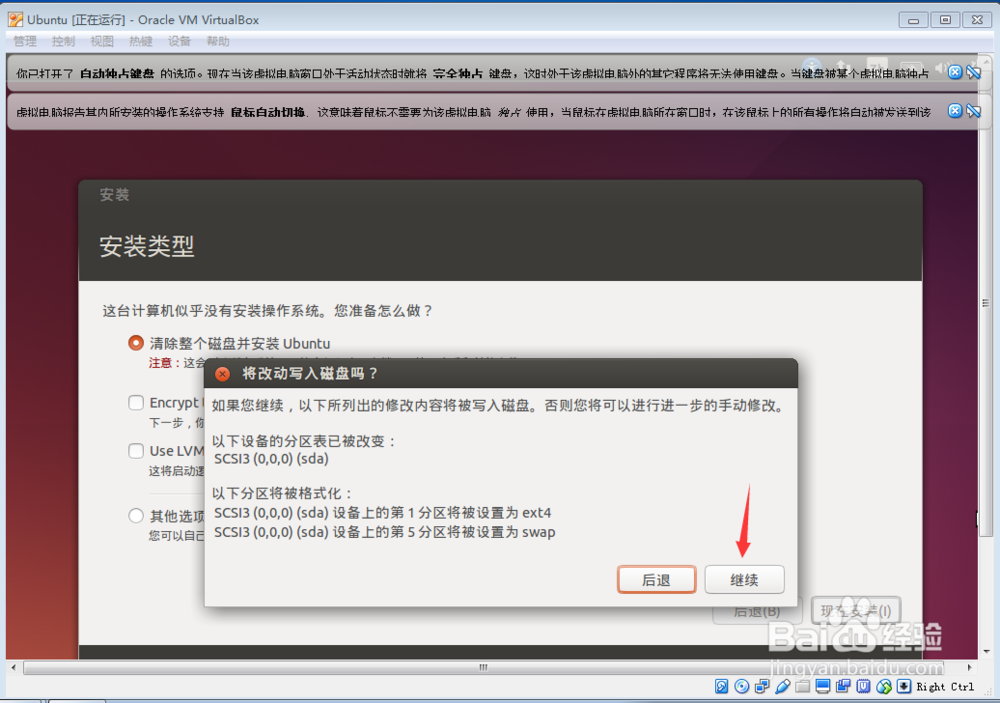
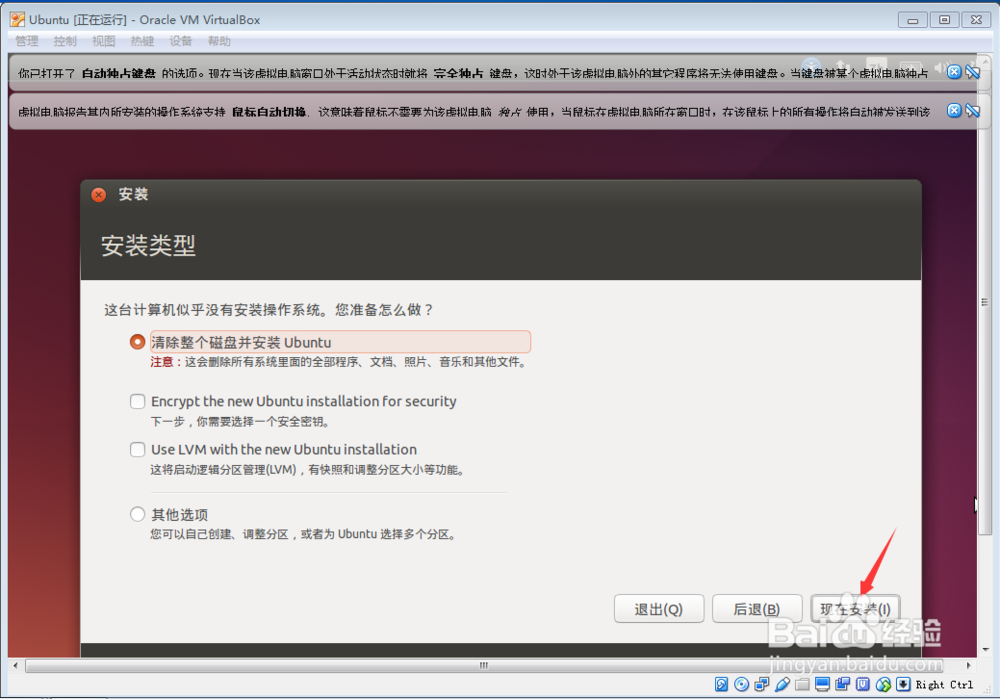
5、然后这里因为是安装虚拟机,我们完全可以不用自己分区,直接点击清除整个磁盘并安装Ubuntu,然后点击现在安装。
VirtualBox如何安装Ubuntu14.04

6、这里因为是要写入磁盘,所以有一个确认的过程,这里我们点击继续即可。

VirtualBox如何安装Ubuntu14.04

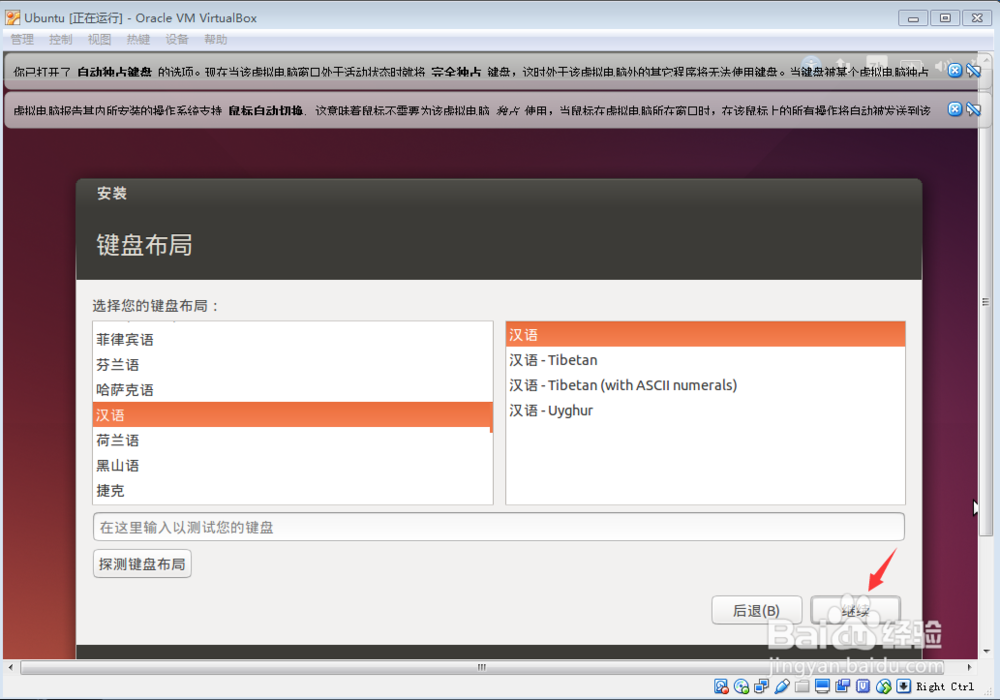
7、然后在选择汉语,点击继续。

VirtualBox如何安装Ubuntu14.04

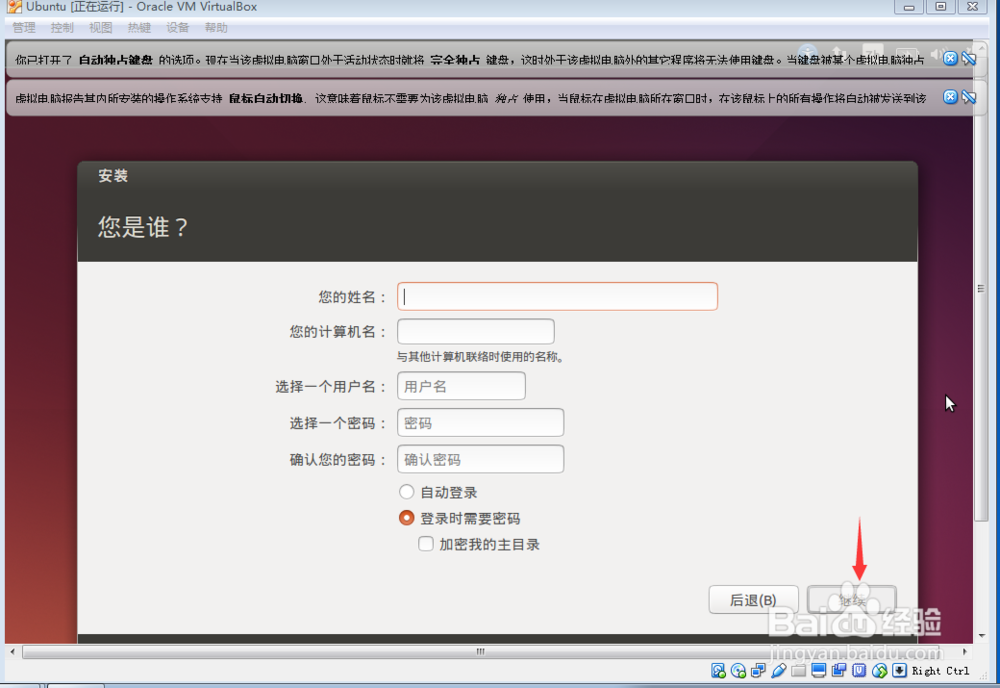
8、输入自己的用户名还有密码,点击继续。

VirtualBox如何安装Ubuntu14.04

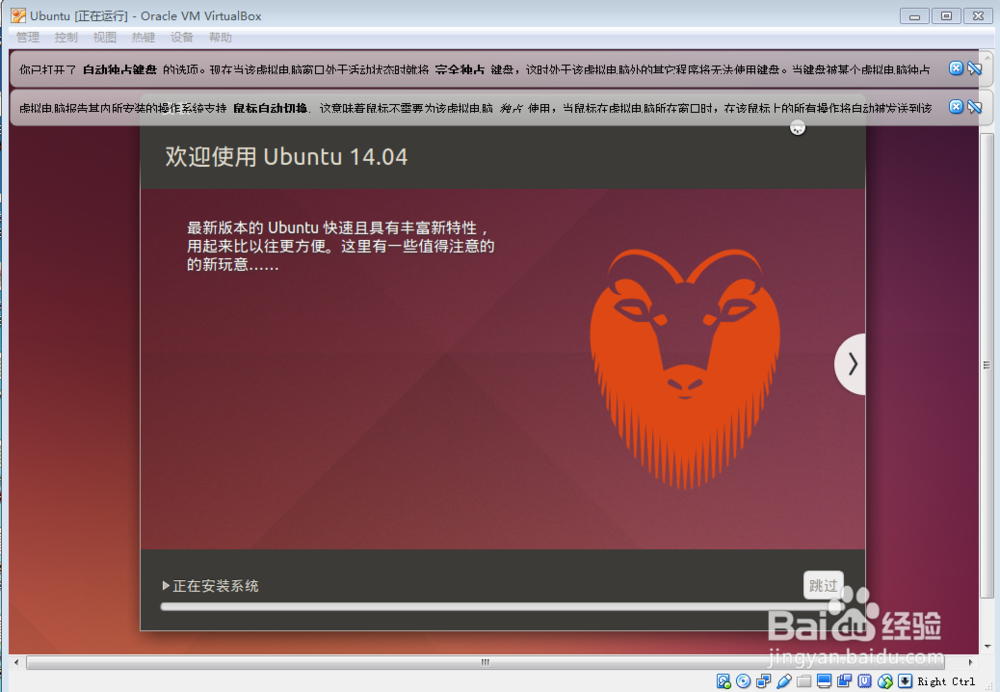
9、然后开始安装。等待即可。

VirtualBox如何安装Ubuntu14.04

  • ubuntu14.04安装chrome
  • ubuntu14.04如何安装QQ
  • Ubuntu14.04安装cacti
  • Ubuntu14.04下如何安装Ipython
  • ubuntu14.04下安装FTP服务
  • 热门搜索
    任正非的女怎么姓孟 鸡腿炖土豆的家常做法 面点的100种做法 胼胝怎么读 蒸芋头的做法大全 西米的做法大全 凉面做法 怎么做起泡胶 铖怎么读 汤的做法大全