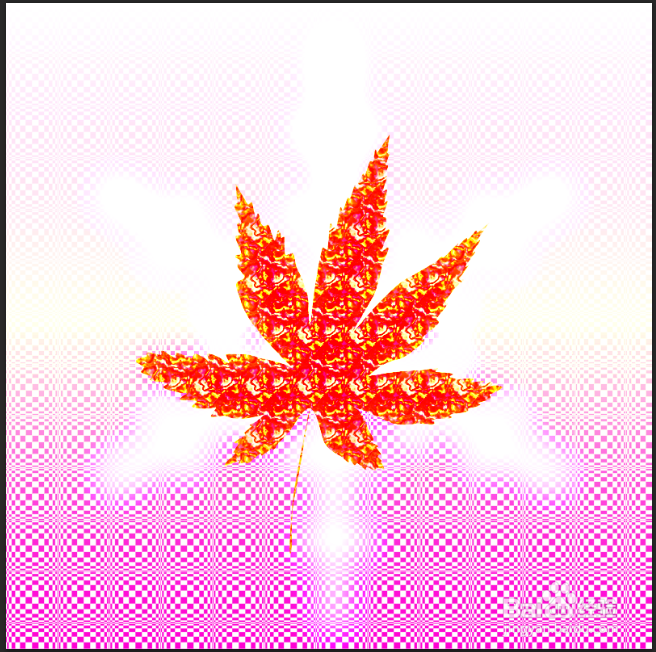
ps制作火红的枫叶

 时间:2024-11-11 02:42:14

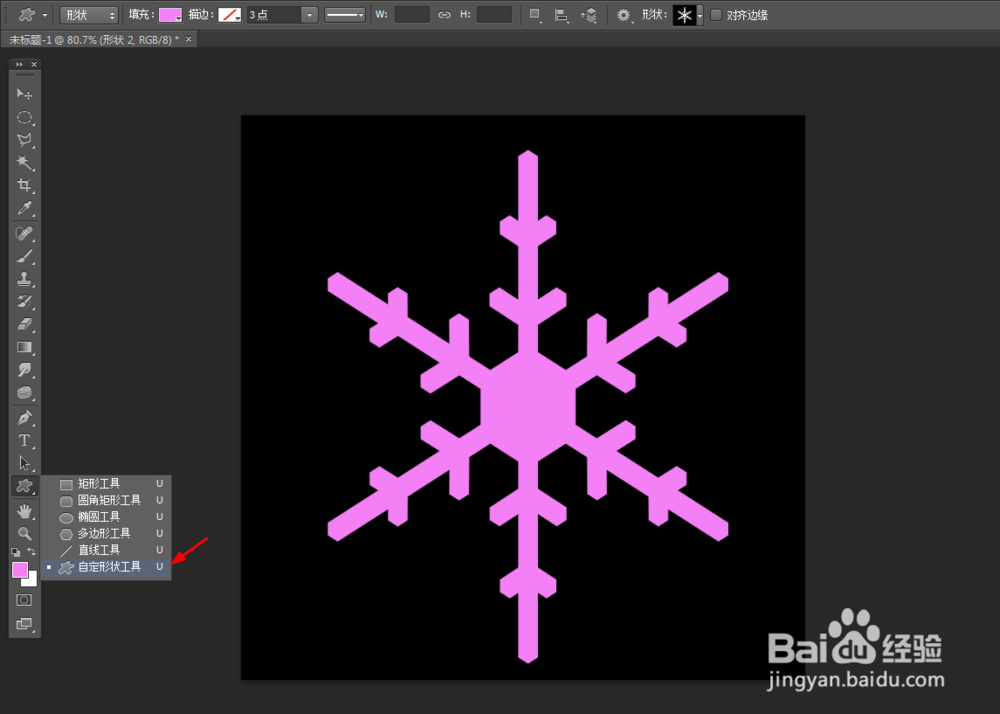
1、在ps软件中,新建一个800*800的文档,背景色填充为黑色,选择自定形状工具,画一个雪花的形状图层,如图所示
ps制作火红的枫叶

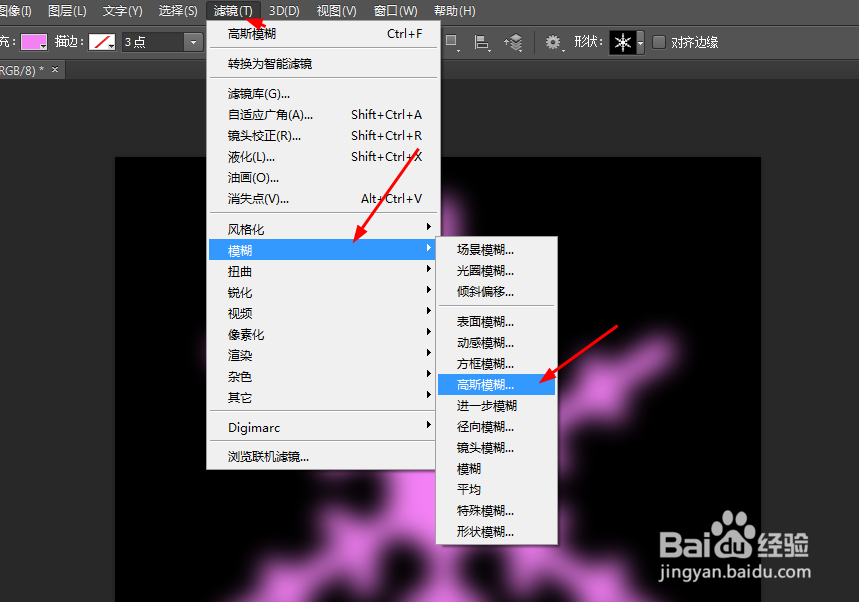
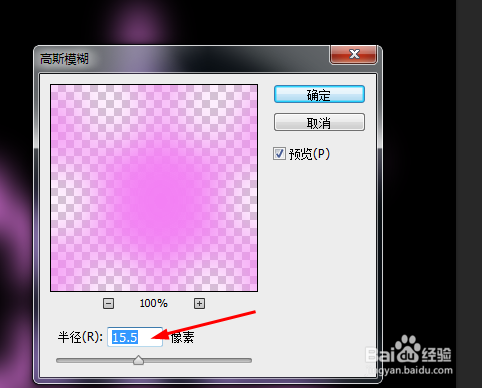
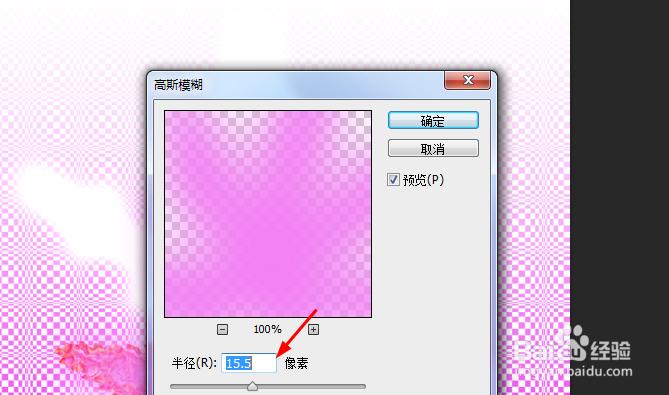
2、选择雪花的图层,然后在滤镜中添加高斯模糊,如图所示

ps制作火红的枫叶ps制作火红的枫叶

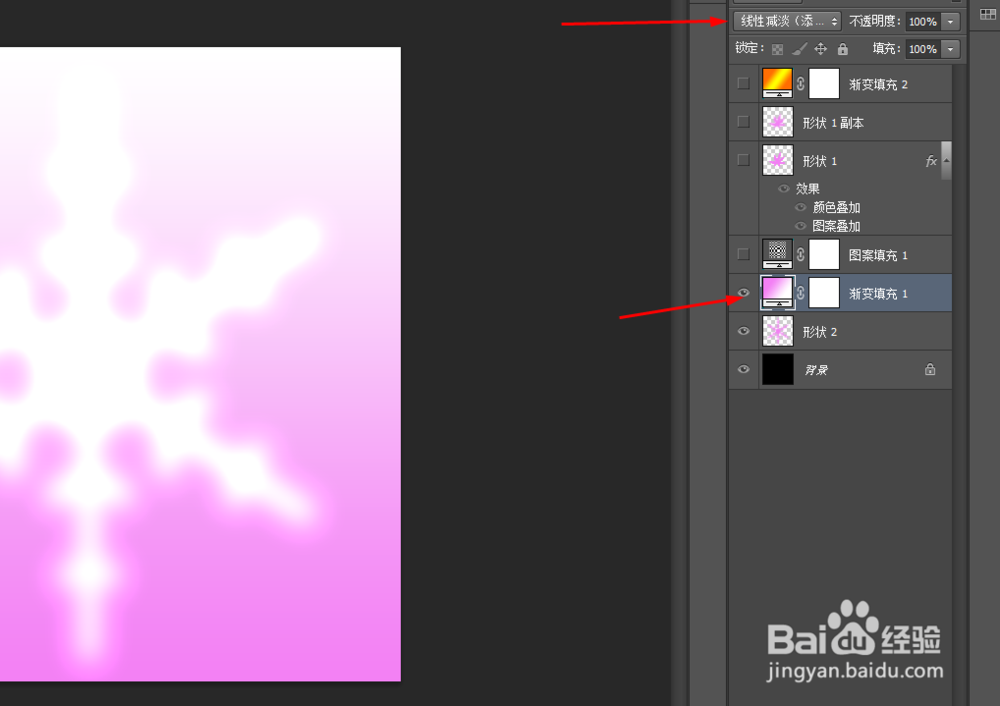
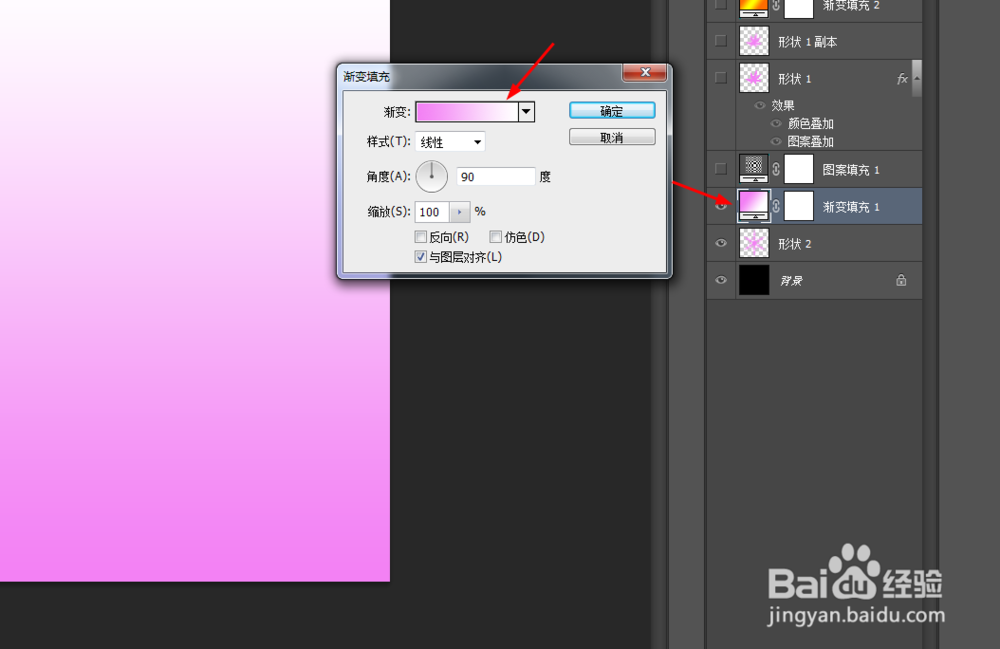
3、接着创建渐变填充调整图层,把渐变填充图层的混合模式改为线性减淡,如图所示
ps制作火红的枫叶ps制作火红的枫叶

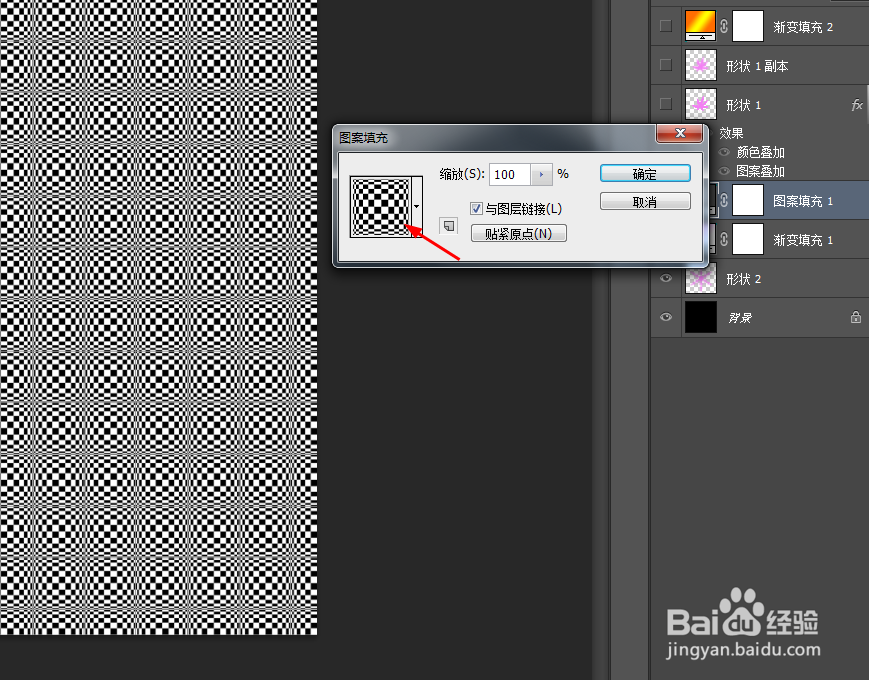
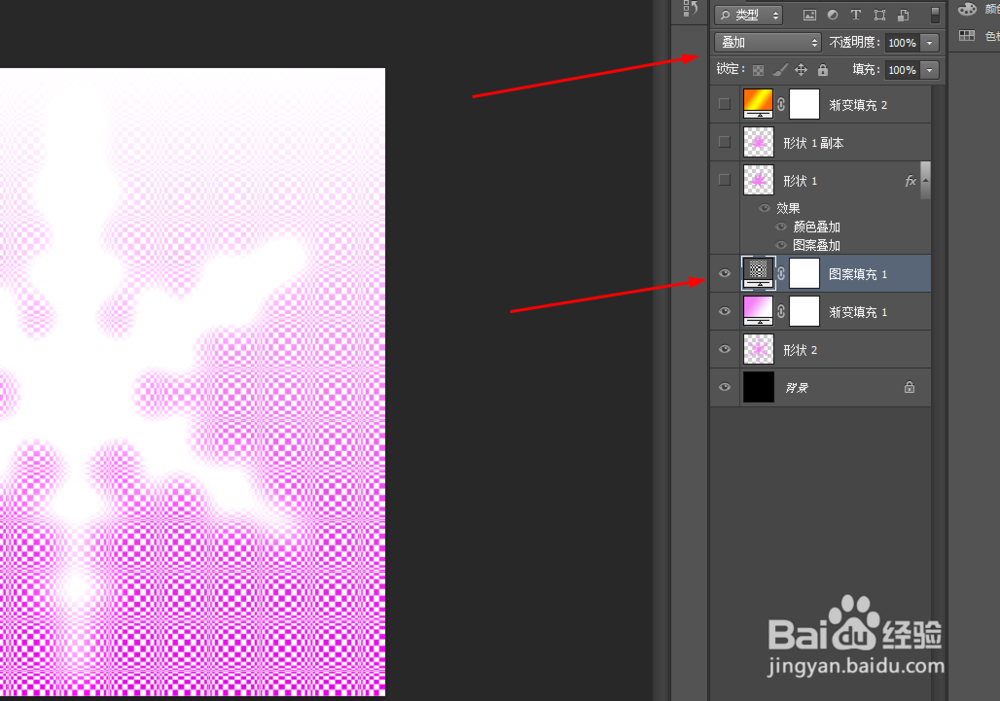
4、再创建图案调整图层,把图案的图层的混合模式改为叠加,如图所示

ps制作火红的枫叶ps制作火红的枫叶

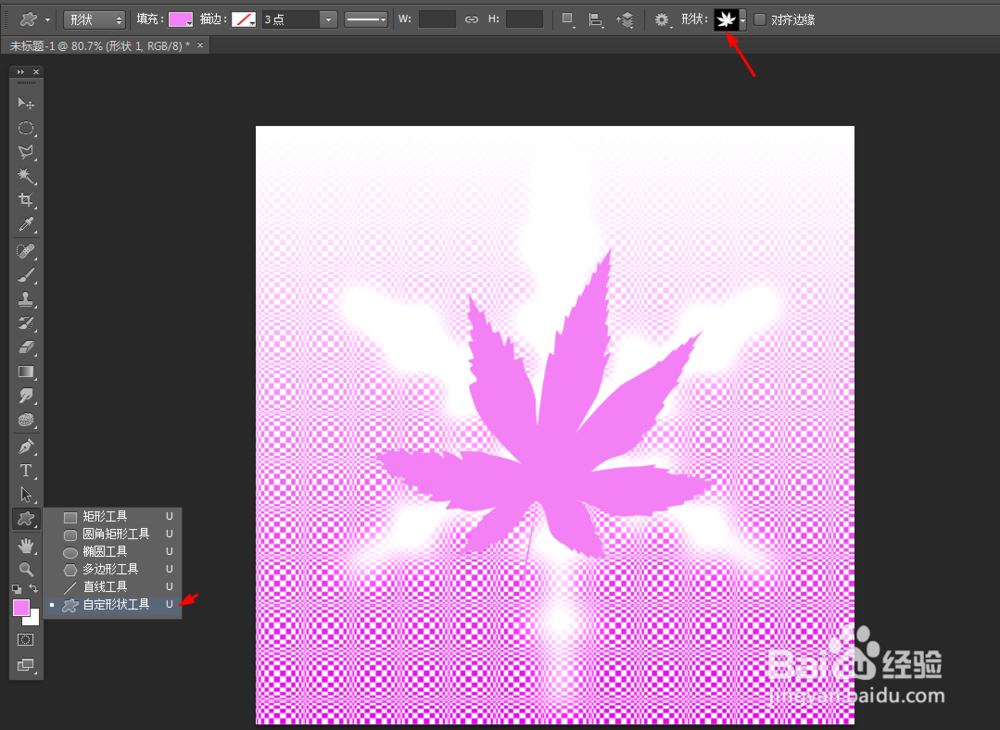
5、接下来选择自定形状工具,画一个叶子的形状图层,并按ctrl+J复制一个图层,如图所示
ps制作火红的枫叶

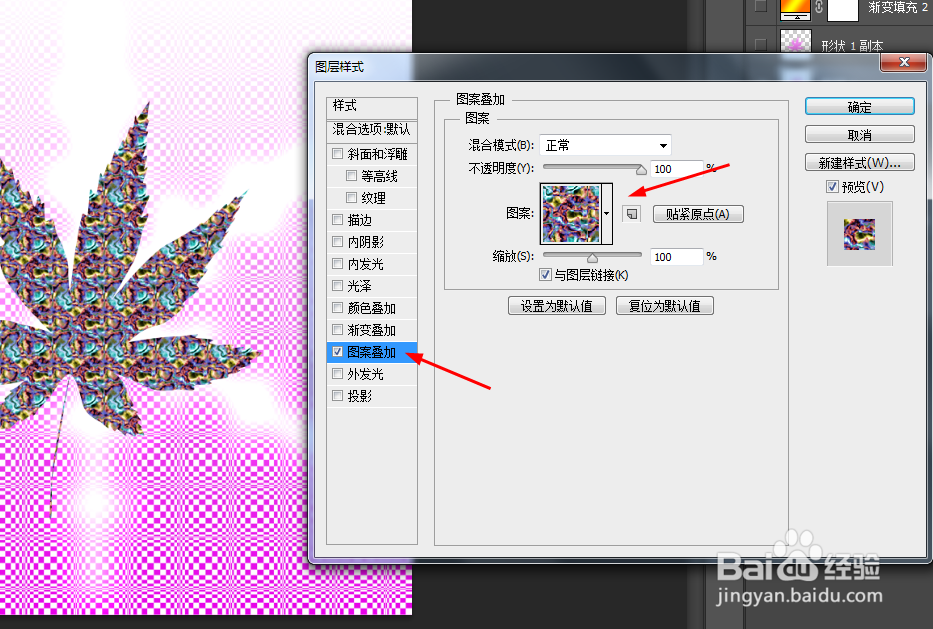
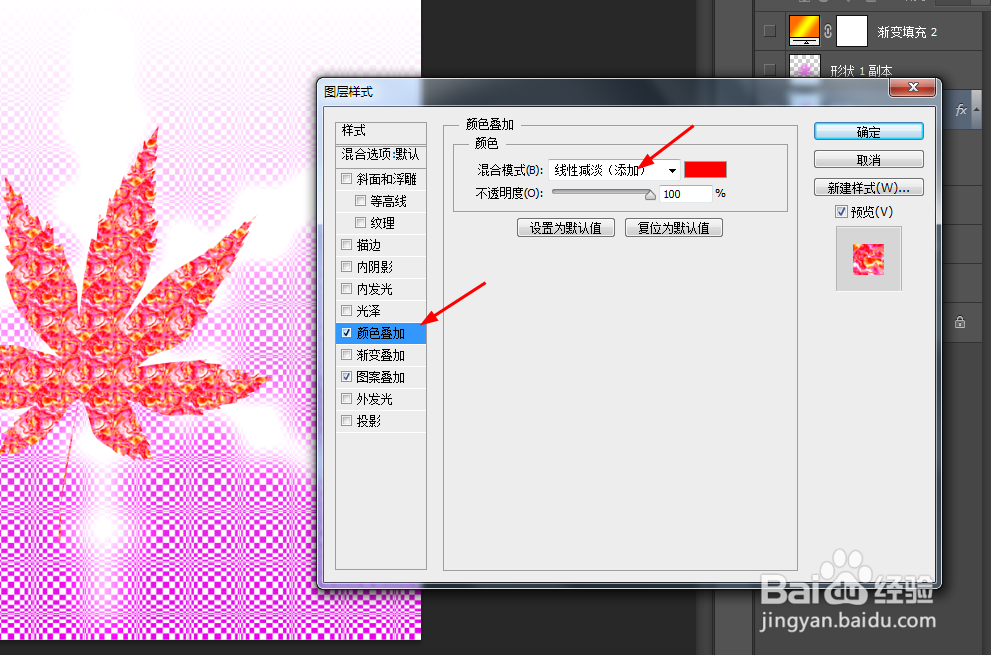
6、双击叶子的图层添加图层样式,调整一下颜色叠加和图案叠加,如图所示

ps制作火红的枫叶ps制作火红的枫叶

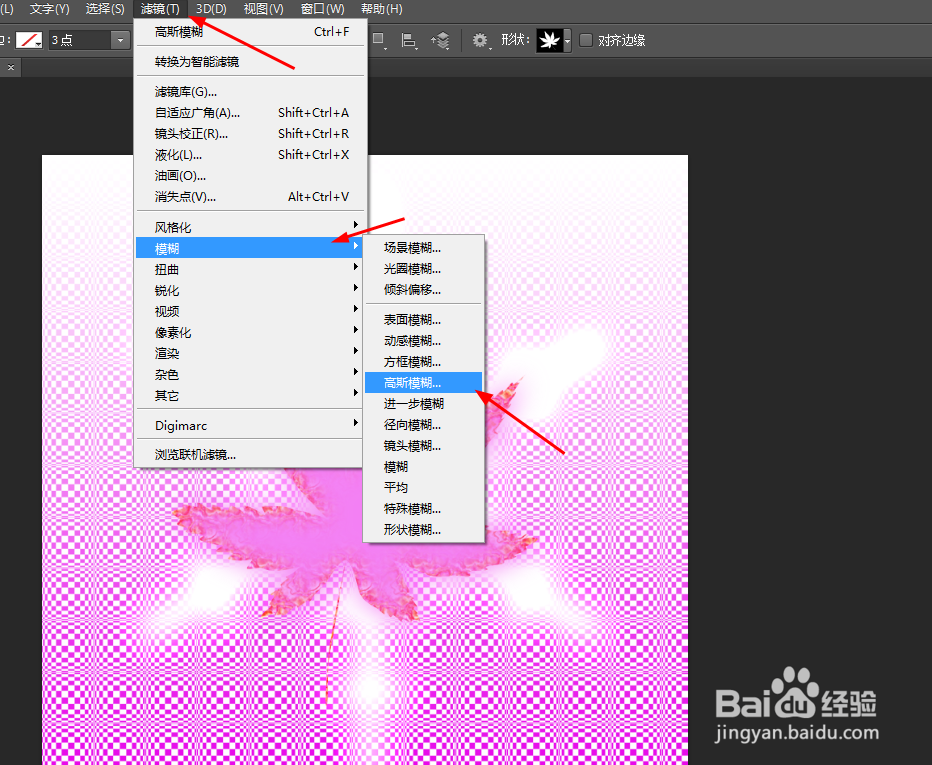
7、选择叶子图层的副本,然后在滤镜中添加高斯模糊,如图所示

ps制作火红的枫叶ps制作火红的枫叶

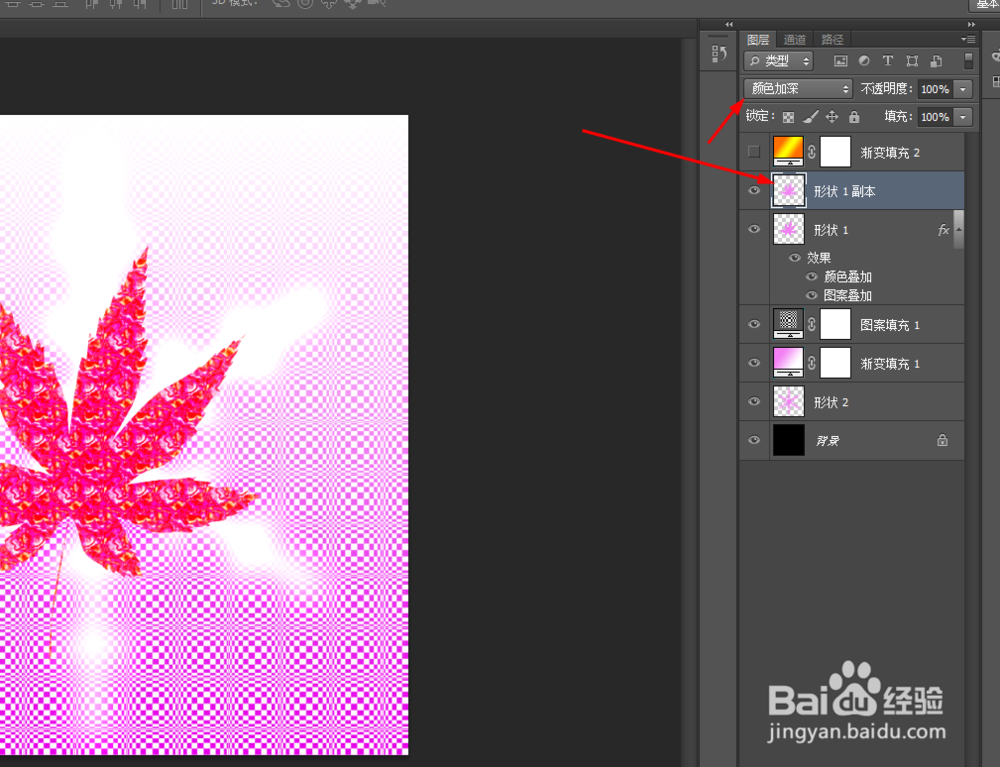
8、再把叶子的图层的混合模式改为颜色加深,如图所示

ps制作火红的枫叶

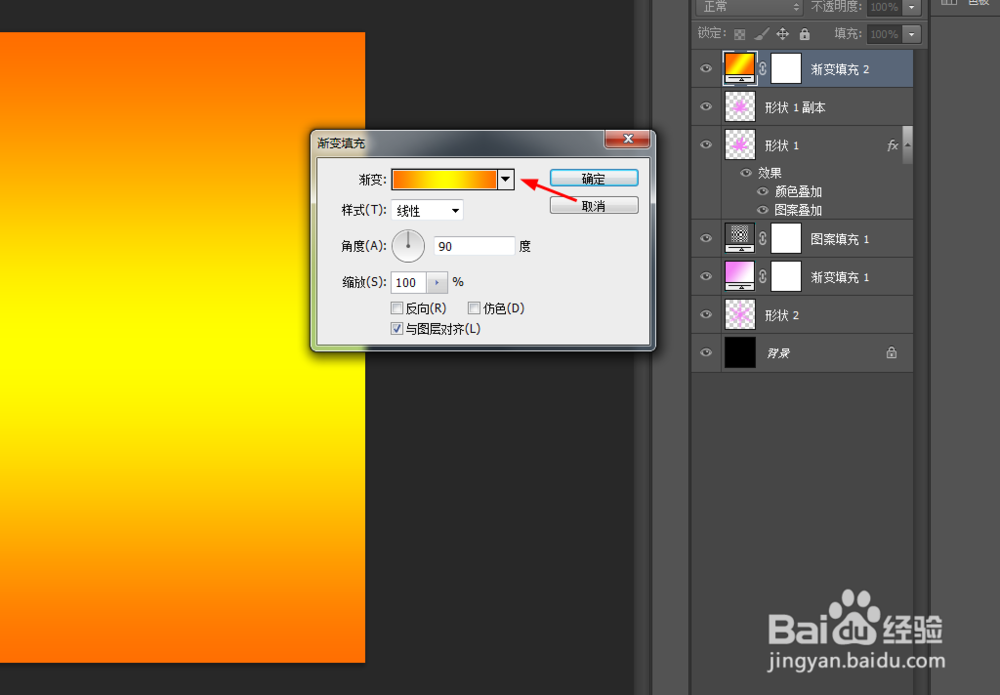
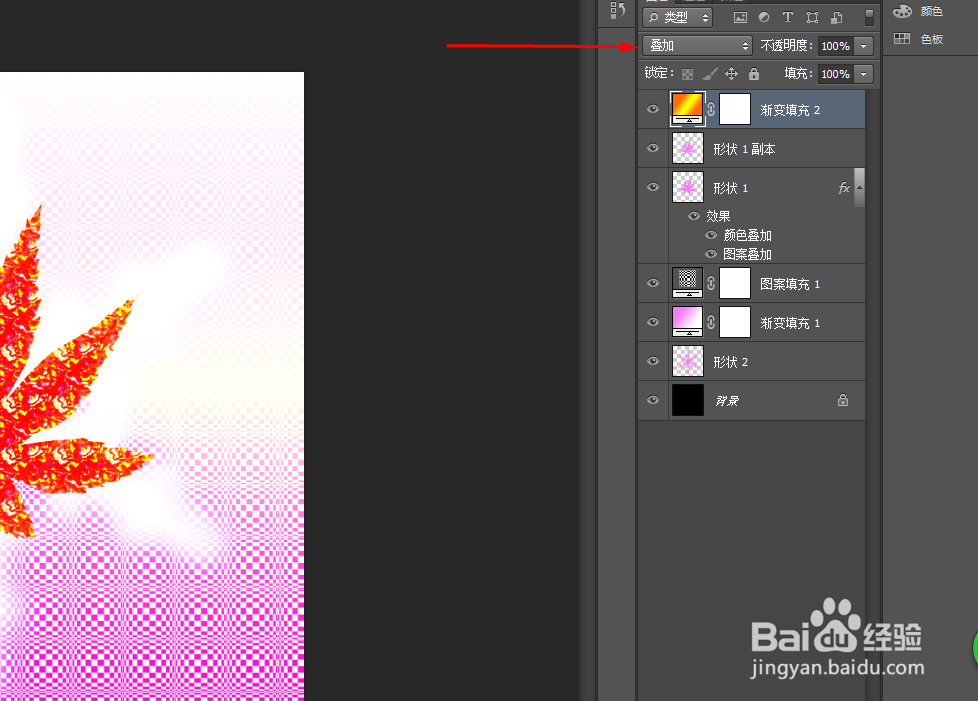
9、最后创建渐变填充图层,把渐变的图层的混合模式改为叠加,如图所示

ps制作火红的枫叶ps制作火红的枫叶

10、效果如下图所示

ps制作火红的枫叶
  • PS枫叶人物制作
  • 火红枫叶的剪法
  • ps如何制作枫叶边框效果?
  • 红色漂亮枫叶的折纸方法
  • 漂亮的枫叶简单画法
  • 热门搜索
    如何做好安全工作 学英语如何学起 如何治疗青春痘 贾敏的红楼生活 生活的点点滴滴 如何利用电脑赚钱 交通违章罚款怎么交 湖南机电职业技术学院怎么样 连云港生活百事通 霍尔茨木门怎么样