word如何添加页码,怎么插入页码

 时间:2026-02-14 01:26:24

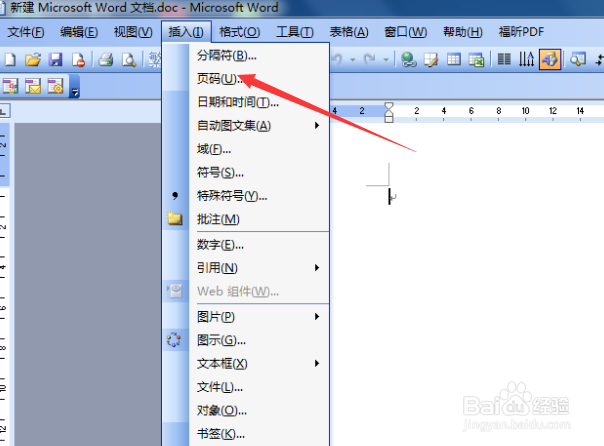
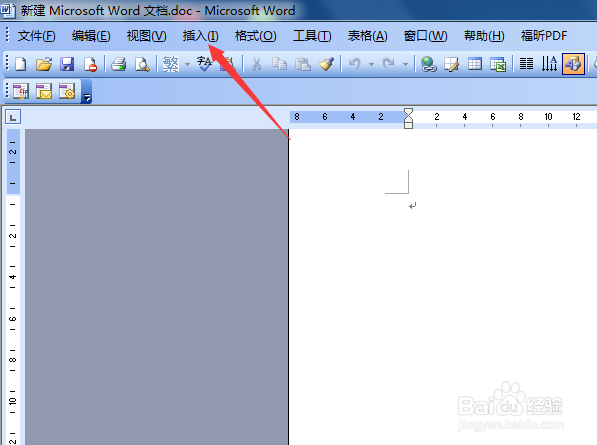
1、在当前的有一个word文档中文件,需要进行插入到了页码的设置,进行点击word的菜单中的“插入”的选项。
word如何添加页码,怎么插入页码

2、然后就会弹出了一个下拉的菜单中选中的”页码“的选项。

word如何添加页码,怎么插入页码

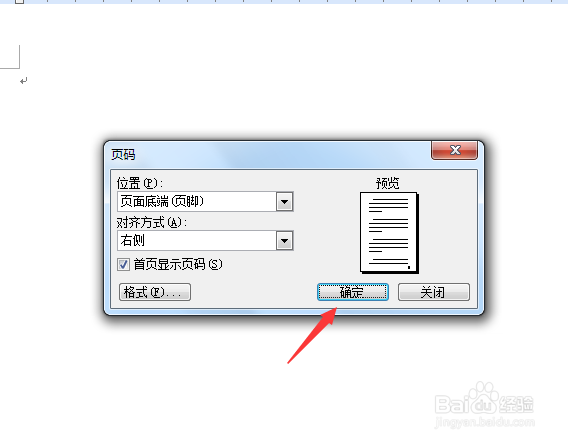
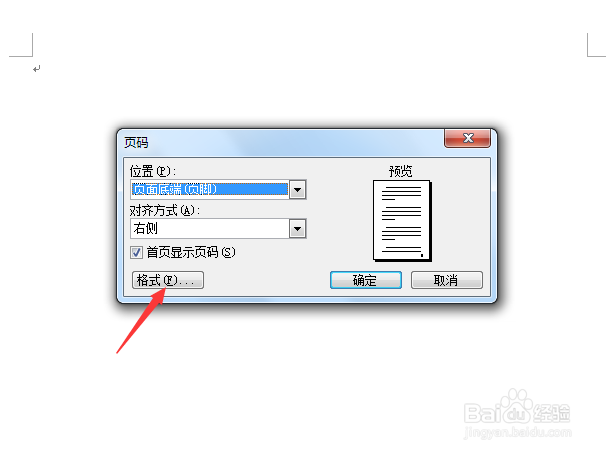
3、这样就会弹出了一个为页码的选项框中,把位置改为页面顶端(页脚)的选项,进行页码中的格式选项。
word如何添加页码,怎么插入页码

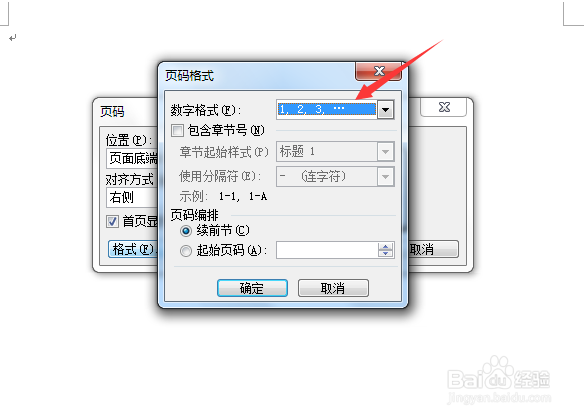
4、这样就会弹出了一个页码格式的选项窗口中,在数字格式的模式进行插入到页码的格式,然后点击确定即可。
word如何添加页码,怎么插入页码

5、格式设置完成之后,就会再次返回到了页码的界面中,直接点击”确定“。

word如何添加页码,怎么插入页码

6、这样就可以看到word文档的编辑页面中,显示了一个数字的选项。说明的是页码设置成功了。

word如何添加页码,怎么插入页码

  • 标题与正文之间的间距怎么设置
  • word中怎么设置文章每段另起一页
  • word中如何设置页眉和页脚
  • Word格式刷怎么用?
  • word 插入页码、设置页码的6个步骤
  • 热门搜索
    月经期吃什么减肥 大学生个人简历怎么写 古墓丽影9攻略图解 数码宝贝日光攻略 牛肉包子怎么做好吃 学习服装搭配 东京攻略 药物减肥 清东陵简介 win7怎么设置自动关机