Windows利用图画软件改变图片尺寸大小

 时间:2026-04-22 10:27:55

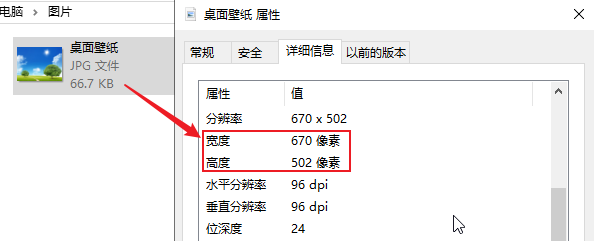
1、查看原始图片的尺寸:在原始图片上单击鼠标右键,选择【属性】,弹出属性窗口,我们可以在【详细信息】中查看到当前图片的尺寸。(本示例图片大小为670*502像素)。
Windows利用图画软件改变图片尺寸大小

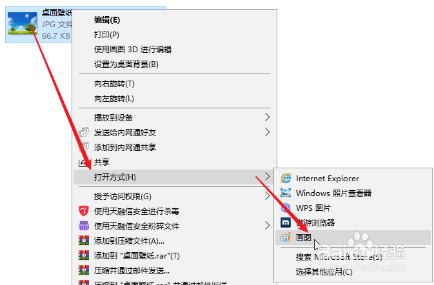
2、在图片上单击鼠标右键,然后在【打开方式】中选择【画图】,即可用系统内置的画图工具打开图片。
Windows利用图画软件改变图片尺寸大小

3、单击画图工具中的【重新调整大小】,然后在弹出的“重新调整大小”对话框中将重新调整大小中的依据改为【像素】, 我们在【水平】和【垂直】文本框内输入图片调整后的尺寸,然后单击【确定】按钮。

Windows利用图画软件改变图片尺寸大小

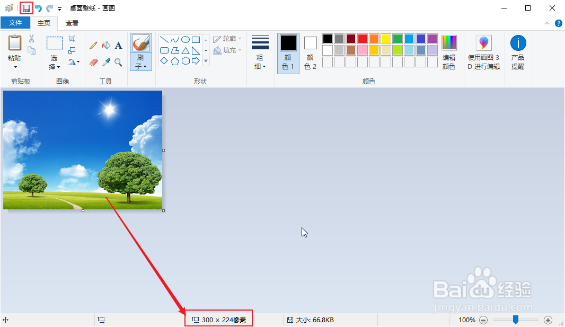
4、此时我们可以在画图工具中的底部看到图片尺寸已经修改为刚才设置的尺寸了,我们只需单击画图中的【保存】按钮即可将图片保存为新的尺寸。
Windows利用图画软件改变图片尺寸大小

  • 桌面鼠标右键出现SinDong.Document怎么办
  • IIS添加网站、修改端口以及更改默认文档
  • 利用画图工具更改图片尺寸(分辨率)
  • pe工具如何删除顽固文件
  • 鼠标右键新建中如何添加office中的excel和word
  • 热门搜索
    什么是3d打印 超级神兽养殖大师 秋季运动会广播稿 星际战甲4k是什么 感动是什么排比句 维生素的作用 什么是早恋 什么脸型适合短发 什么叫转基因 甲基苯丙胺是什么