ps怎么把图片变成粗糙蜡笔效果

 时间:2026-04-23 14:24:08

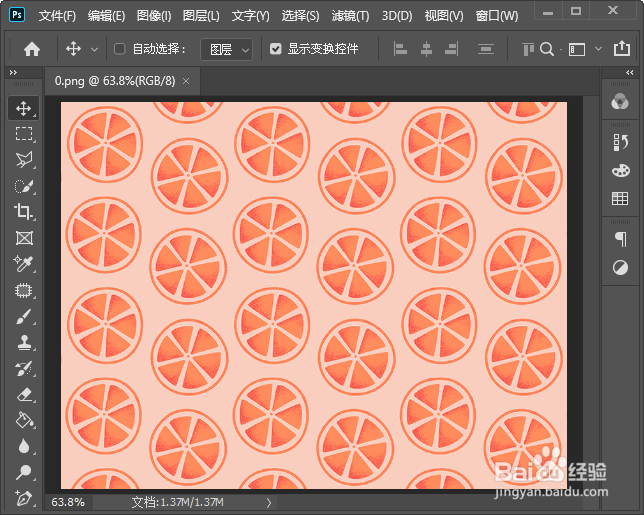
1、我们用ps打开一张(自己喜欢的花纹)图片,如图所示。
ps怎么把图片变成粗糙蜡笔效果

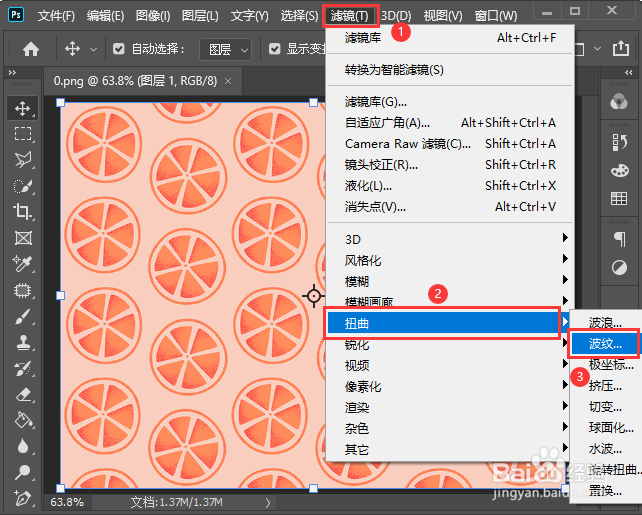
2、我们在图层中选中图片,然后在上方点击【滤镜】-【扭曲】找到【波纹】,如图所示。
ps怎么把图片变成粗糙蜡笔效果

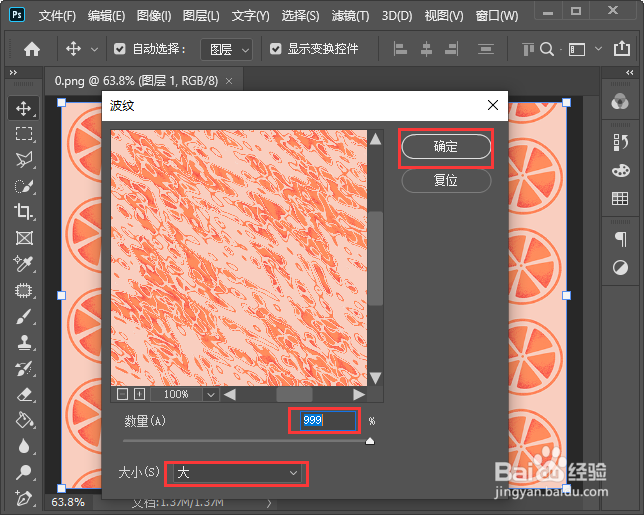
3、我们把波纹的数量设置为【999】,大小选择【大】,点击【确定】,如图所示。
ps怎么把图片变成粗糙蜡笔效果

4、接着,我们继续点击【滤镜】,然后打开【滤镜库】,如图所示。

ps怎么把图片变成粗糙蜡笔效果

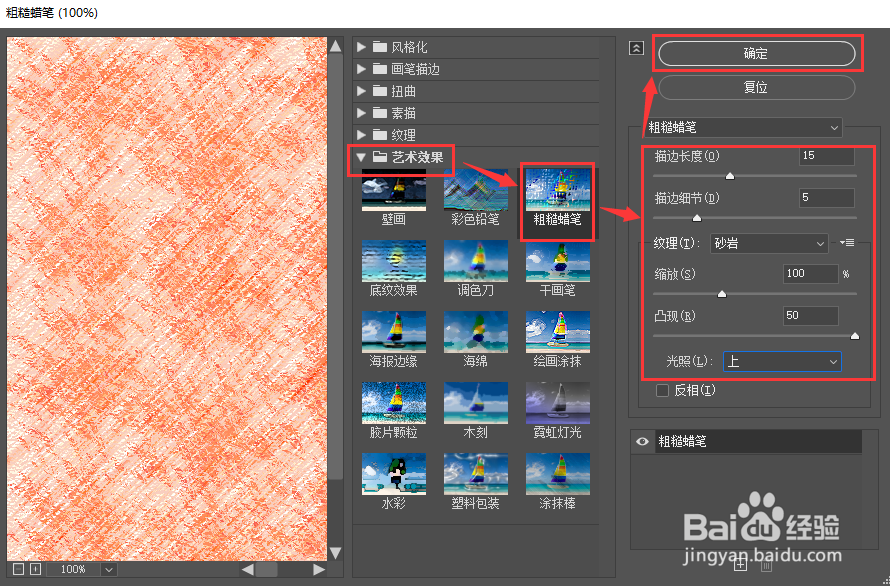
5、接下来,我们在艺术效果中选择【粗糙蜡笔】,然后把纹理选择为【砂岩】,调整描边长度为15、描边细节为5、缩放为100%、凸现为50、光照选择上,点击【确定】,如图所示。
ps怎么把图片变成粗糙蜡笔效果

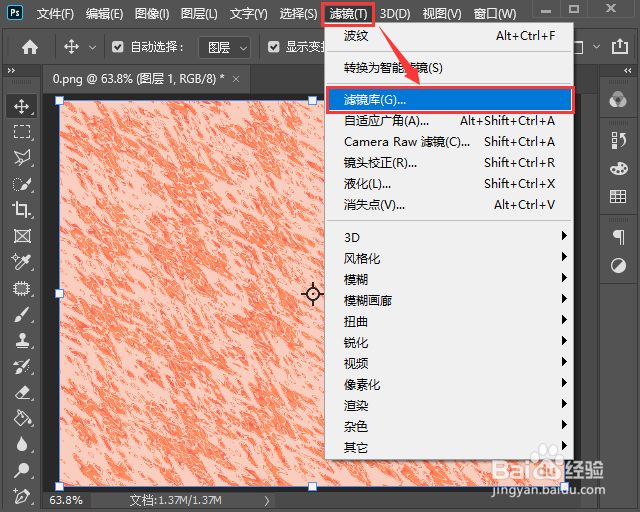
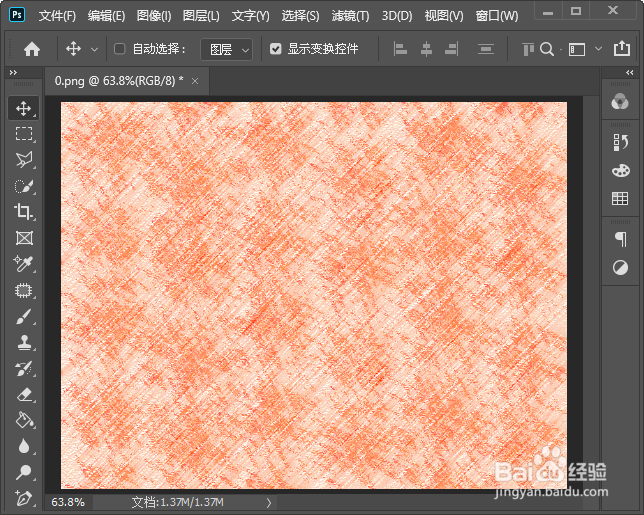
6、最后,我们看到图片变成粗糙蜡笔效果就完成了。

ps怎么把图片变成粗糙蜡笔效果

  • ai中分割下方对象怎么做
  • AI(Adobe Illustrator)顶层对象建立封套扭曲
  • Ai里面的剪刀工具怎么使用
  • AI中塑料包装效果怎么设置
  • 如何用ILLUSTRATOR绘制3D立体正方体加文字
  • 热门搜索
    hurt怎么读 含羞草为什么会害羞 南瓜饼怎么做好吃又简单 榴莲壳怎么吃 涔怎么读 为什么本命年不能结婚 主角攻受怎么为我打起来了 老汤的做法 为什么会喜欢一个人 日语你好怎么说