AI制作穿插字效果

 时间:2026-04-22 16:18:46

1、打开Illustrator 2019,新建一个A4页面

AI制作穿插字效果

AI制作穿插字效果

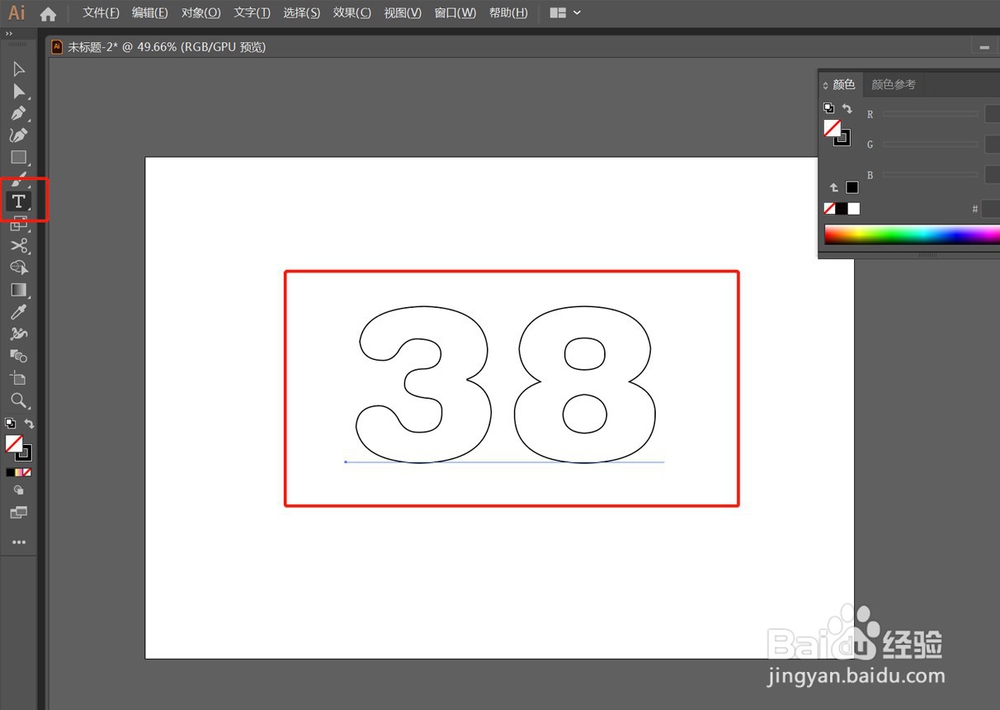
2、点击左侧工具栏"T"文字工具,输入”38“,选择描边。

AI制作穿插字效果

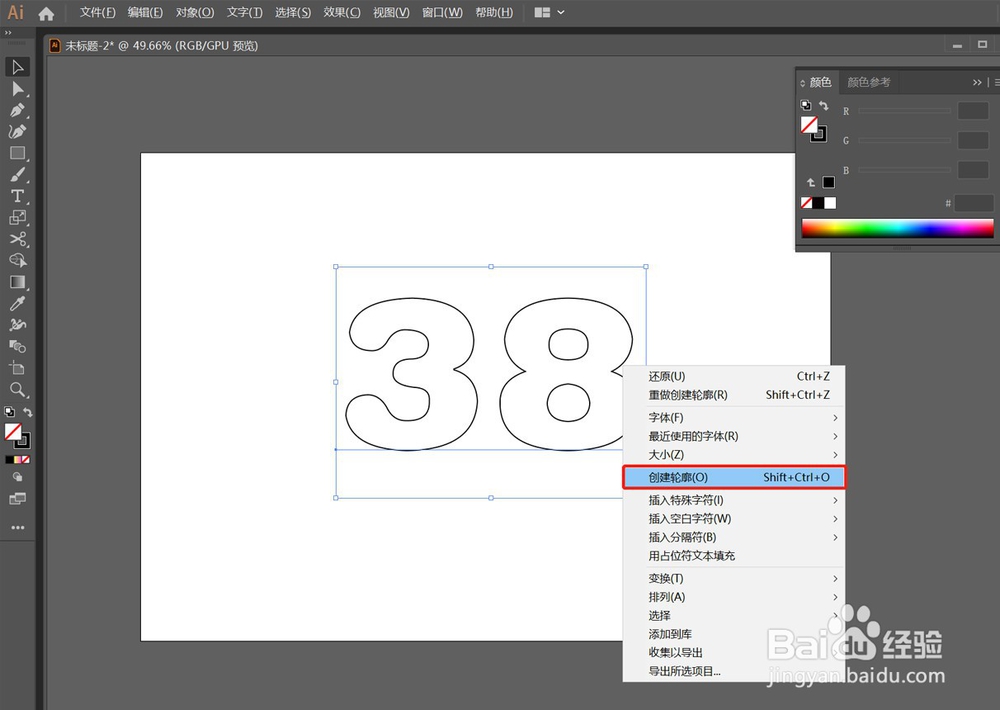
3、在”38“上点击鼠标右键,选择"创建轮廓"。

AI制作穿插字效果

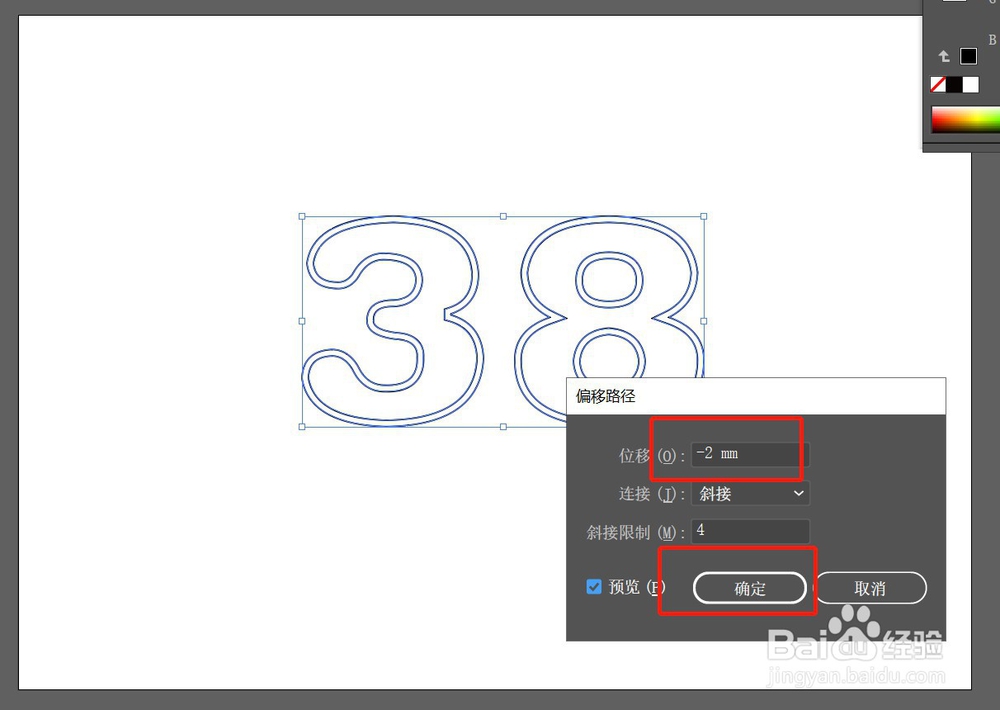
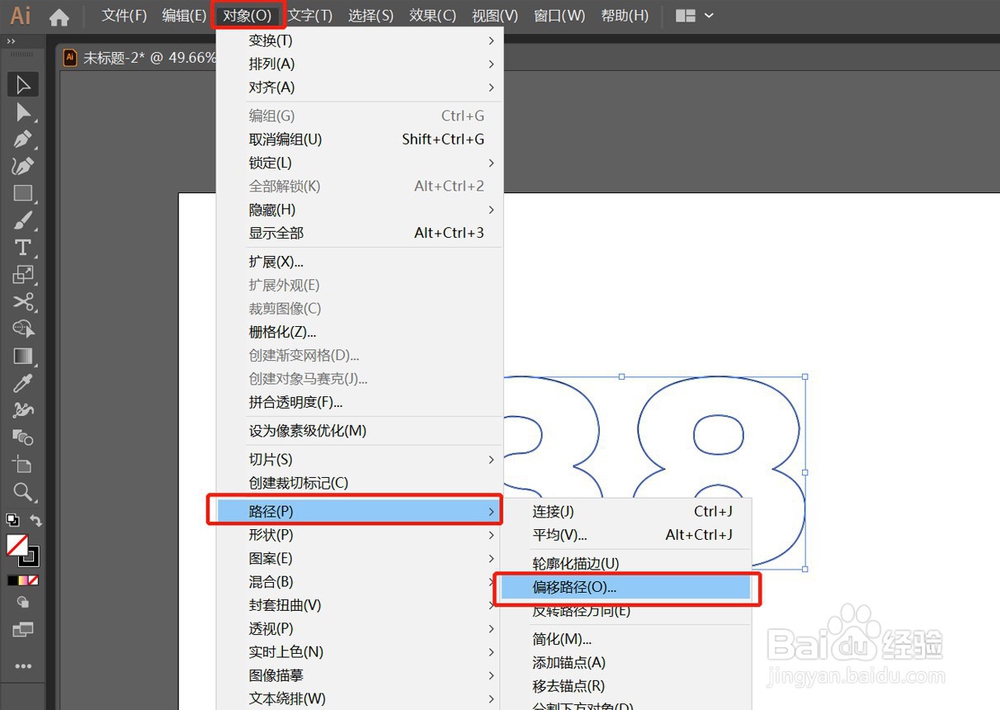
4、点击"对象"——"路径"——"偏移路径",参数设置如下图,点击确定。
AI制作穿插字效果

AI制作穿插字效果

5、再次点击"对象"——"路径"——"偏移路径",参数设置如下图,点击确定。,重复2-3此,效果如图:
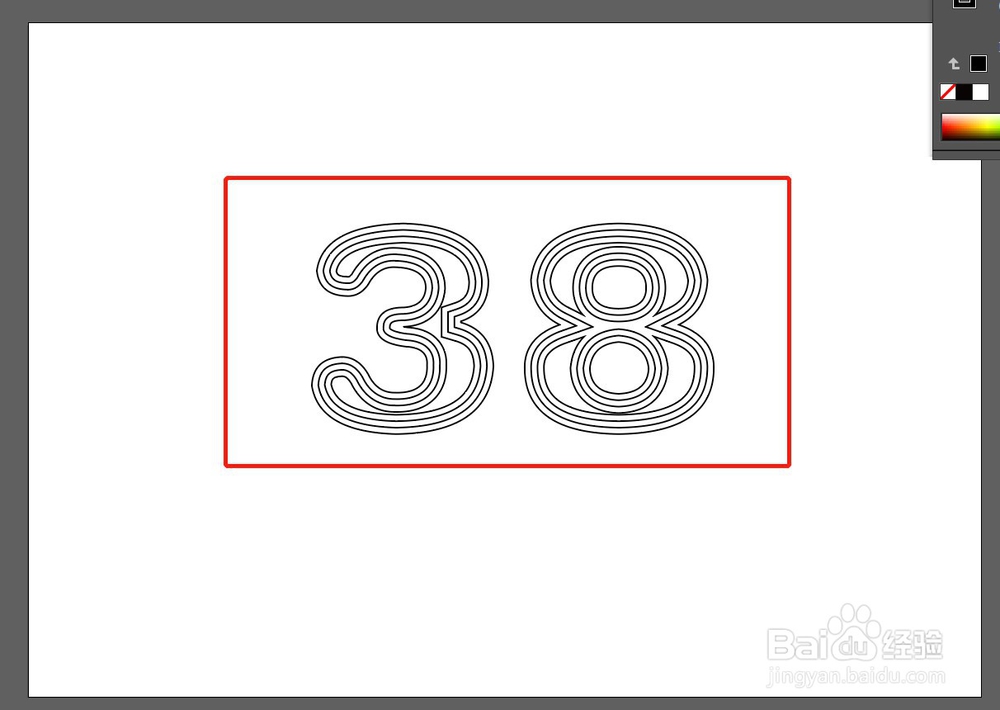
AI制作穿插字效果

6、在”38“上点击鼠标右键,选择"取消编组",选择"8",移动位置如图所示:

AI制作穿插字效果

AI制作穿插字效果

7、框选所有文字,快捷键:Shift+M,调出"形状生成器"工具,鼠标在需要连接的地方滑动,效果如图:

AI制作穿插字效果

AI制作穿插字效果

8、选择工具栏的渐变色,完成。效果如图:

AI制作穿插字效果

AI制作穿插字效果

  • ai混合模式在哪里
  • AI怎么把图形变成凸边效果
  • ai路径查找器在哪
  • ai蒙版如何加选图形保留颜色
  • Illustrator中如何给网格中添加不同的颜色
  • 热门搜索
    肯定句怎么改 公主头发型 自来卷男生适合发型 风平浪静的近义词 光大信用卡怎么样 右手麻木是怎么回事 消耗的近义词 传记怎么写 月经安全期怎么算 我的世界怎么回家