如何在Word同时插入纵向、横项页面

 时间:2026-04-22 06:55:38

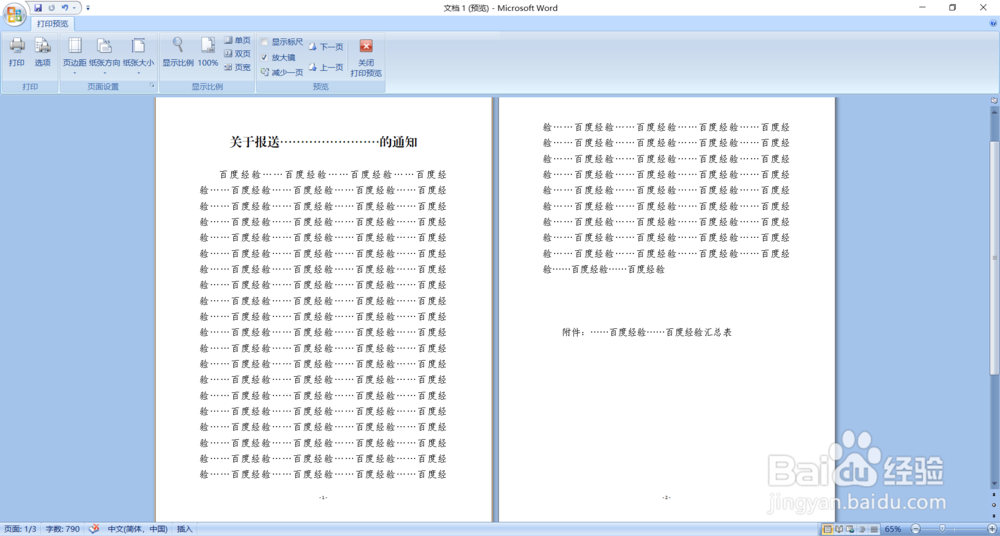
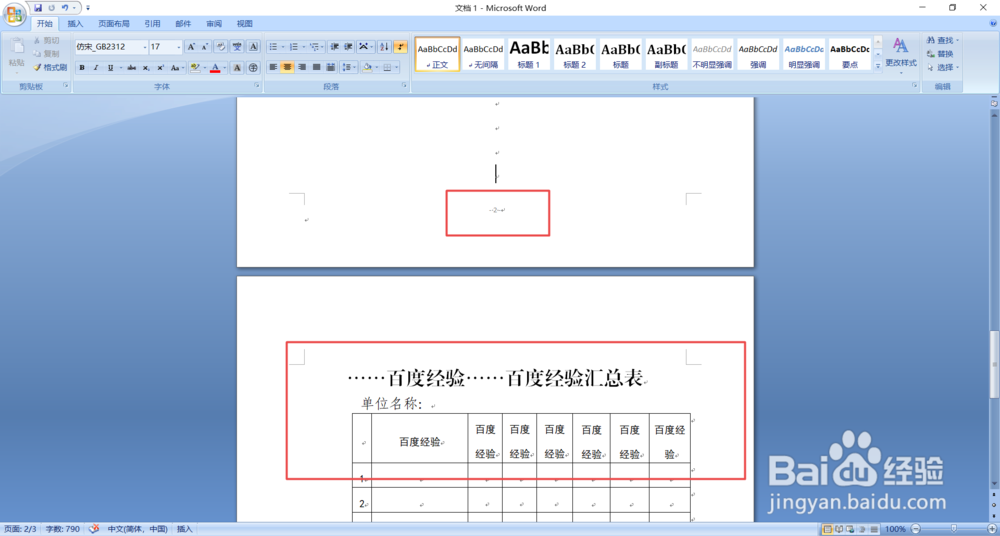
1、例如,编辑一篇通知,共3页,第1-2页为通知正文(竖版),第三页为需要反馈的附件内容,表格形式(横板)
如何在Word同时插入纵向、横项页面

如何在Word同时插入纵向、横项页面

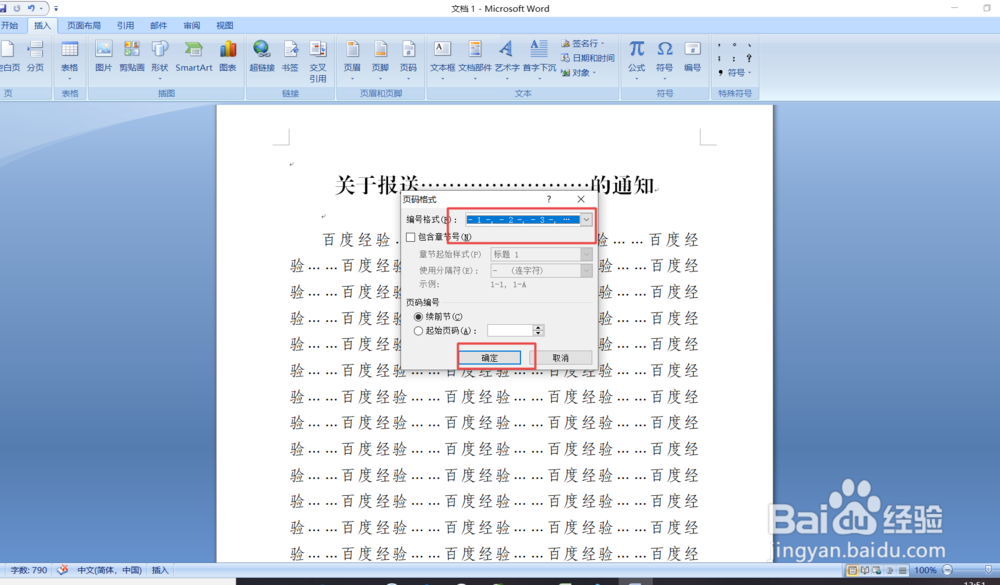
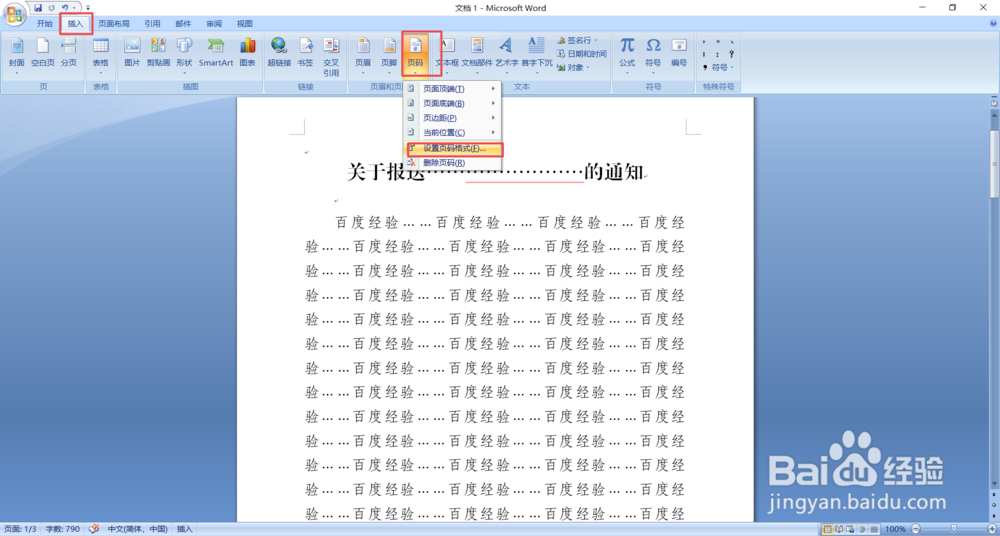
2、编辑完文字后,需要对Word内容进行页码设置,插入——页码——选择页码位置——设置页码格式。(页码样式可以根据实际需要设置)。
如何在Word同时插入纵向、横项页面

如何在Word同时插入纵向、横项页面

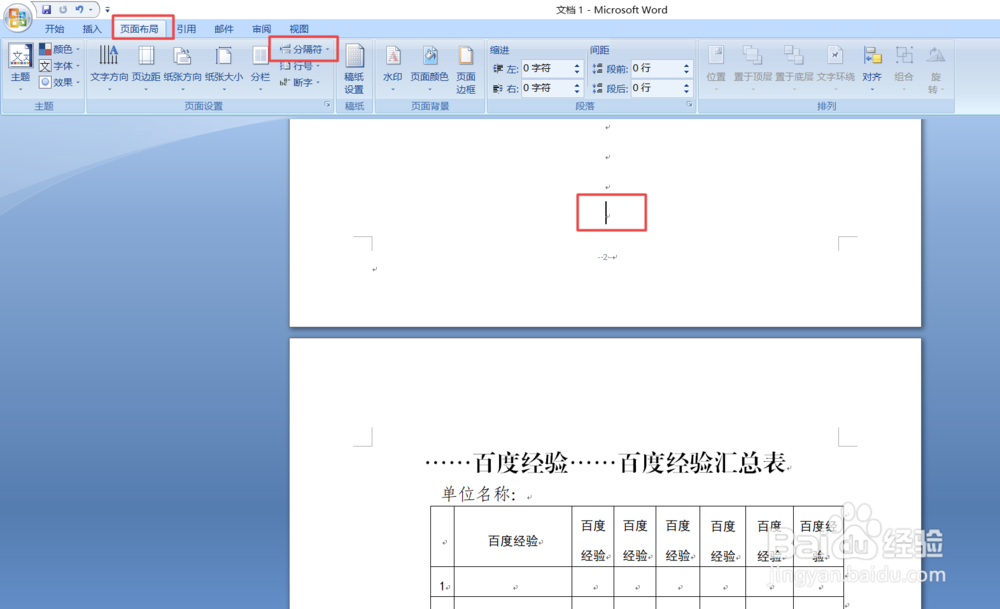
3、设置分隔符,此时要在需要变换页面横纵样式处,进行设置,例如在最后一页竖版处(Word中的第二页)进行设置:页面设置——分隔符,此时光标应该在第二页最后一行处。
如何在Word同时插入纵向、横项页面

如何在Word同时插入纵向、横项页面

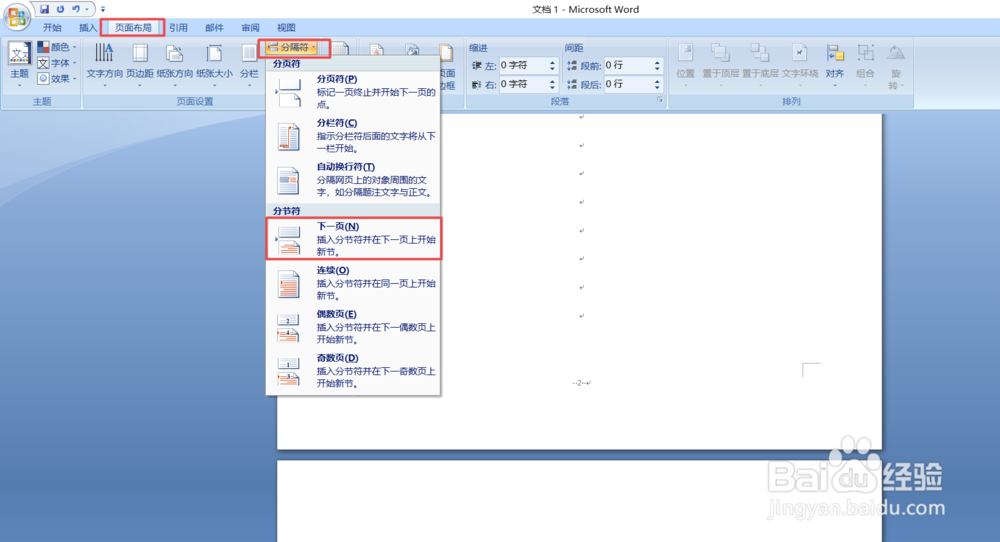
4、设置分隔符中,选择分节符——下一页,也就是说在此页之后设置新的页面方向。
如何在Word同时插入纵向、横项页面

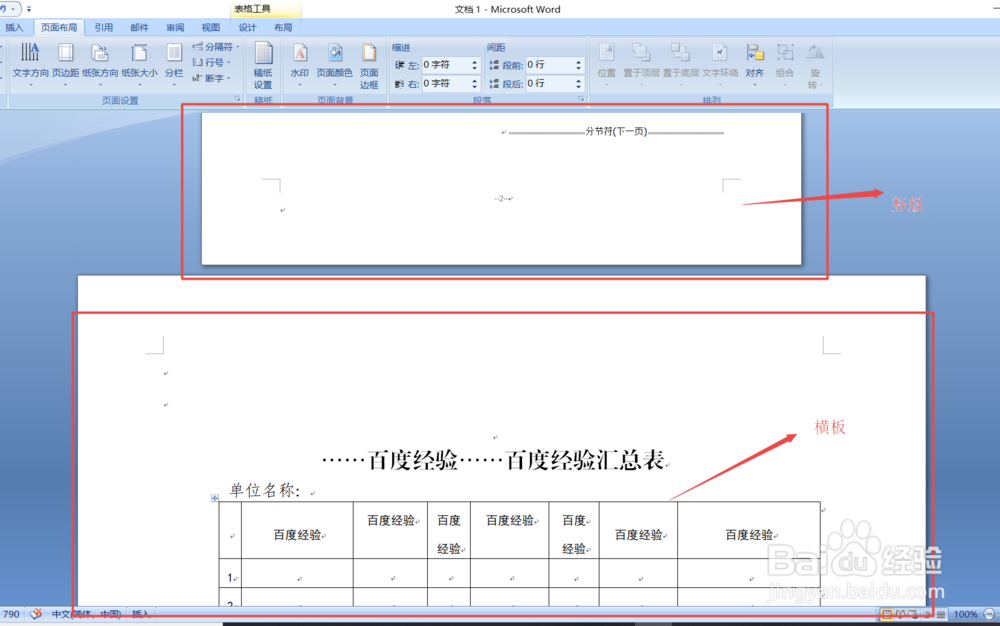
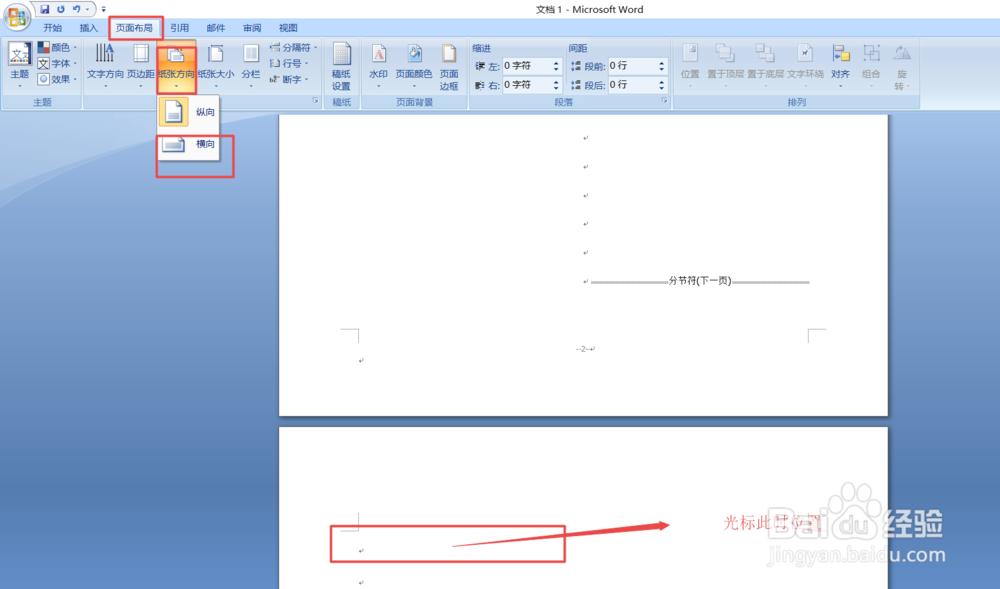
5、将鼠标移至第三页(也就是需要设置成横板的位置),点击页面布局——纸张方向——横向。
如何在Word同时插入纵向、横项页面

6、此时设置完成,就可以呈现前两页为竖版,第三页为横板样式了。

如何在Word同时插入纵向、横项页面

  • word怎么实现一页纵向一页横向
  • word文档横版和竖版怎么放在一起
  • word怎么设置一页横向一页竖向
  • Word文档同时设置纵向和横向页面的操作方法
  • 怎么把word其中一页竖版变横版
  • 热门搜索
    画蛇添足告诉我们什么道理 鼠和什么生肖最配 旅游管理专业学什么 什么瓜不能吃 王者荣耀什么时候更新赛季 cf是什么意思 离婚需要带什么证件 令爱是什么意思 负离子吹风机和普通的有什么区别 1991年属什么生肖