PS快速制作立体曲线箭头

 时间:2024-10-12 09:53:08

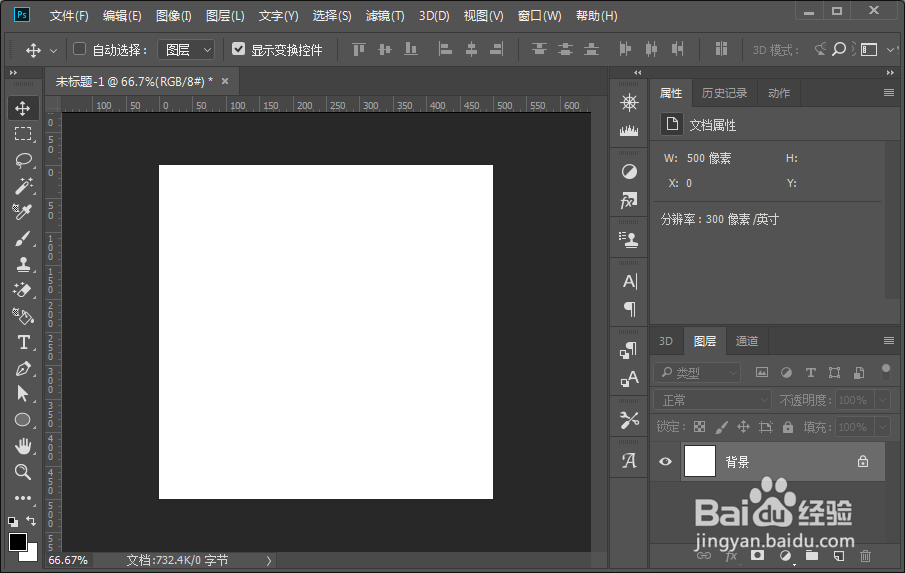
1、打开PS软件,然后新建一个PS文件。
PS快速制作立体曲线箭头

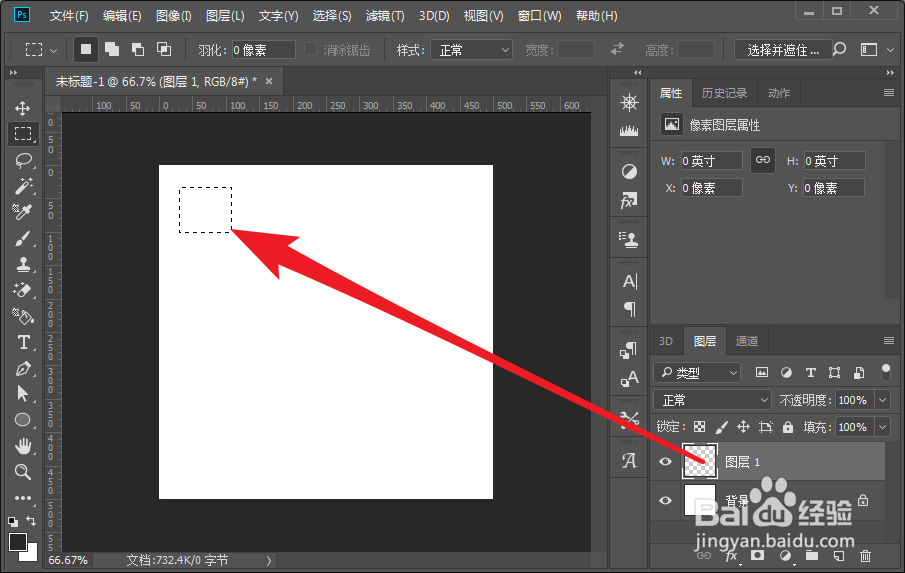
2、新建一个空图层,然后使用矩形选区工具在左上角建立一个矩形选区。

PS快速制作立体曲线箭头

3、选择渐变工具,然后设置渐变色如下。

PS快速制作立体曲线箭头

4、使用渐变工具在前面建立的矩形选区中拉出红黄界限明显的渐变,然后取消选区。

PS快速制作立体曲线箭头

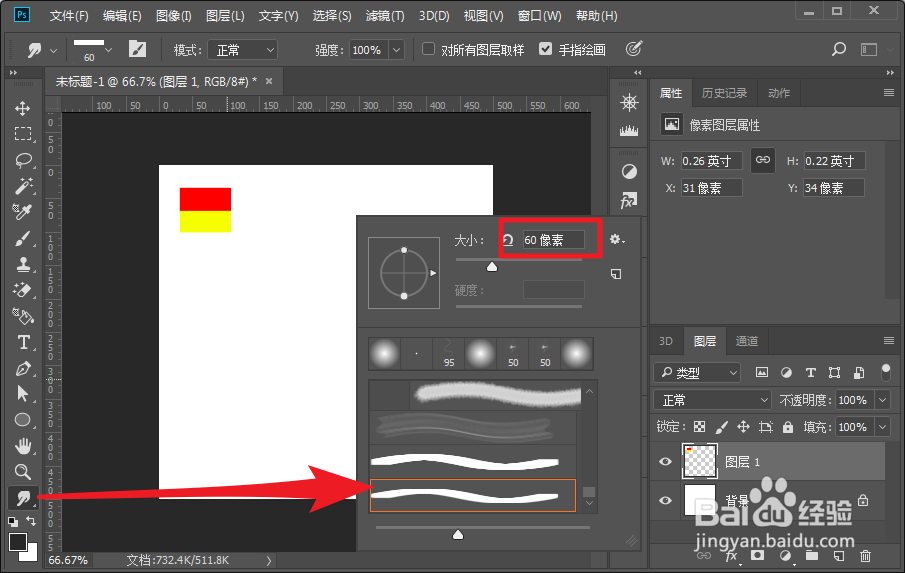
5、在工具栏选择涂抹工具,然后为其选择一个矩形画笔,设置画笔大小为60左右。

PS快速制作立体曲线箭头

6、选择钢笔工具,从左上角色块中央位置开始绘制一条曲线路径。

PS快速制作立体曲线箭头

7、在路径上点右键,然后选择描边路径,在描边路径中选择涂抹。然后确定。

PS快速制作立体曲线箭头

8、然后使用矩形选区工具框选右侧上方,使用变形工具把其调整成箭头形状。

PS快速制作立体曲线箭头

9、然后调整整个图形的位置,删除不需要的部分,这样就做好了。

PS快速制作立体曲线箭头
  • ps如何将图片底色变成透明
  • ps怎么去除背景
  • 如何在ps中去掉图片的白色背景
  • PS怎么让图片背景变透明
  • PS怎么把图片背景色变成透明?
  • 热门搜索
    牛肉馄饨馅的做法 爆米花的做法视频 电脑安全模式怎么进 米豆腐怎么做好吃 速效救心丸怎么吃 微信黑夜模式怎么开 公司为什么要上市 信用卡怎么办 坐月子炖鸡汤的做法 铎怎么读