
Word文档如何插入七角星形

 时间:2026-02-15 14:55:51

1、打开Word文档

Word文档如何插入七角星形

2、点击“插入”菜单。

Word文档如何插入七角星形

3、点击“形状”菜单。

Word文档如何插入七角星形

4、点击“七角星形”

Word文档如何插入七角星形

5、插入七角星形成功,选中插入对象,点击“格式”,并点击“形式样式”

Word文档如何插入七角星形

6、点击“填充与线条”图标,修改对象样式。

Word文档如何插入七角星形

7、点击“效果”图标,修改对象展示效果。

Word文档如何插入七角星形

8、点击“大小与属性”图标,修改对象属性。

Word文档如何插入七角星形

1、1、打开Word文档。

2、点击“插入”菜单。

3、点击“形状”菜单。

4、点击“七角星形”。
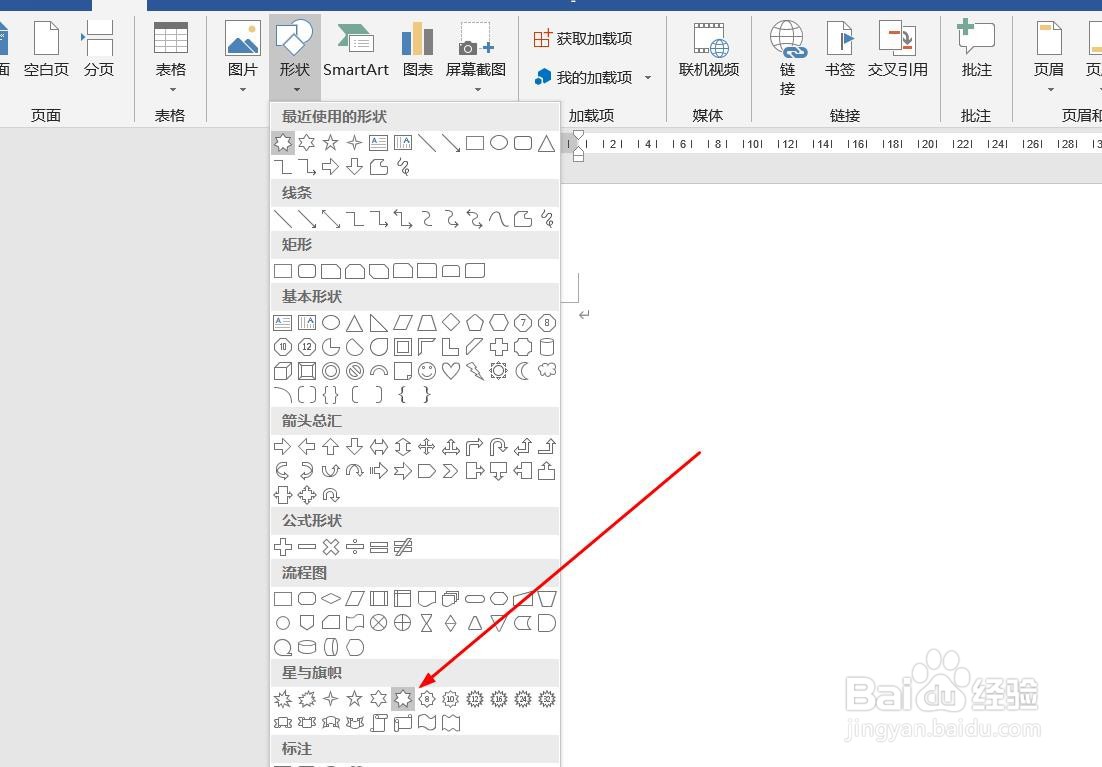
5、插入七角星形成功,选中插入对象,点击“格式”,并点击“形式样式”。
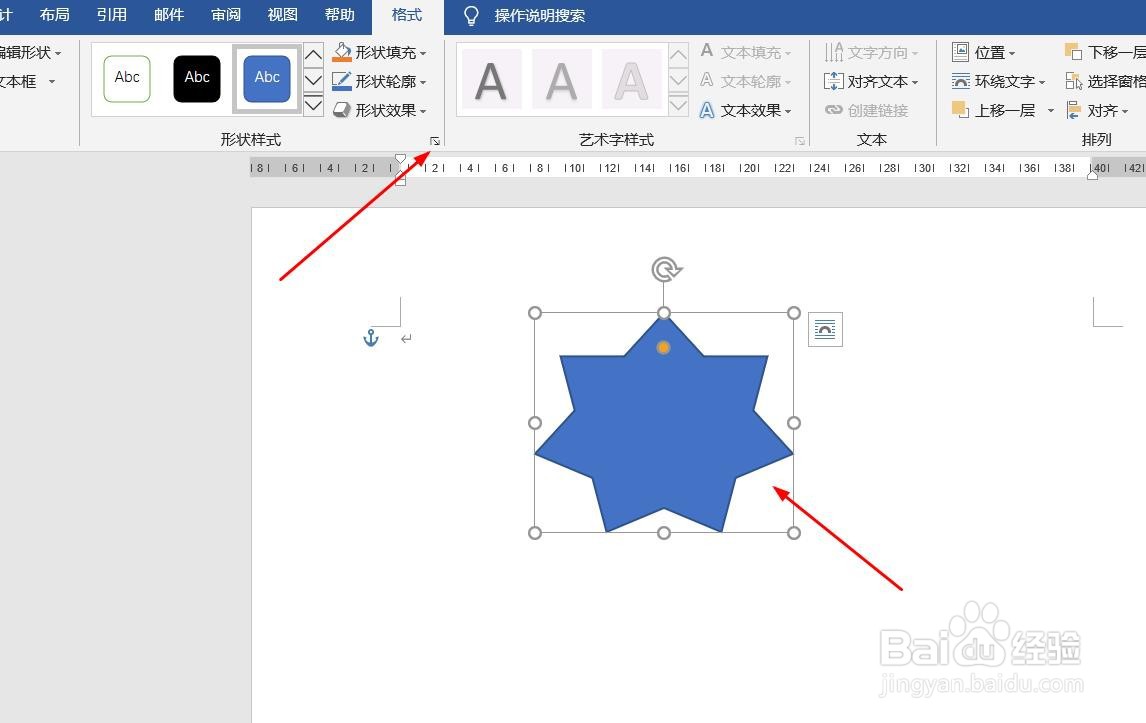
6、点击“填充与线条”图标,修改对象样式。

7、点击“效果”图标,修改对象展示效果。

8、点击“大小与属性”图标,修改对象属性。

  • Word中如何对文本框三维效果进行磅数设置
  • 如何在wps文字中创建分离射线
  • 在word中给矩形标注填充宽上对角线图案的方法
  • excel中标题在规定区域居中的两种方法介绍
  • Word2016如何设置底纹
  • 热门搜索
    组织部简介 宝葫芦的秘密简介 财付通怎么解绑银行卡 减肥吧 怎么使鼻子变小 减肥营养菜谱 什么菜可以减肥 真三国无双5攻略 减肥药 我的世界法杖怎么做