word文档中如何保护部分内容不被修改

 时间:2026-04-26 19:50:20

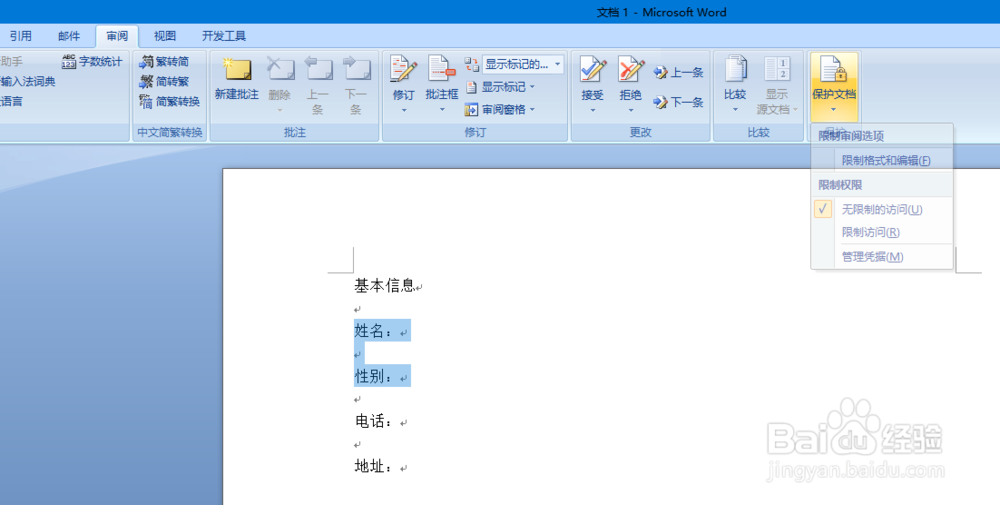
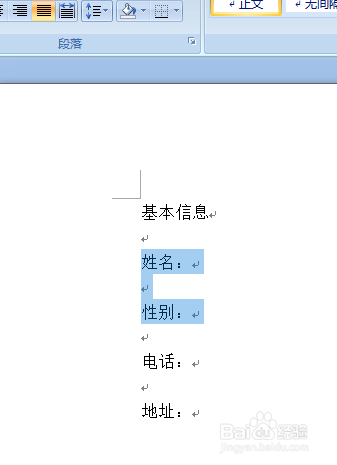
1、选中想要编辑的内容

word文档中如何保护部分内容不被修改

2、点击“审阅”然后点击“保护文档”

word文档中如何保护部分内容不被修改

3、在弹出的下拉菜单中选择“限制格式和编辑”

word文档中如何保护部分内容不被修改

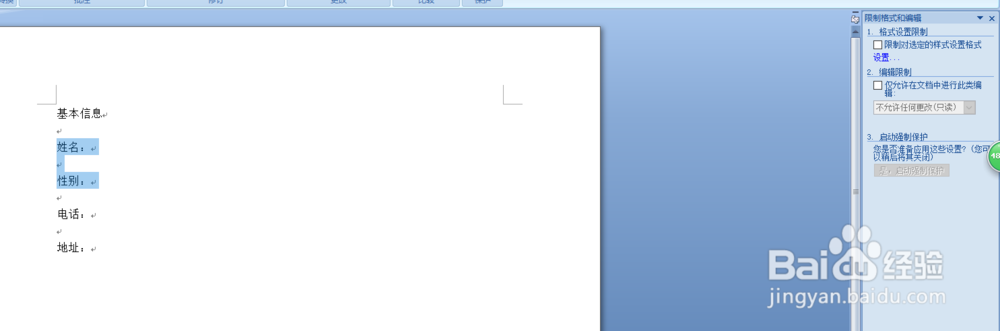
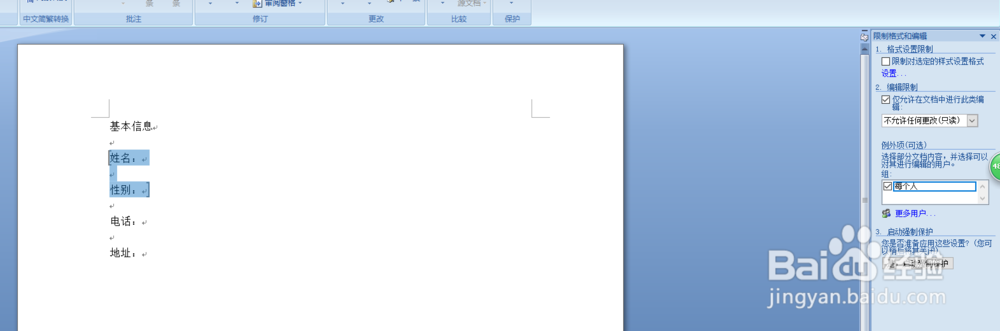
4、在弹出的对话框中勾选限制编辑中的“仅允许在文档中进行此类编辑”并勾选“每个人”,然后点击“是,启动强制保护”
word文档中如何保护部分内容不被修改

word文档中如何保护部分内容不被修改

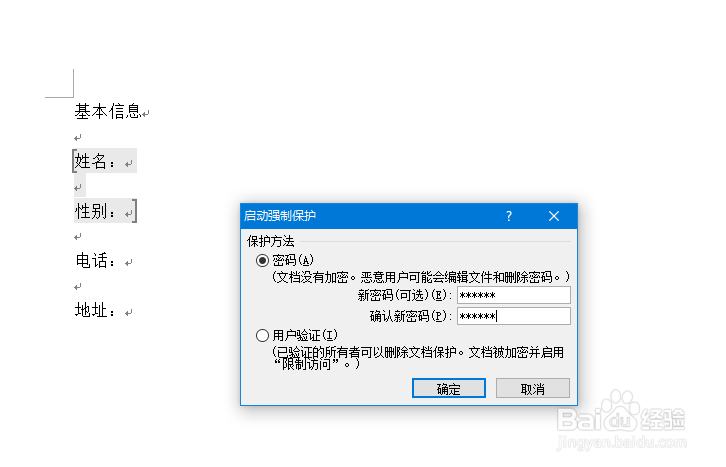
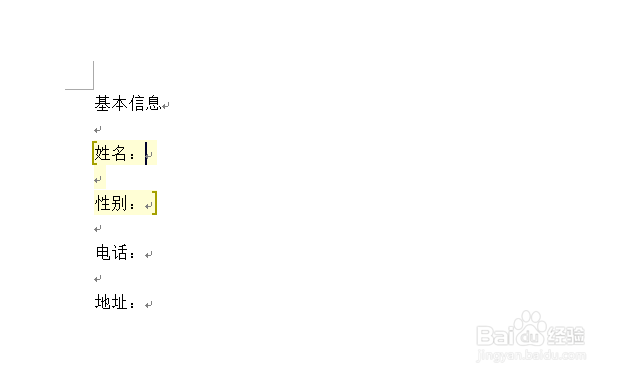
5、在弹出的对话框输入密码,点击“确定”,这样被设置的内容就不能被编辑了。

word文档中如何保护部分内容不被修改

word文档中如何保护部分内容不被修改

1、1.选中想要编辑的内容

2.点击“审阅”然后点击“保护文档”

3.在弹出的下拉菜单中选择“限制格式和编辑”

4.在弹出的对话框中勾选限制编辑中的“仅允许在文档中进行此类编辑”并勾选“每个人”,然后点击“是,启动强制保护”
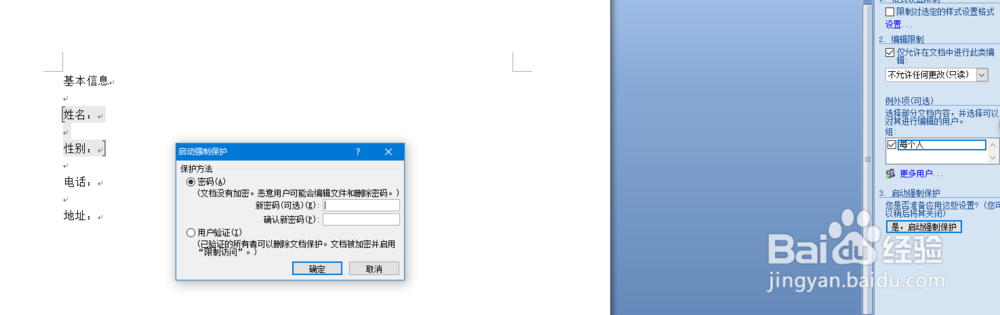
5.在弹出的对话框输入密码,点击“确定”,这样被设置的内容就不能被编辑了。

  • word中如何选中部分内容
  • 怎样去掉word中的光标
  • Word文档快速添加整行下划线
  • word选项卡不见了怎么办
  • word文档保存后没有了怎么办
  • 热门搜索
    衰怎么读 骅怎么读 苦瓜炒鸡蛋的做法 怎么删除word空白页 蓼怎么读 炖狗肉的做法 昝怎么读 火腿的做法 鲍鱼做法大全 炸油条的做法和配方