Visio软件中如何创建3d网络结构图

 时间:2024-10-12 06:59:46

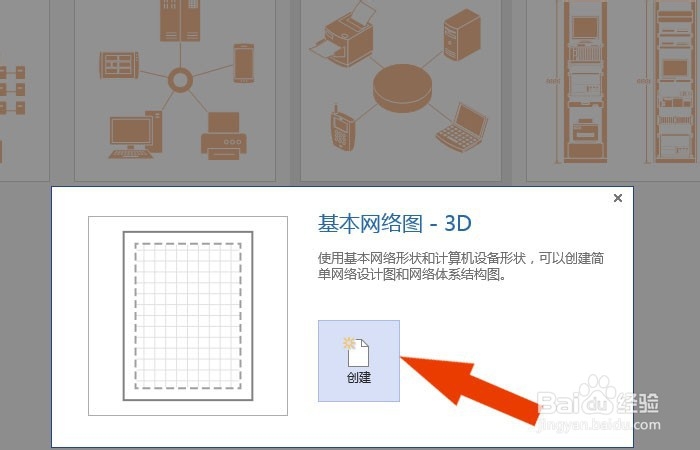
1、 在计算机中,打开Visio软件,并选择【3d网络结构图】模板,如下图所示。

Visio软件中如何创建3d网络结构图

2、 接着,在【3d网络结构图】模板窗口中,鼠标左键单击【创建】按钮,如下图所示。

Visio软件中如何创建3d网络结构图

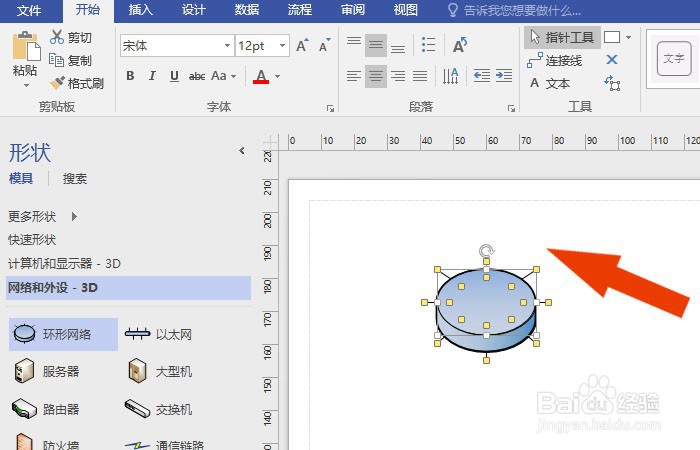
3、 然后,在3d网络结构图的模板窗口中,鼠标左键选择交换机图形,并在文档中绘制出来,如下图所示。

Visio软件中如何创建3d网络结构图

4、 接着,在3d网络结构图的模板窗口中,鼠标左键选择主机图形,并在文档中绘制出来,如下图所示。

Visio软件中如何创建3d网络结构图

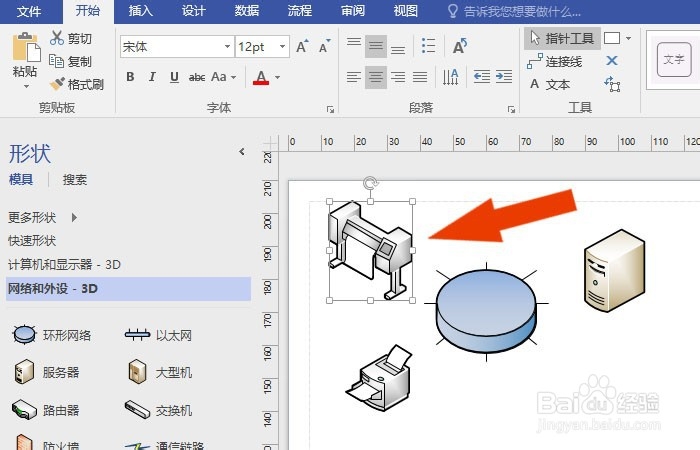
5、 然后,在3d网络结构图的模板窗口中,鼠标左键选择绘图机图形,并在文档中绘制出来,如下图所示。
Visio软件中如何创建3d网络结构图

6、 接着,在3d网络结构图的模板窗口中,鼠标左键选择笔记本图形,并在文档中绘制出来,如下图所示。

Visio软件中如何创建3d网络结构图

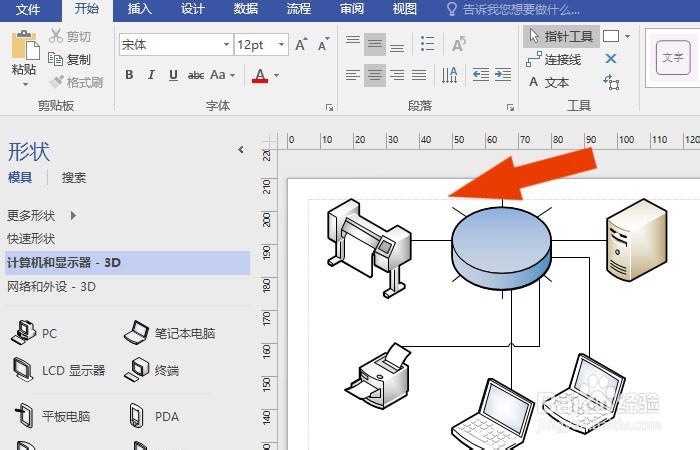
7、 最后,鼠标左键选择3d网络结构图的图形,并添加连线和调整位置,如下图所示。单击保存按钮,通过这样的操作,就学会了在Visio软件中创建3d网络结构图了。
Visio软件中如何创建3d网络结构图
  • Visio软件中如何创建立体效果图
  • visio怎么画直线详细教程
  • Visio2016中怎么插入一些特殊符号
  • visio2018插入对象怎么做
  • 如何把visio流程图转成图片格式
  • 热门搜索
    核桃仁怎么保存 新韵电子琴怎么样 孕妇可以吹空调吗 4a级景区 千岛湖旅游攻略自驾游 母乳常温可以放多久 落枕脖子痛怎么缓解 我终于可以不再爱你了 ipad air怎么样 孕妇可以吃菠萝蜜