1、第一步,打开霜泪PS软件
2、第二步进入工作区

3、第三步选择吸管工具

4、表示从哪个图层吩各中吸取颜色

5、
可以看到当恩歌蹲前是选择了背景层,我们蓝色的图层显示出来,然后使用吸管工具去吸这个蓝色圈圈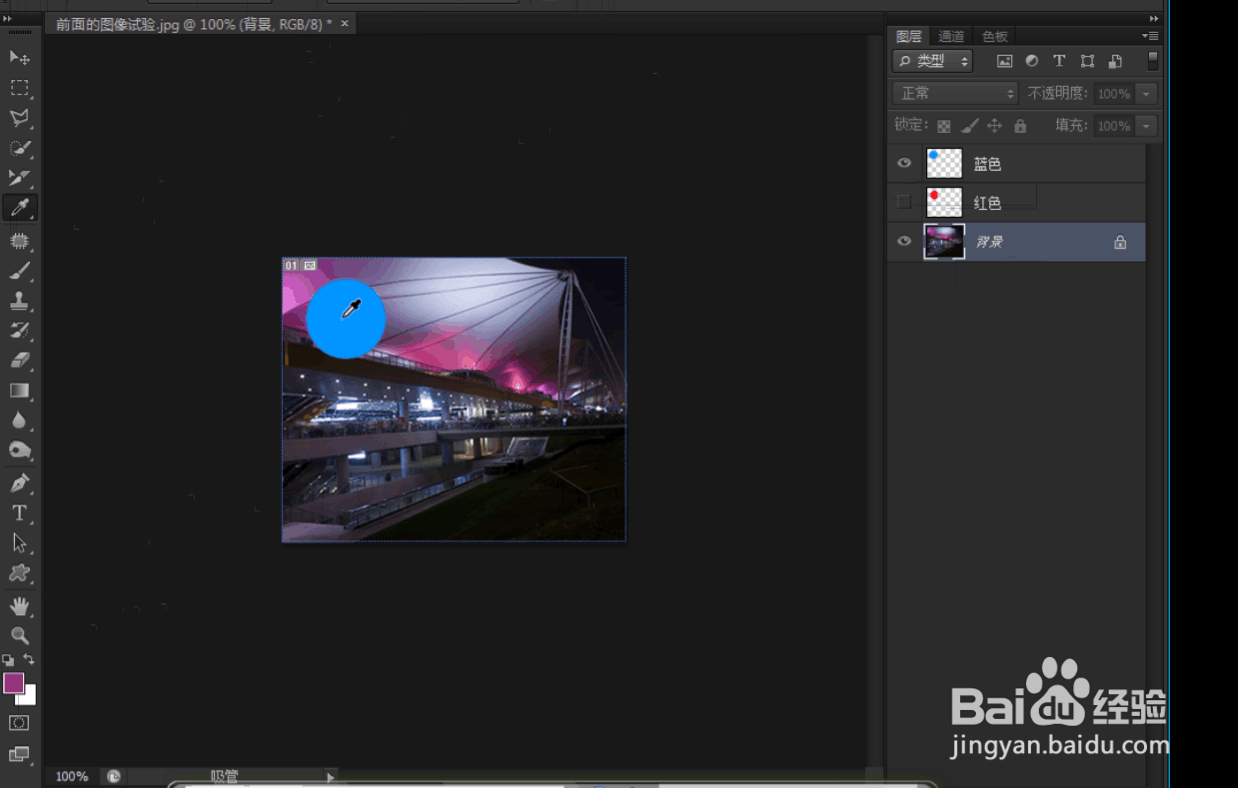
6、
虽然我们肉眼看到的是吸取了蓝色,但工具箱的前景色没有变,这就跟样式有关了,样式选择的当前图层,而当前图层是选择的原来背景图层
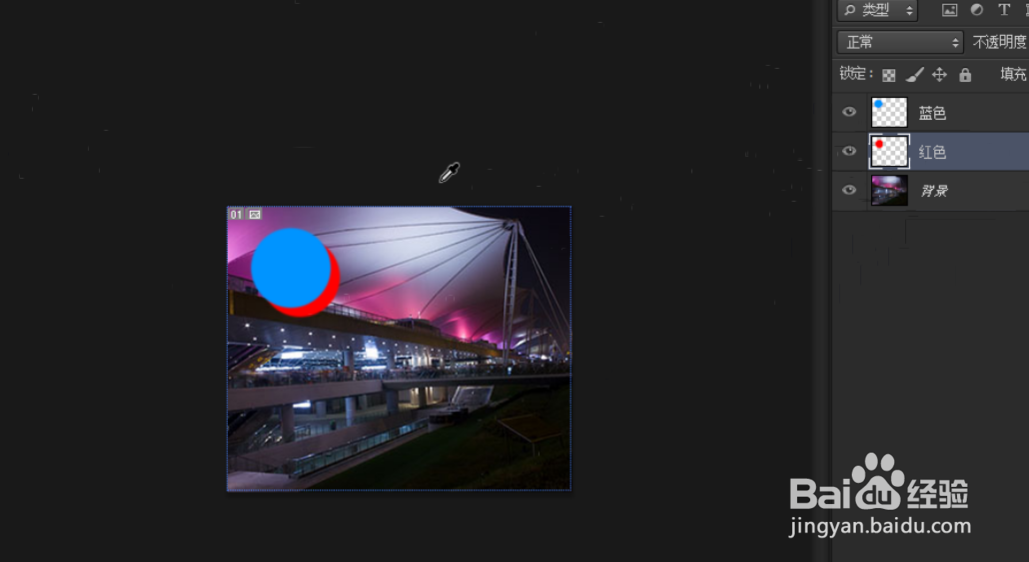
7、选择所有图层

8、再颜色上面吸取,就是所有颜色一起结合的颜色

时间:2026-04-25 00:31:35
1、第一步,打开霜泪PS软件
2、第二步进入工作区
3、第三步选择吸管工具
4、表示从哪个图层吩各中吸取颜色
5、
可以看到当恩歌蹲前是选择了背景层,我们蓝色的图层显示出来,然后使用吸管工具去吸这个蓝色圈圈
6、
虽然我们肉眼看到的是吸取了蓝色,但工具箱的前景色没有变,这就跟样式有关了,样式选择的当前图层,而当前图层是选择的原来背景图层
7、选择所有图层
8、再颜色上面吸取,就是所有颜色一起结合的颜色
