1、新建画布,打上需要制作的文字内容,选择一个粗体字。
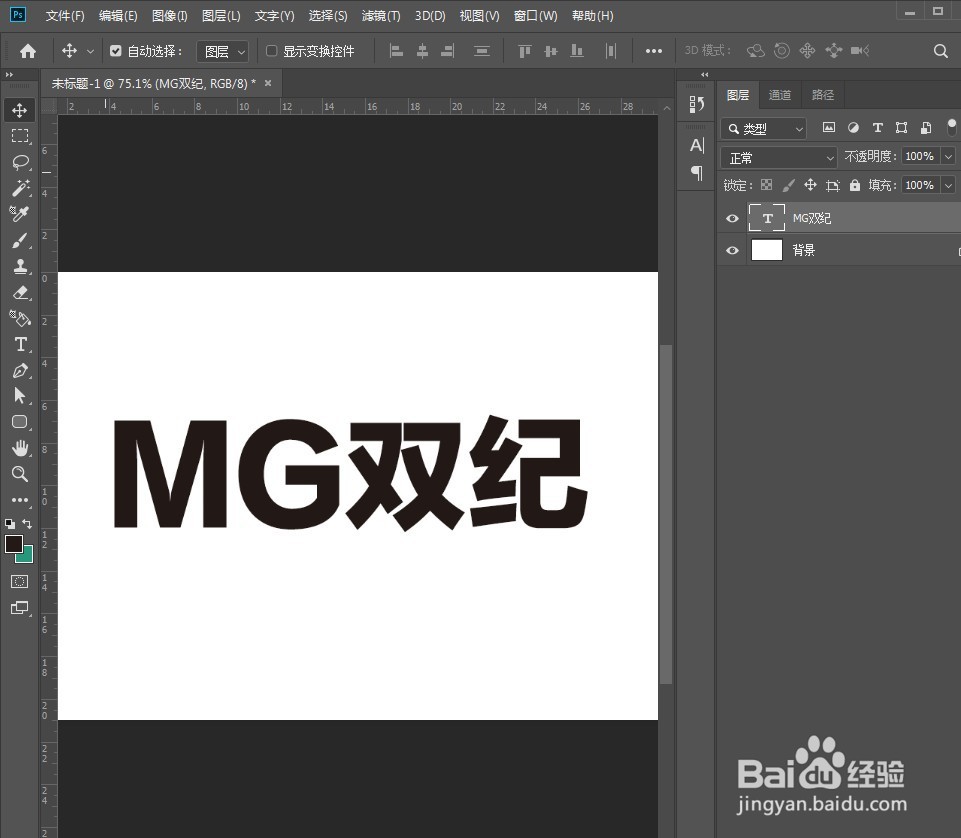
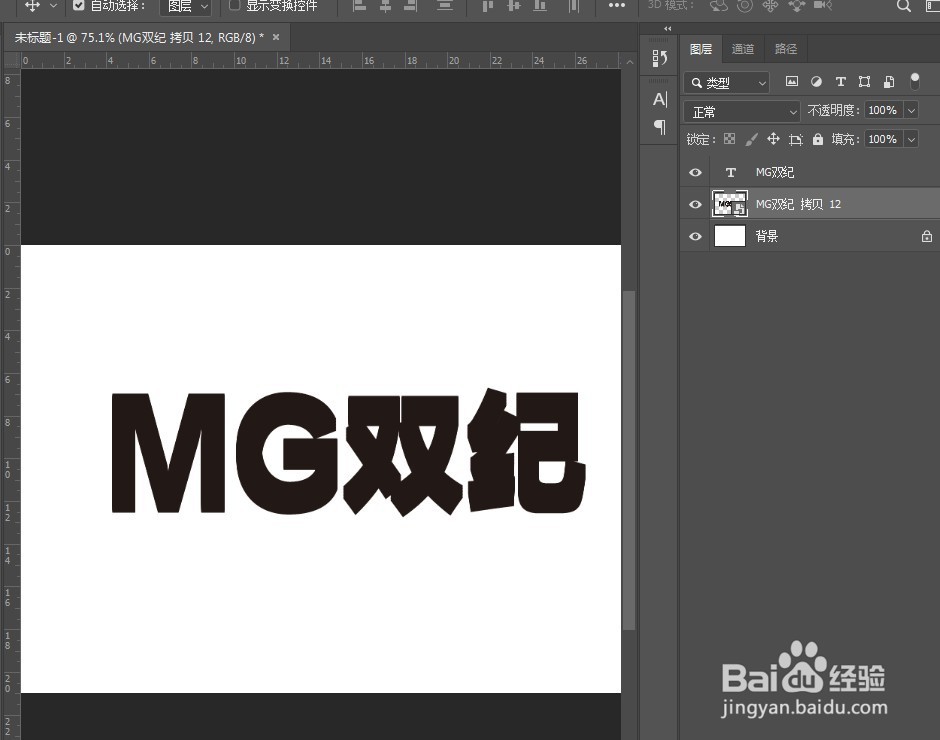
2、ctrl+j复制一层,ctrl+t变换,按一下方向键向下移动一点,再按shift+ctrl+alt+t复制上一步命令,一直按得到多个副本,如图:


3、将所有的拷贝层全选,右键转为智能对象,并将智能对象移到原文字层下方。
4、对智能对象层添加渐变叠加、内阴影、投影效果,参数如图:
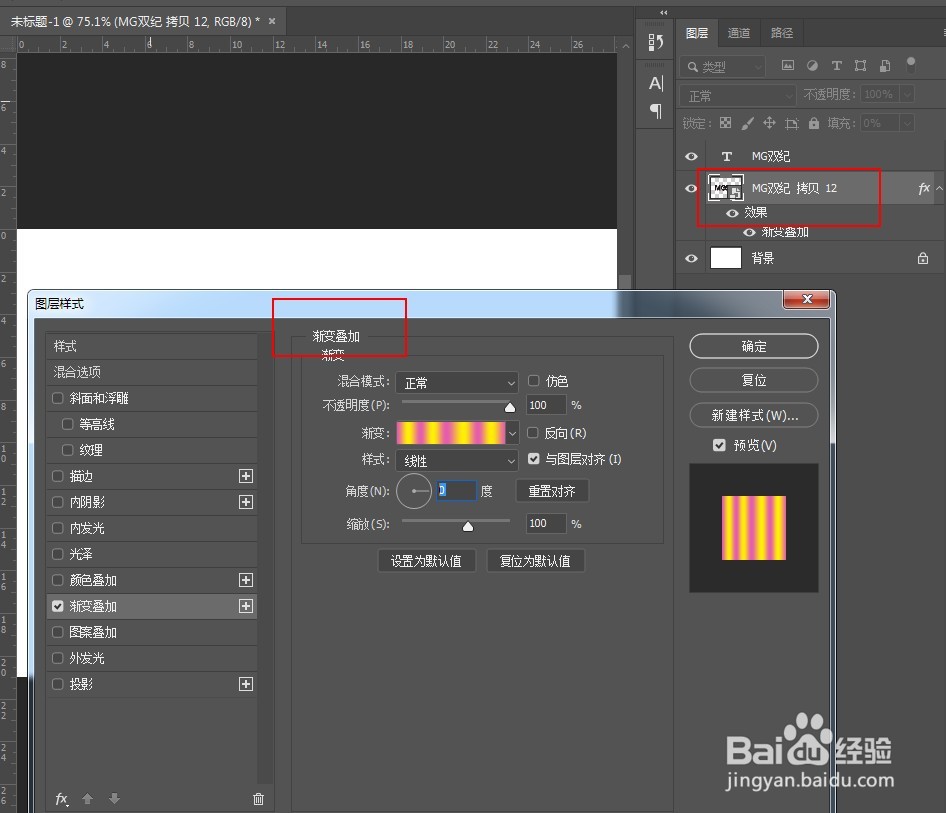

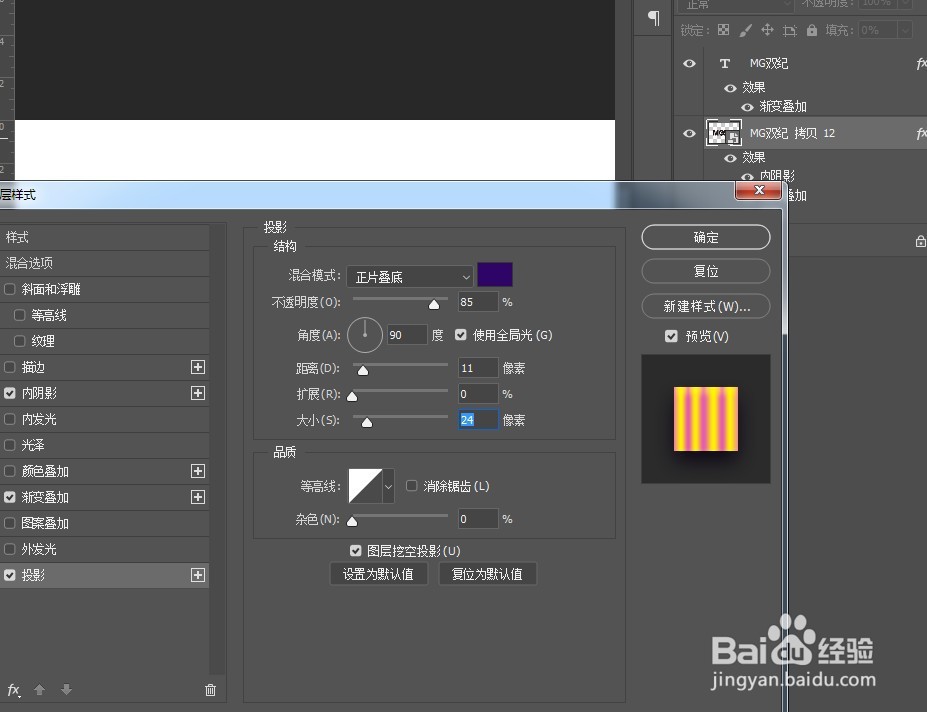
5、再对顶层文字添加渐变叠加效果,参数如图:

6、在顶层拖入光晕素材,混合模式改为滤色,给文字做装饰,再加个深色的背景。最终效果如图:


1、新建画布,打上需要制作的文字内容,选择一个粗体字。
2、ctrl+j复制一层,ctrl+t变换,按一下方向键向下移动一点,再按shift+ctrl+alt+t复制上一步命令,一直按得到多个副本。
3、将所有的拷贝层全选,右键转为智能对象,并将智能对象移到原文字层下方。
4、对智能对象层添加渐变叠加、内阴影、投影效果。
5、再对顶层文字添加渐变叠加效果。
6、在顶层拖入光晕素材,混合模式改为滤色,给文字做装饰,再加个深色的背景。
