Excel表格按部门单个字段内容拆分

 时间:2026-02-11 22:34:46

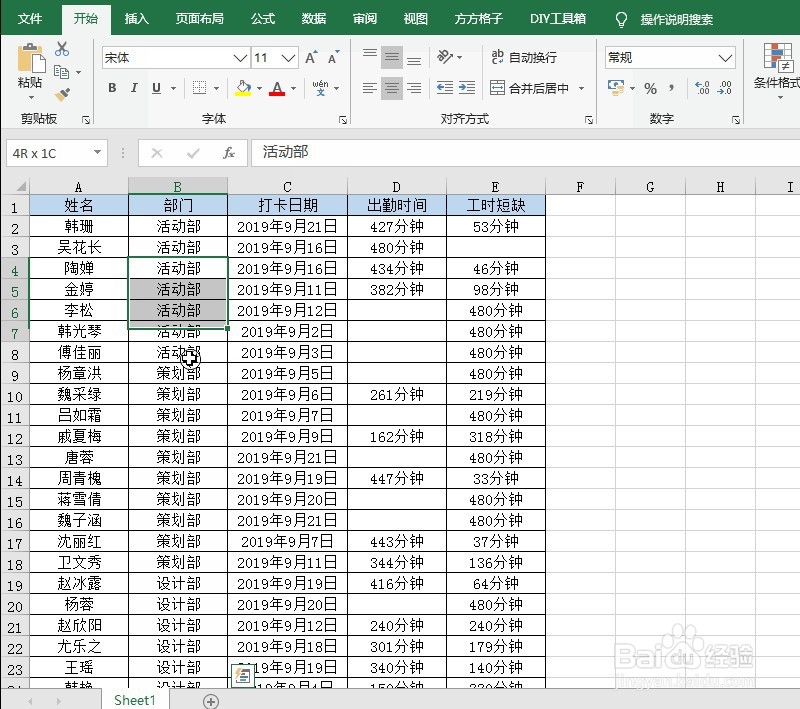
今天要分享的是,Excel表格按部门单个字段内容拆分。如下图所示的考勤表,系统做出了统一导出,现在分部门进行转发,如何按照部门字段进行拆分呢?请看小编正确操作  
  

Excel表格按部门单个字段内容拆分

工具/原料

excel方方格子插件

方法/步骤

动图演示如下:

Excel表格按部门单个字段内容拆分

01、这里我的操作是选择方方格子插件按钮  

Excel表格按部门单个字段内容拆分

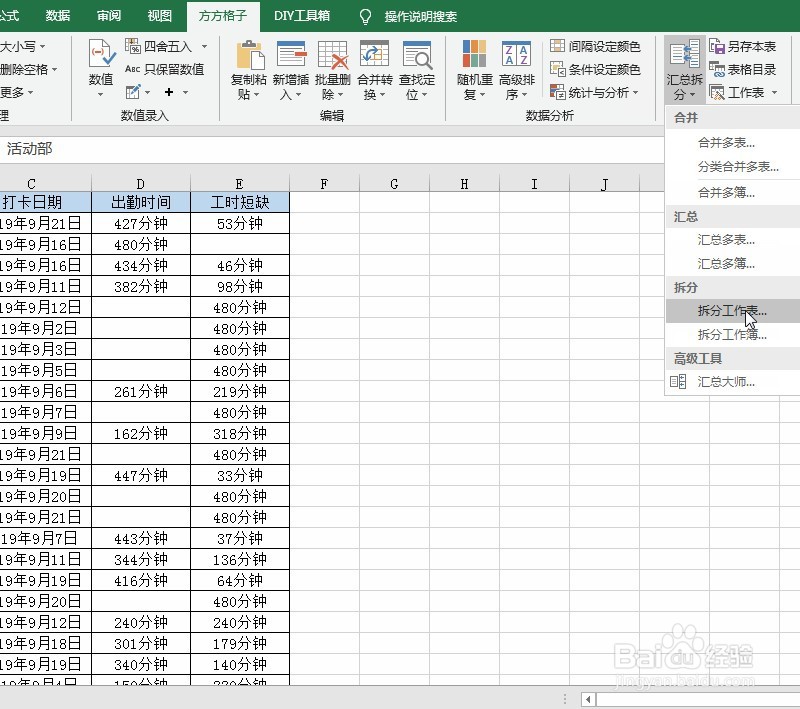
02、然后选择汇总拆分中的拆分工作表选项  

Excel表格按部门单个字段内容拆分

03、然后选择按关键字拆分,表头呢保留1行,拆分关键字设置为部门,并按部门关键字,进行拆分表的命名,最后单击确定就可以了  

Excel表格按部门单个字段内容拆分

04、确定后,稍等片刻即可完成拆分  

Excel表格按部门单个字段内容拆分

05、好了我们可以看到单独某个部门的考勤信息表了,是不是非常方便  


Excel表格按部门单个字段内容拆分

注意事项

感谢分享和点赞

  • 在Excel中如何快速自定义排序
  • EXCEL自动填充——日期序列填充
  • 在公式中快速输入不连续的单元格 函数参数输入
  • 如何取消掉excel中首数字0自动消失的效果
  • 在Excel中如何为单元格设置输入提示信息
  • 热门搜索
    野马怎么样 江南旅游 智慧景区 七日杀怎么开始游戏 吃完饭多久可以健身 双子妹与单亲妈的恋爱攻略 平遥古城旅游 攻略男主手册 北京旅游景点地图 绍兴有什么好玩的地方旅游景点