vegas致谢字幕如何设置时间动画特效?

 时间:2026-02-18 04:25:37

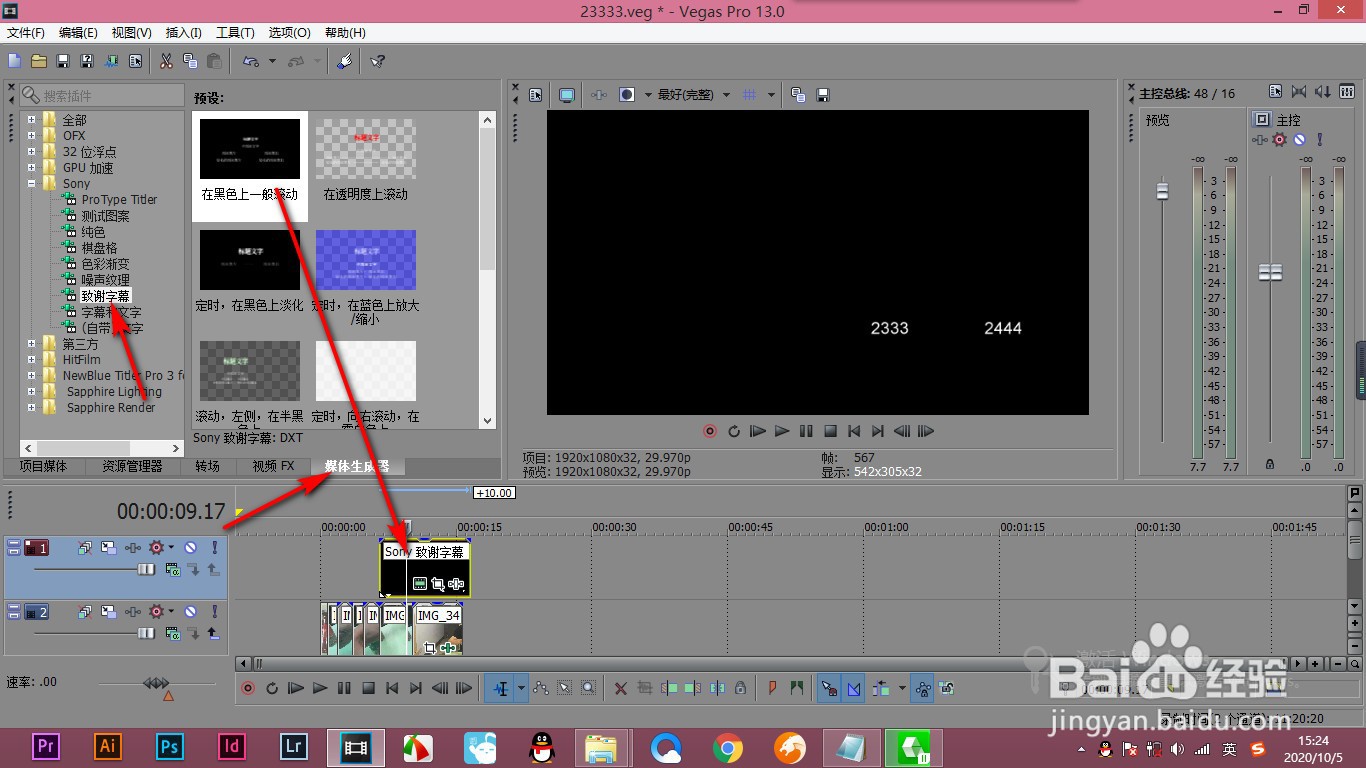
1、1.当前我们找到致谢字幕,选择第一个拖拽到时间轴上。
vegas致谢字幕如何设置时间动画特效?

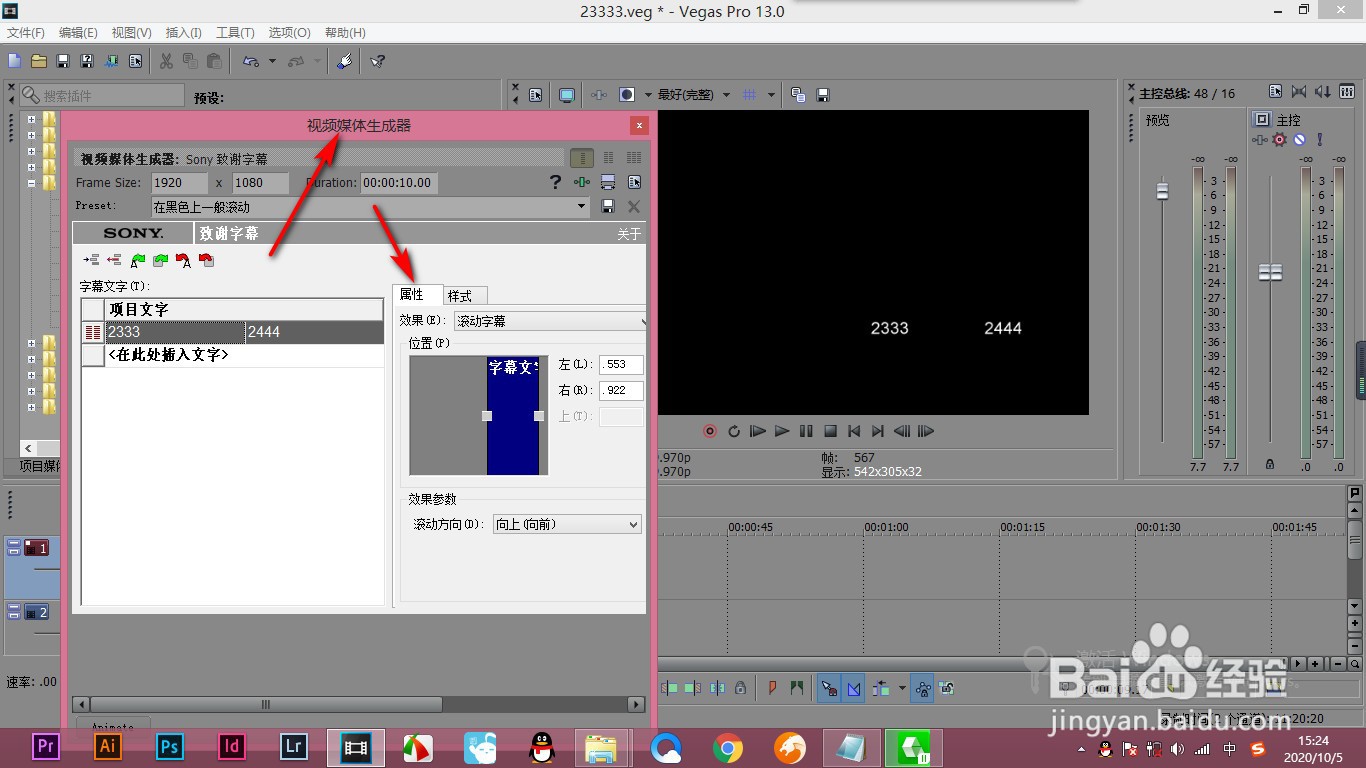
2、2.然后弹出设置对话框,点击属性选项。

vegas致谢字幕如何设置时间动画特效?

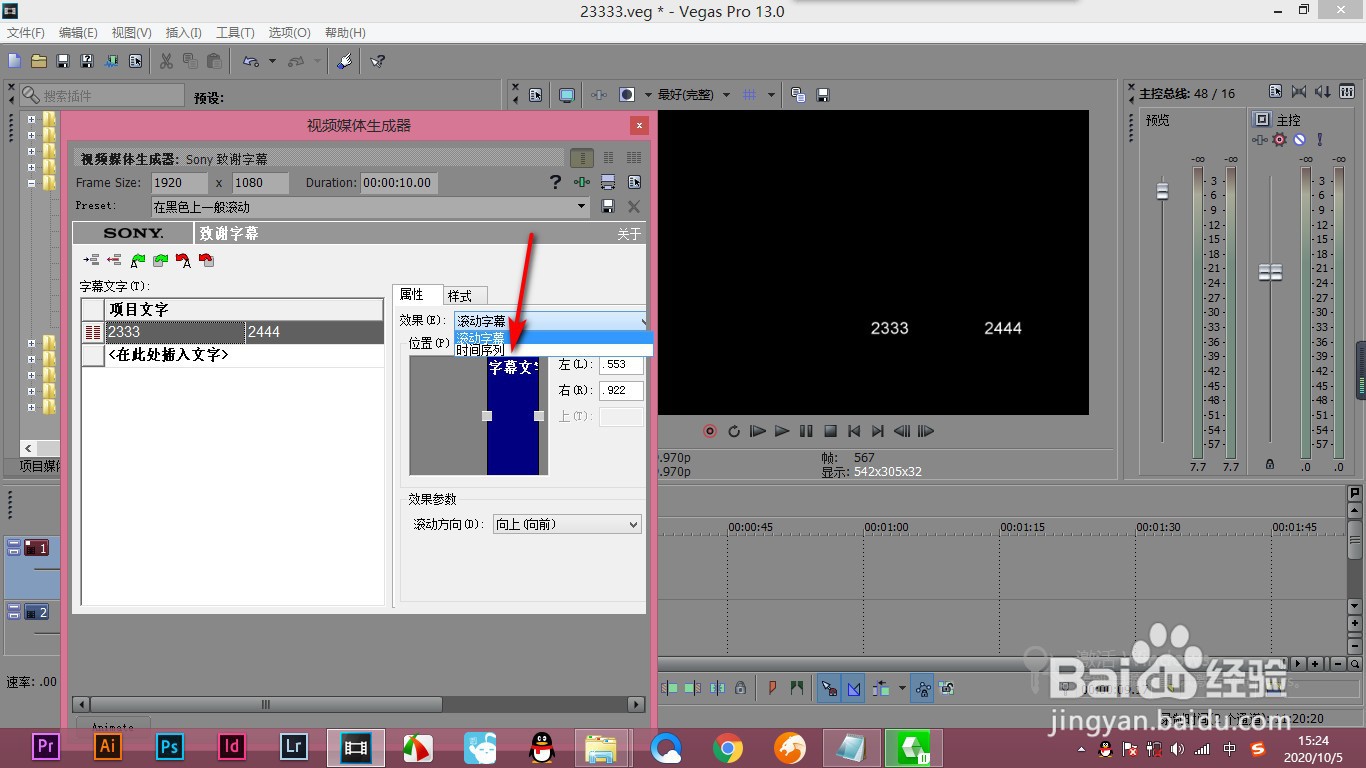
3、3.在效果的下拉菜单中点击——时间序列。

vegas致谢字幕如何设置时间动画特效?

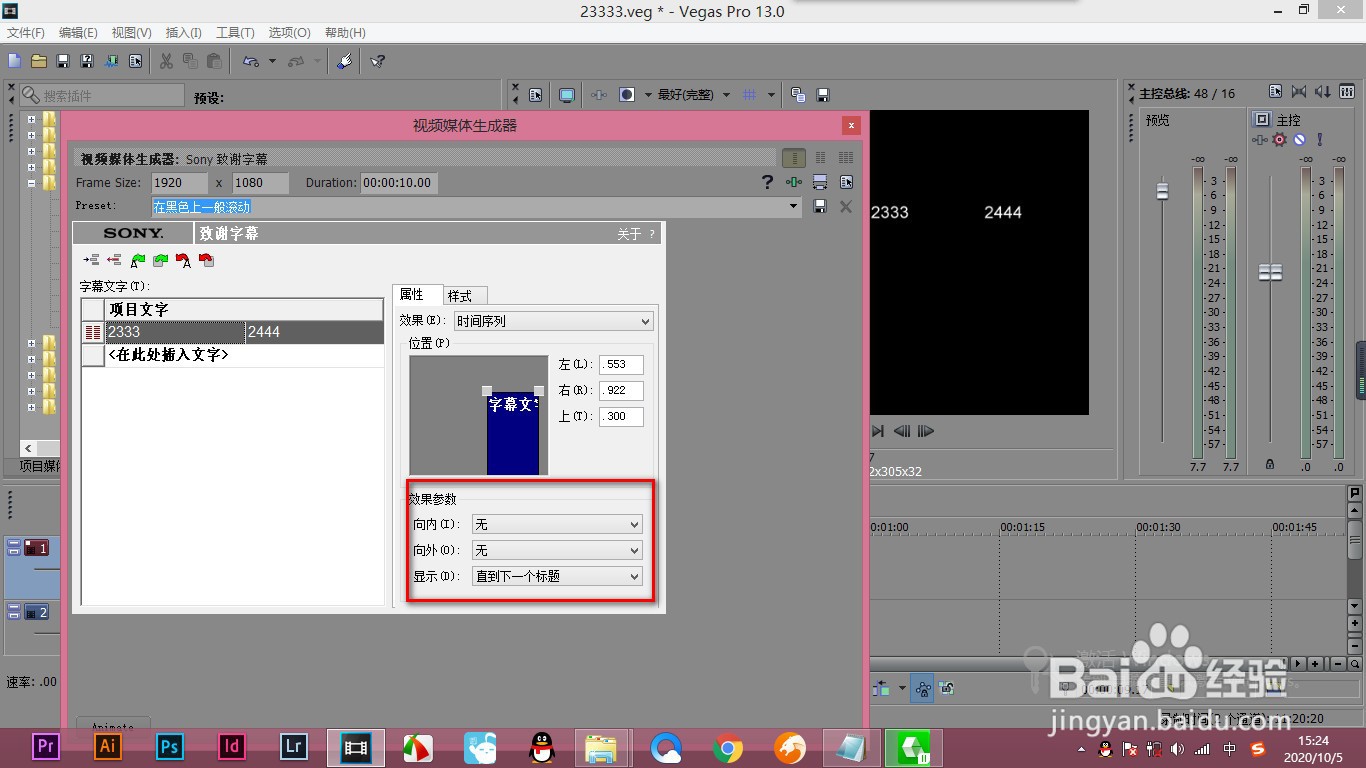
4、4.在下方就会出现效果参数的设置。

vegas致谢字幕如何设置时间动画特效?

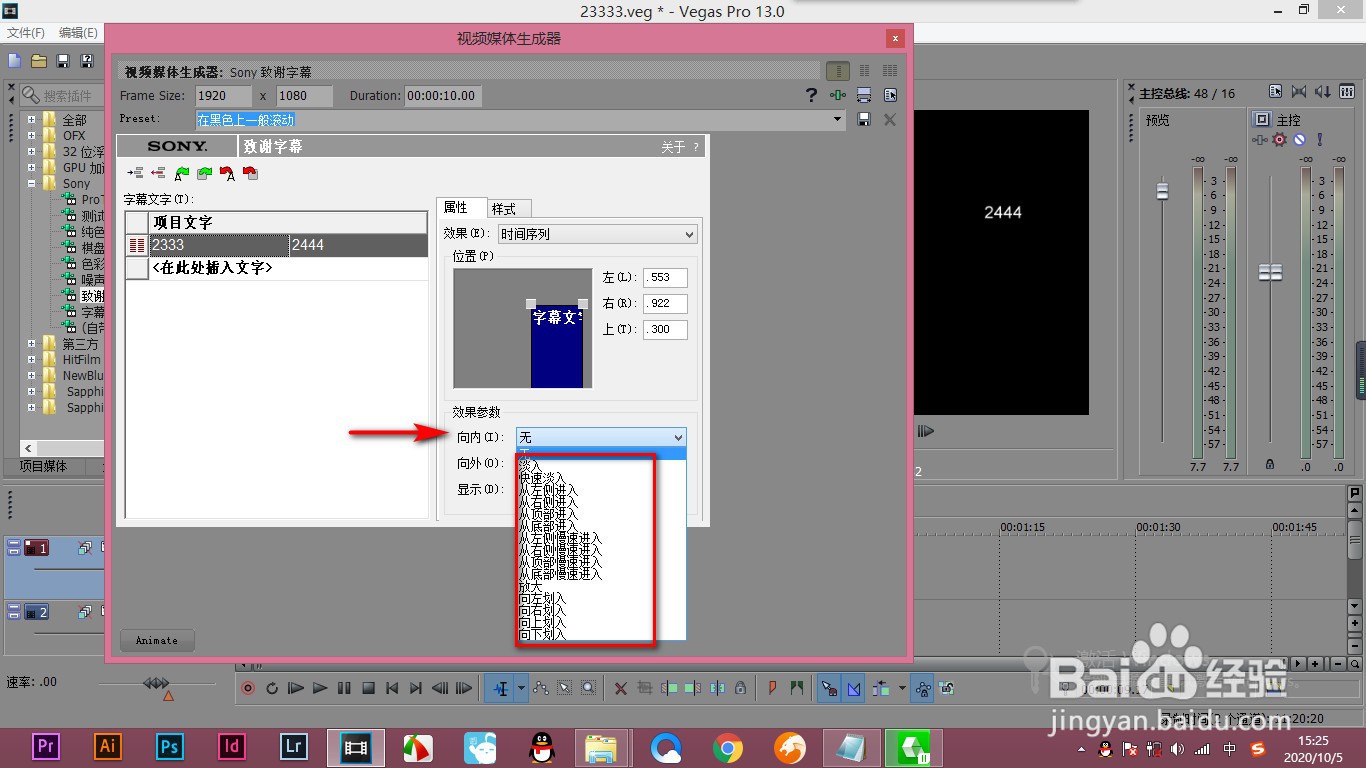
5、5.点击向内或向外的下拉菜单有一些出现的效果可以选择。

vegas致谢字幕如何设置时间动画特效?

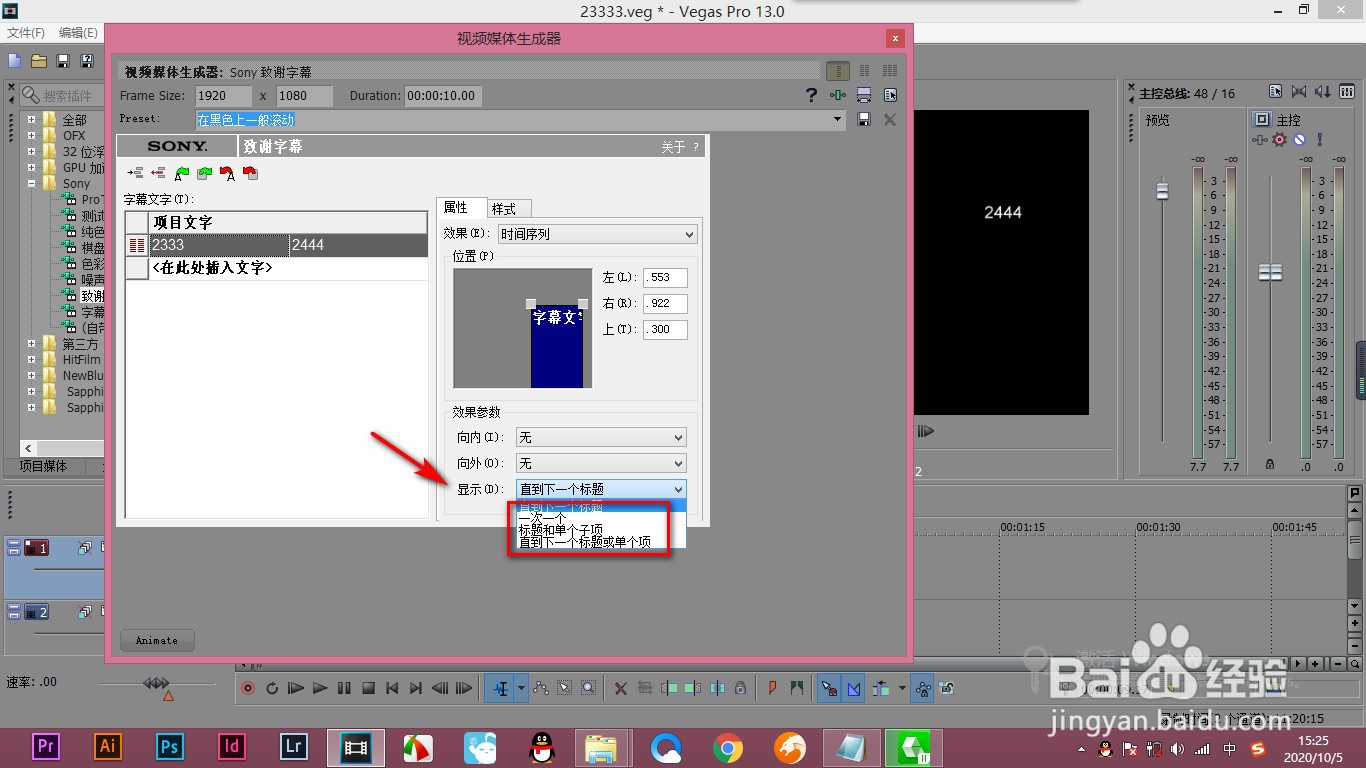
6、6.下方的显示命令可以选择显示的文字数量与顺序。

vegas致谢字幕如何设置时间动画特效?

1、1.当前我们找到致谢字幕,选择第一个拖拽到时间轴上。

2.然后弹出设置对话框,点击属性选项。

3.在效果的下拉菜单中点击——时间序列。

4.在下方就会出现效果参数的设置。

5.点击向内或向外的下拉菜单有一些出现的效果可以选择。

6.下方的显示命令可以选择显示的文字数量与顺序。

  • vegas如何制作滚动字幕?
  • vegas如何将文本导入到致谢字幕中?
  • vegas如何设置自带字幕的属性
  • vegas如何设置字幕文字的大小?
  • 使用vegas制作片尾感谢字幕的方法
  • 热门搜索
    蒸菜的做法大全 黄页软件大全 百年孤独简介 周培公简介 仿写句子大全 怎么抓松鼠 沈阳故宫简介 不等于号怎么打 美女视频黄频大全视频黄a 圆钢理论重量表大全