1、第一步,首先,准备一张要制作一寸照片的图片。如下图所示:

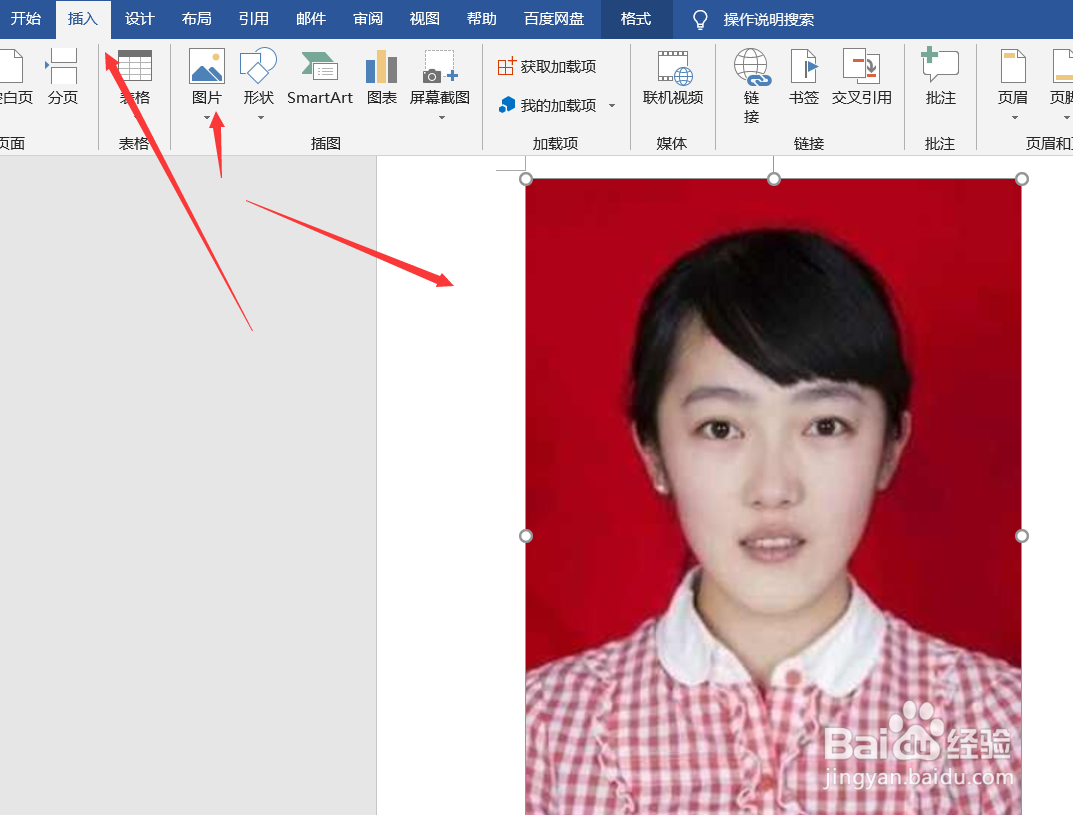
2、第二步,插入选项卡,找到图片点击插入。如下图所示:
3、第三步,选中照片点击右上角,格式,格式选项卡选择大小。如下图所示:

4、第四步,大小打开对话框之后把,锁定纵横比,取消勾选,然后点击确定(这样调整图片宽度高度就不受影响了)。如下图所示:
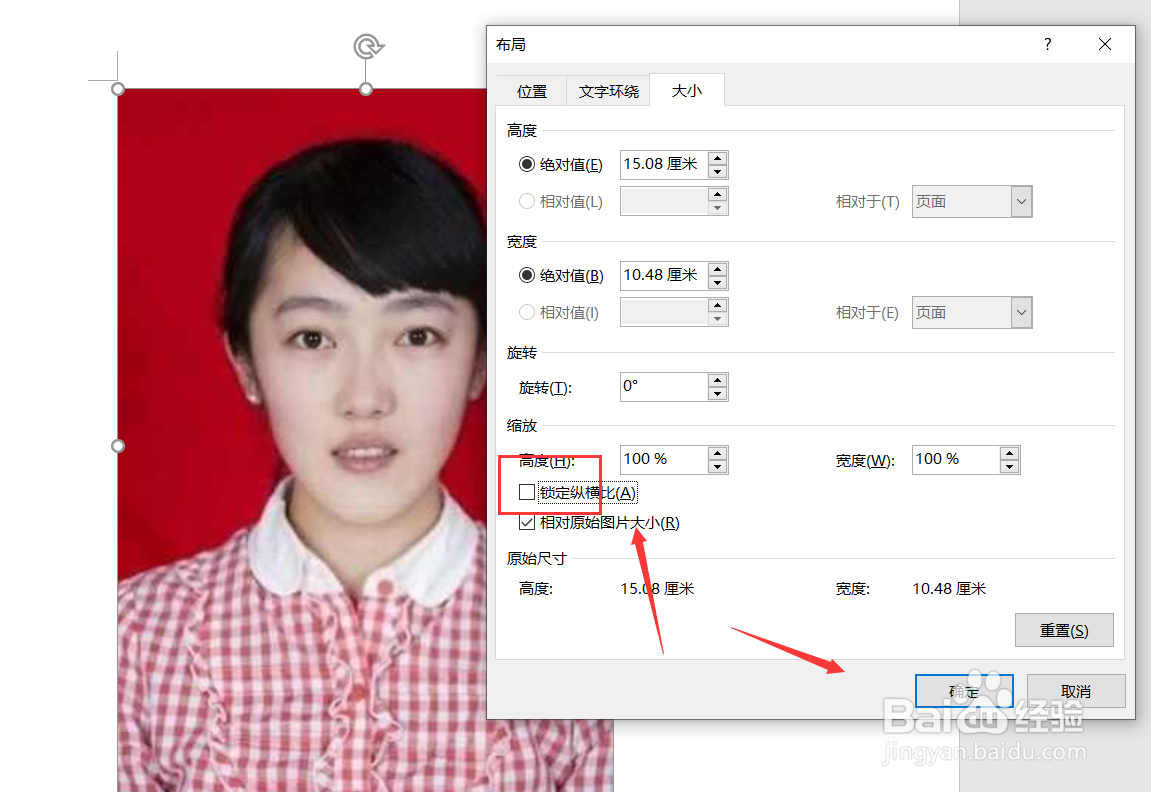
5、第五步,大小处设置一下一寸照片正规的高度3.5厘米,宽度调整为2.5厘米。如下图所示:
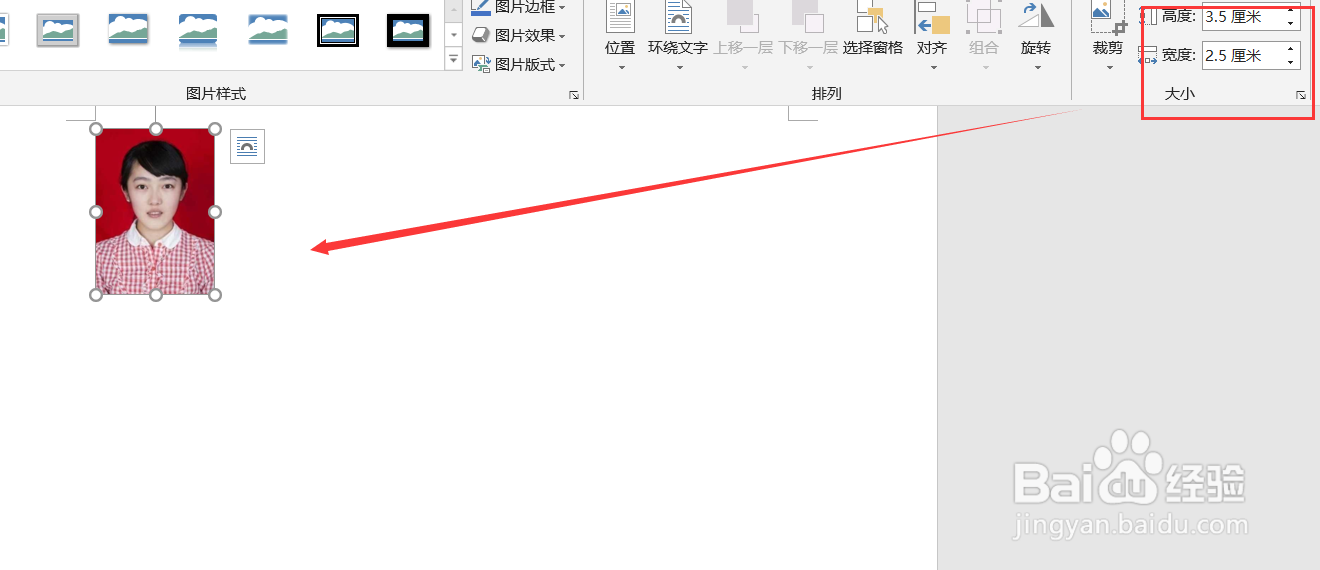
6、第六步,然后,回车可以看到单个一寸照片就制作完成了。如下图所示:

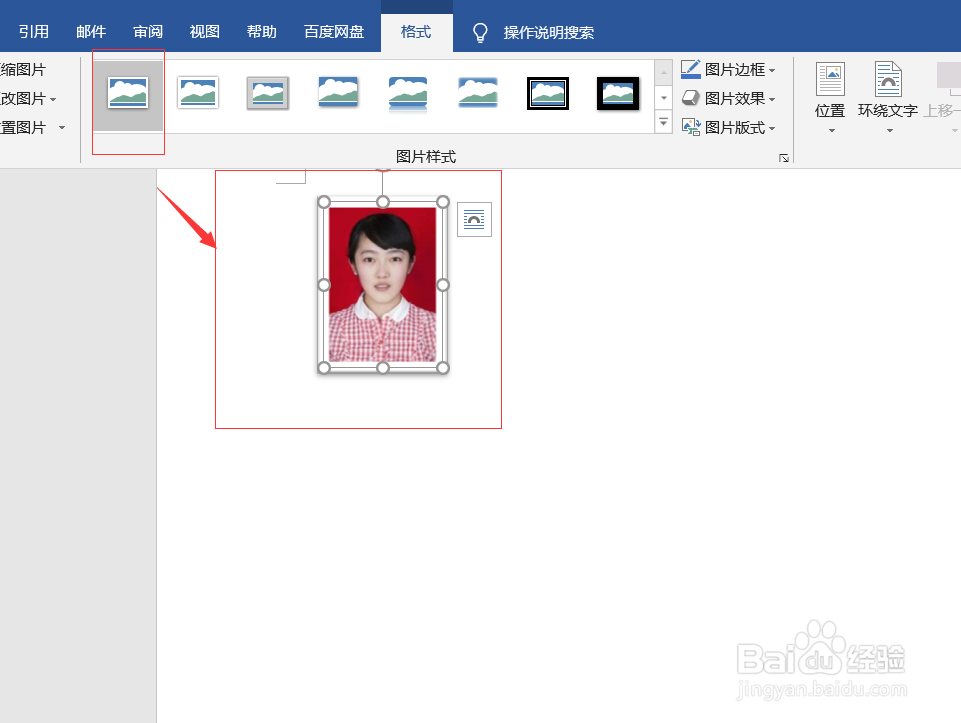
7、第七步,为了方便裁剪,我们选中照片,到格式选项卡,快速样式,选中第一个给照片添加一个边框,可以制作完成后就方便裁剪了。如下图所示:
8、第八步,选中照片,按Ctrl+X进行剪切,然后点击,插入选项卡插图,选中形状,选择矩形,这个时候鼠标变成加号,按住鼠标左键绘制一个矩形。如下图所示:

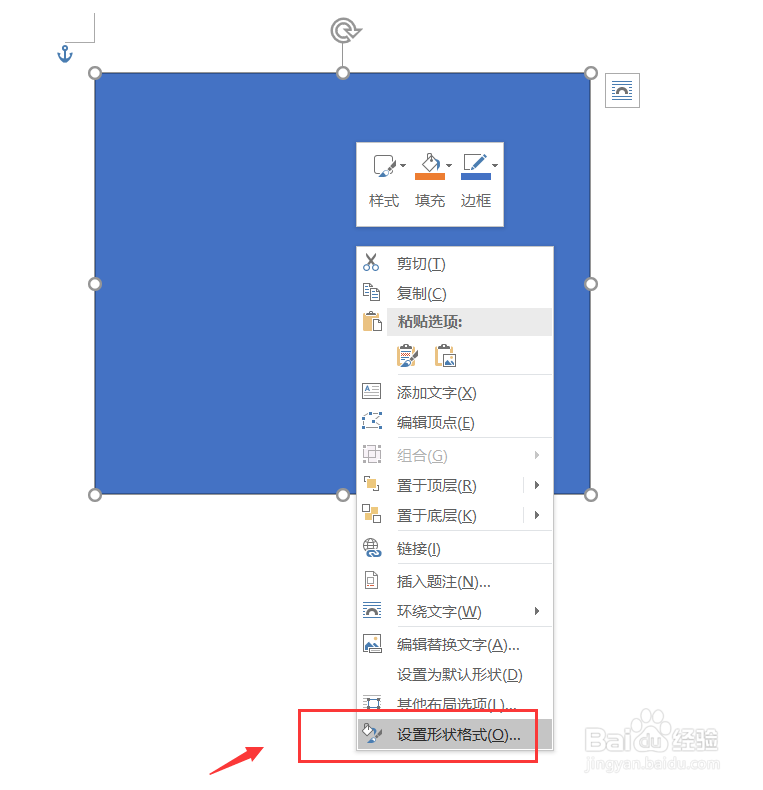
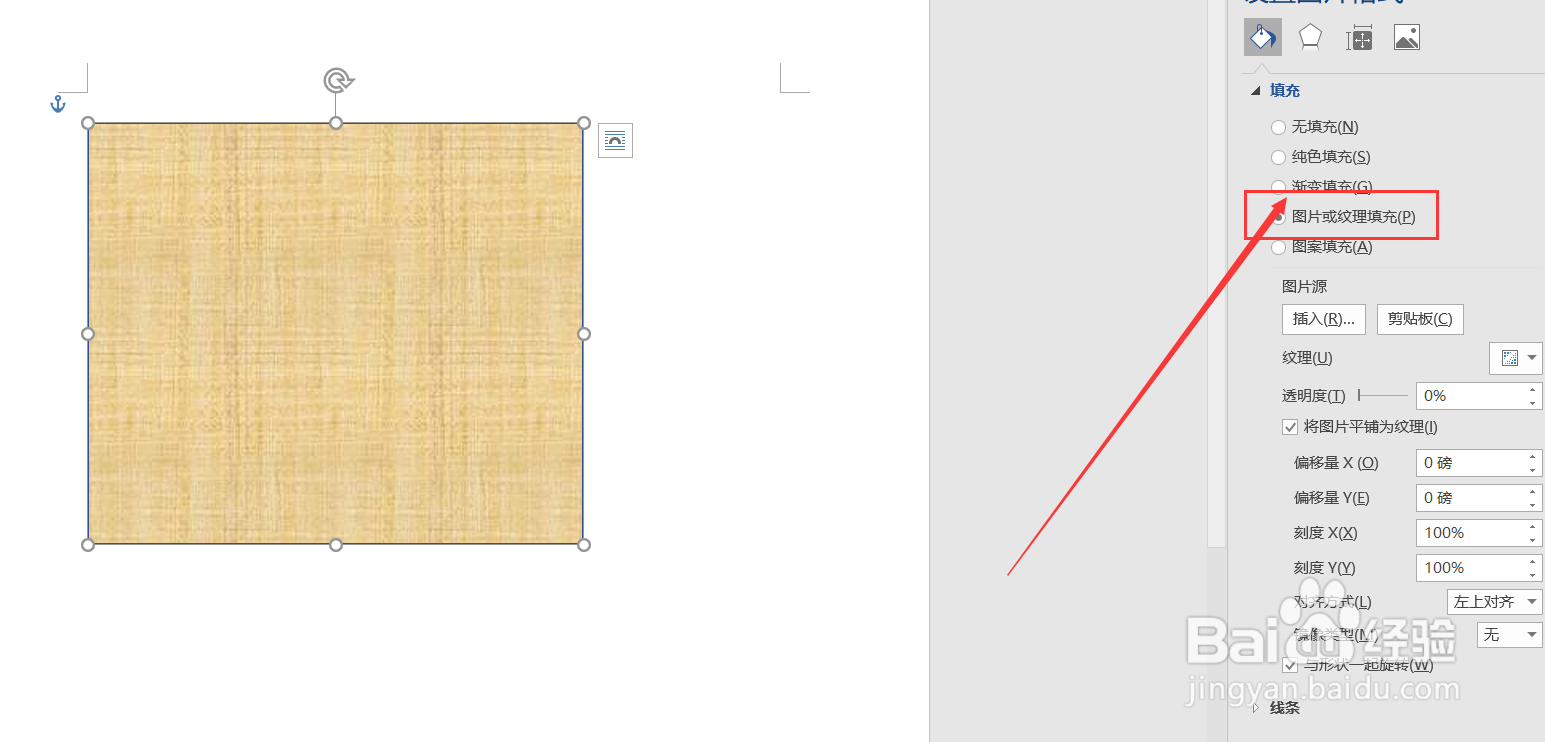
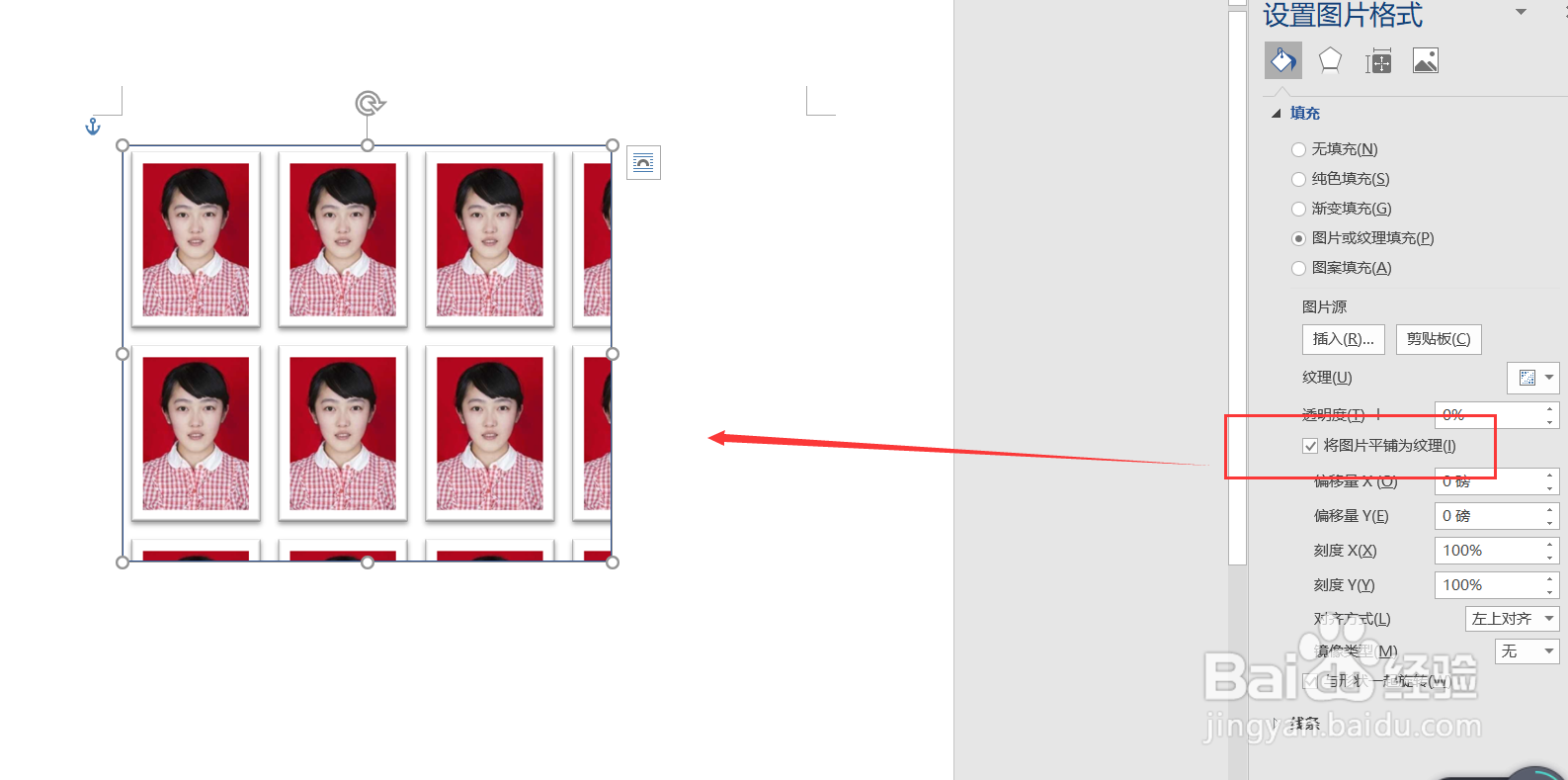
9、第九步,然后,在格式形状轮廓设置为无轮廓,接着右键选择设置形状格式,选择填充,选择图片或纹理填充,这时候插入的矩形就会被照片填充,在勾选将图片平铺为纹理,关闭即可。(想要制作更多一寸照片的话选中矩形,把光标放在右下角,按住鼠标右键往下拖动,这样的话就可以批量制作一寸照片了)。如下图所示: