如何将多张PPT缩小放置在一张A4纸打印?

 时间:2026-02-15 14:18:34

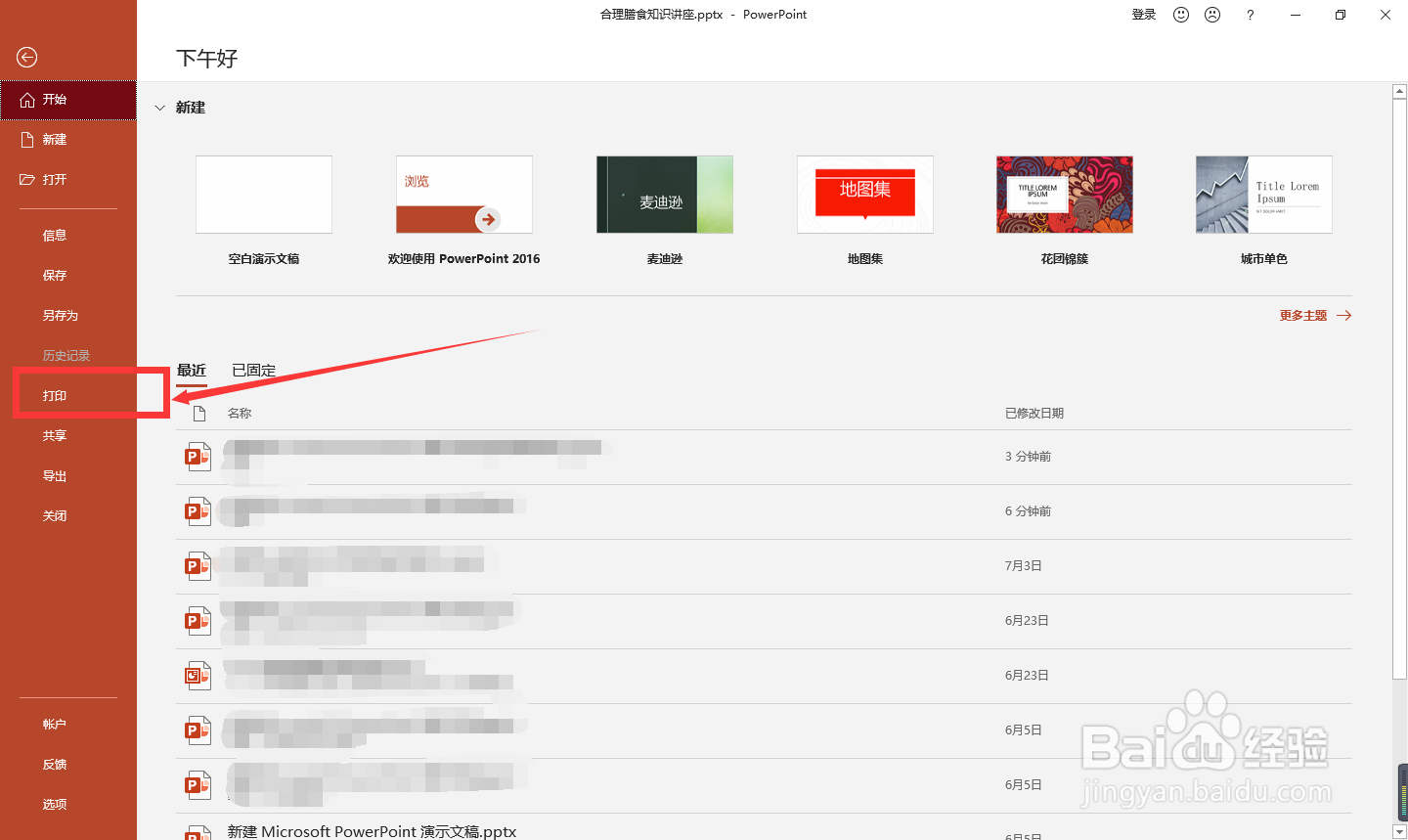
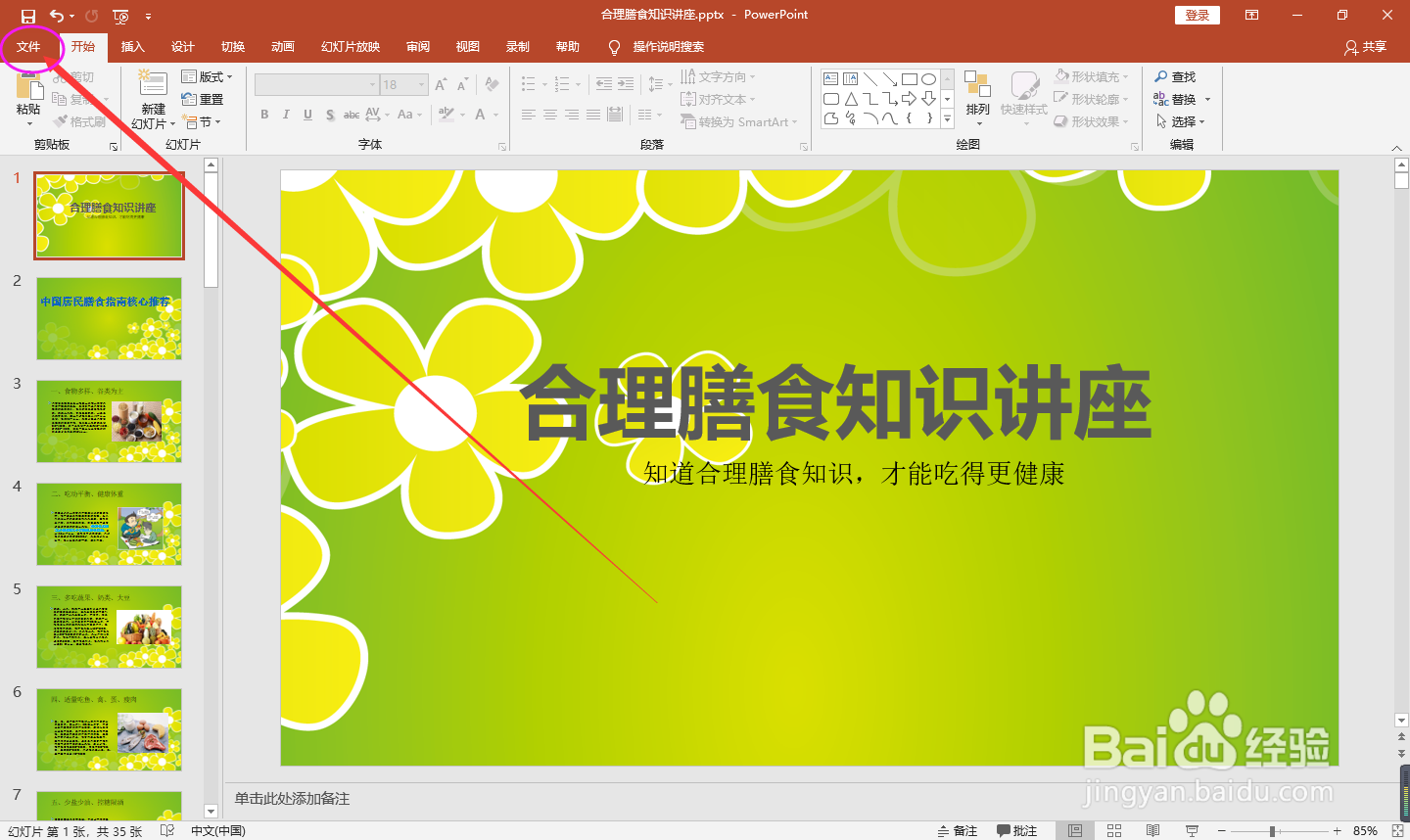
1、打开你要缩小打印的PPT,点击左边的“文件”,如图示
如何将多张PPT缩小放置在一张A4纸打印?

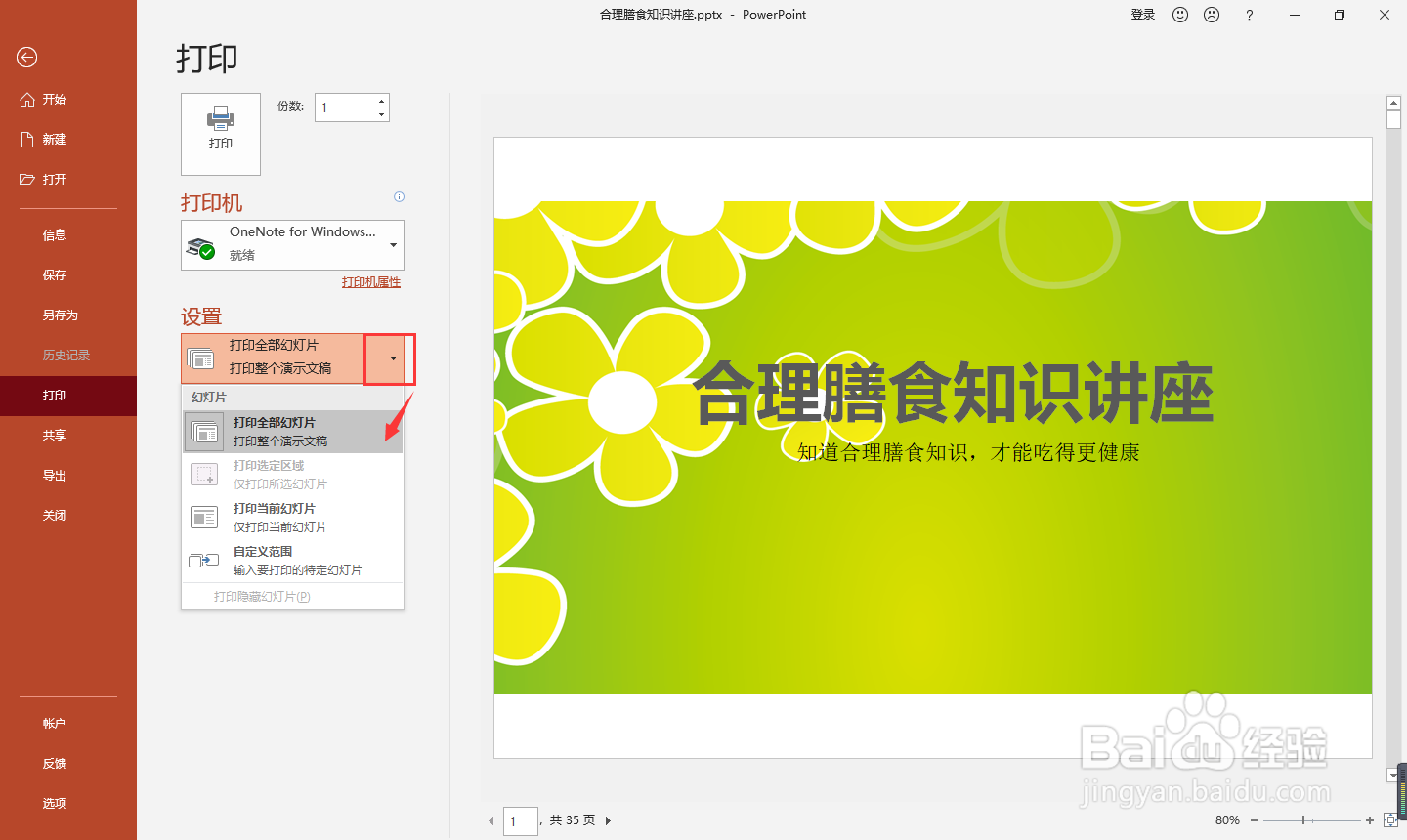
2、进入文件页面后,点击“打印”

如何将多张PPT缩小放置在一张A4纸打印?

3、此时进入打印页面,你可以看见此页面中有个“设置”选项。

首先,你根据实际需要选择要打印的幻灯片范围,如图示,比如选择“打印全部幻灯片”
如何将多张PPT缩小放置在一张A4纸打印?

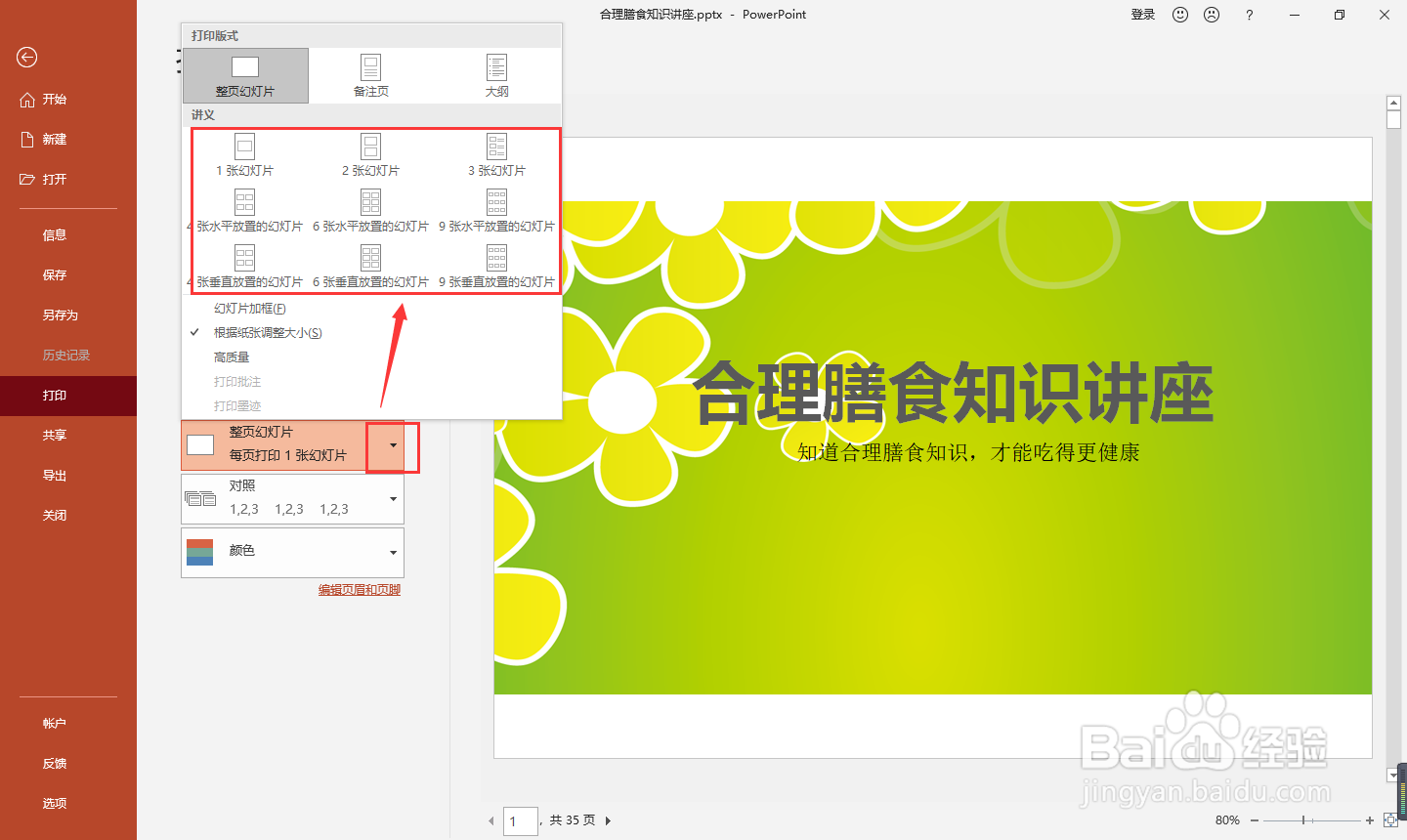
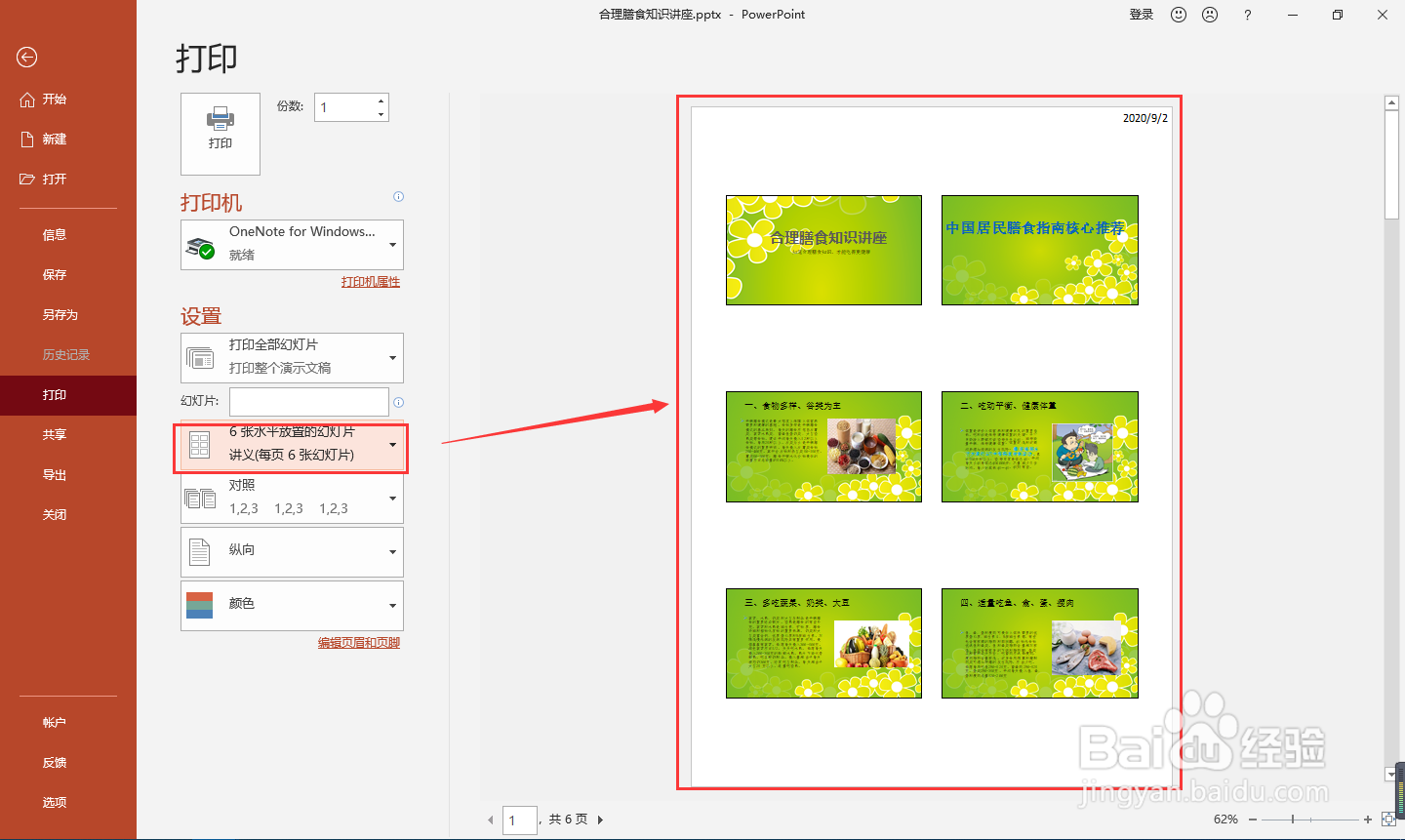
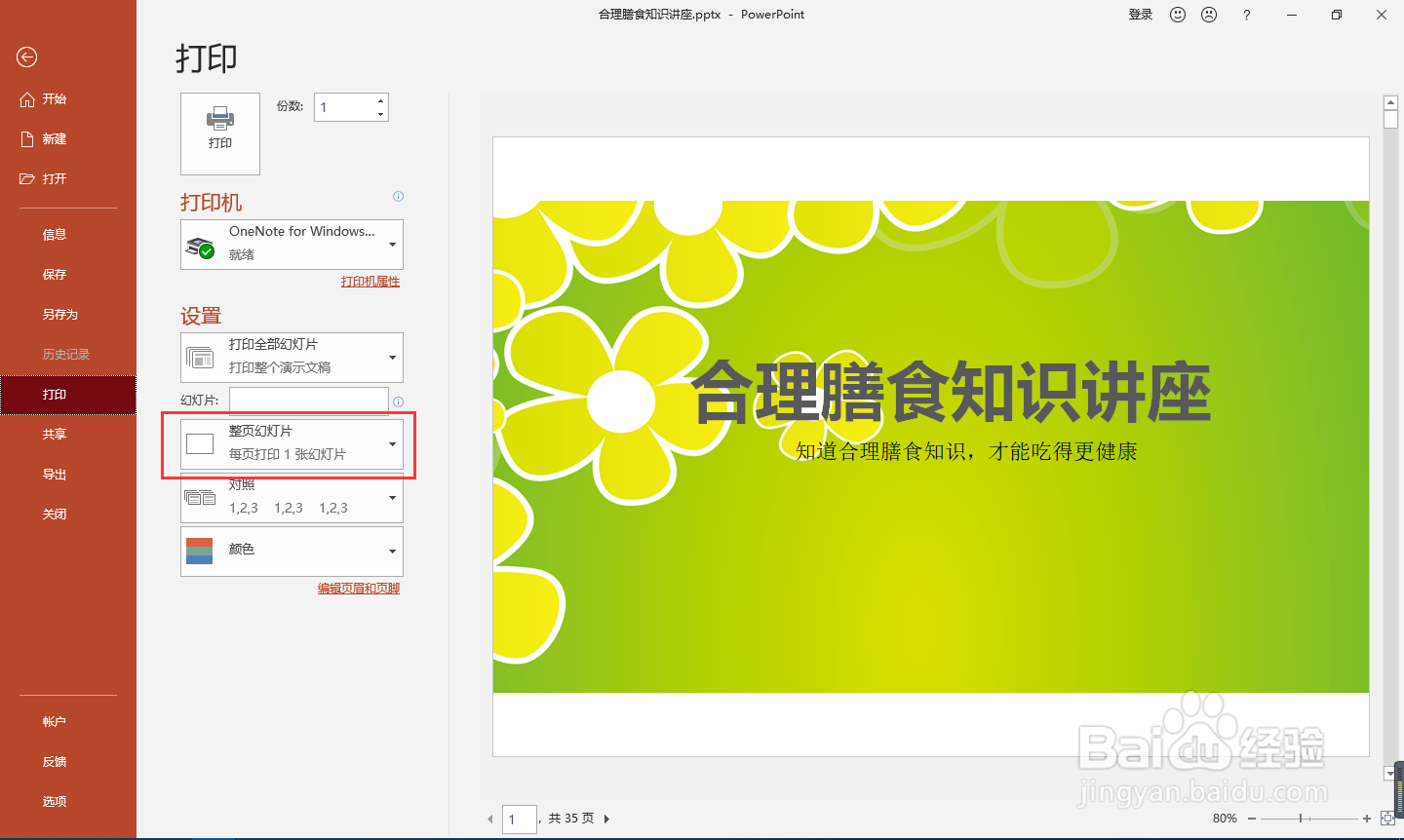
4、然后根据需要选择“每页打印n张幻灯片”,比如选择“每页打印6张幻灯片”

温馨提示,此处的n是表示张数。
如何将多张PPT缩小放置在一张A4纸打印?

如何将多张PPT缩小放置在一张A4纸打印?

如何将多张PPT缩小放置在一张A4纸打印?

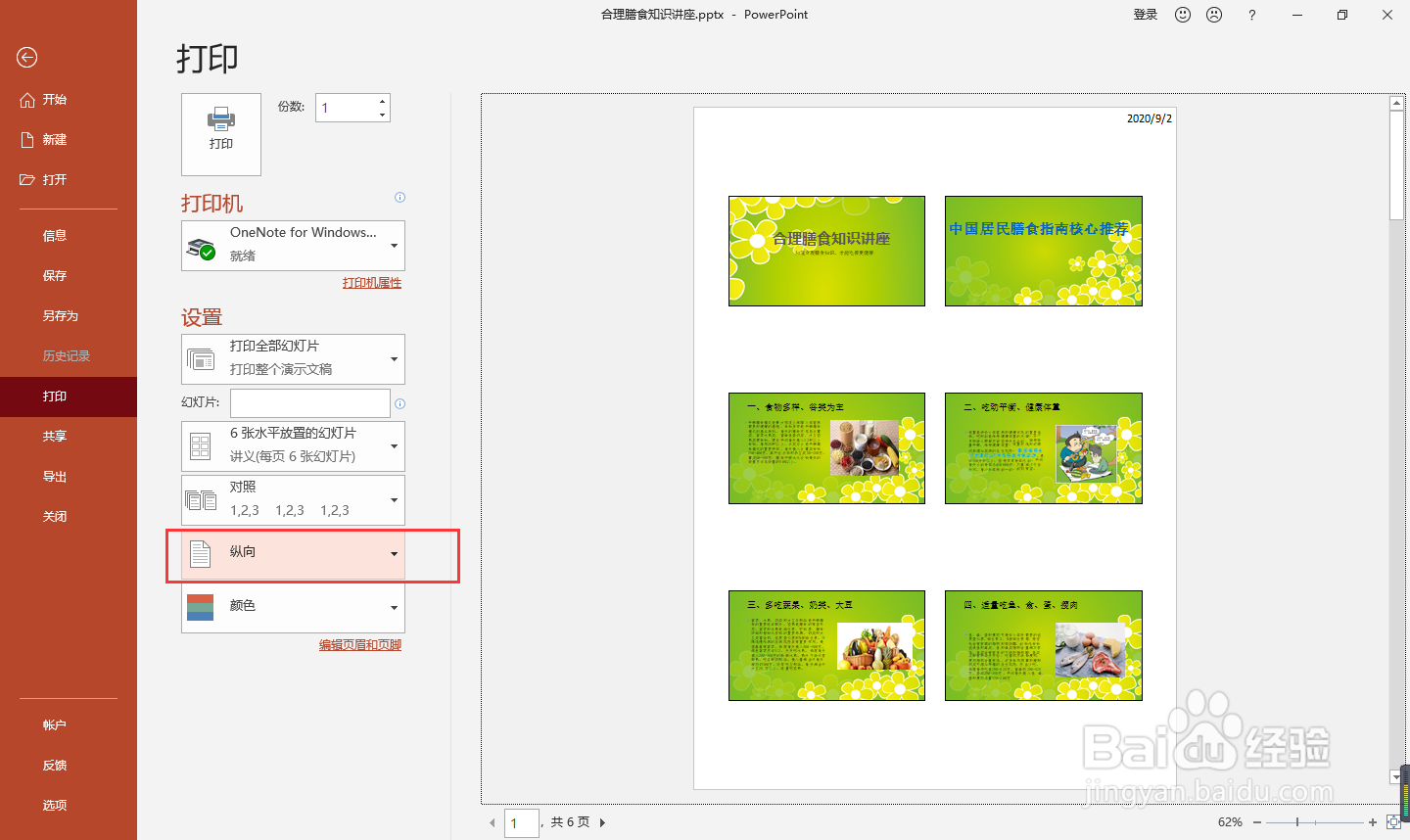
5、然后选择纸张打印的方向,纵向或者横向

如何将多张PPT缩小放置在一张A4纸打印?

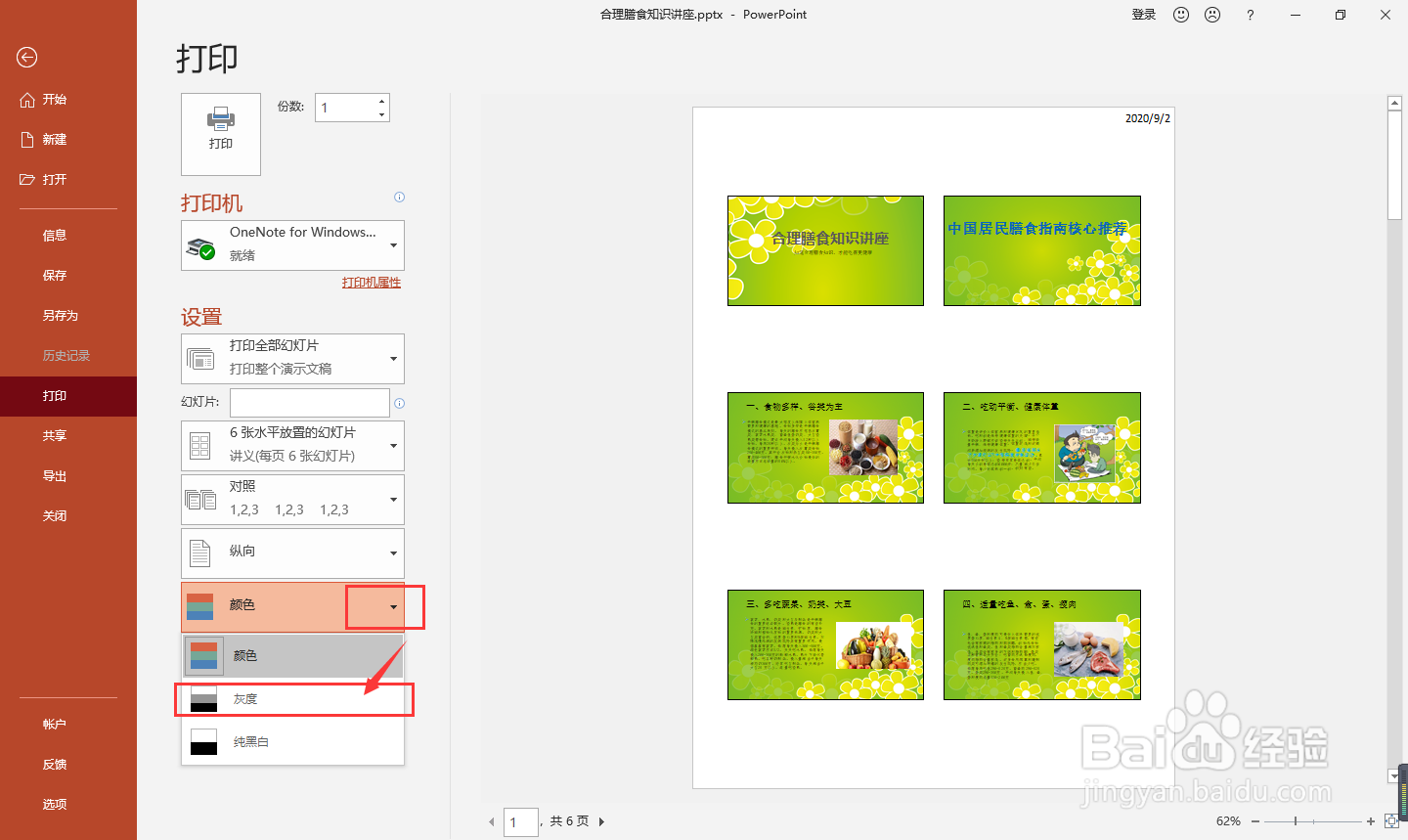
6、然后选择颜色,可以彩色,也可以灰度,也可以选纯黑白

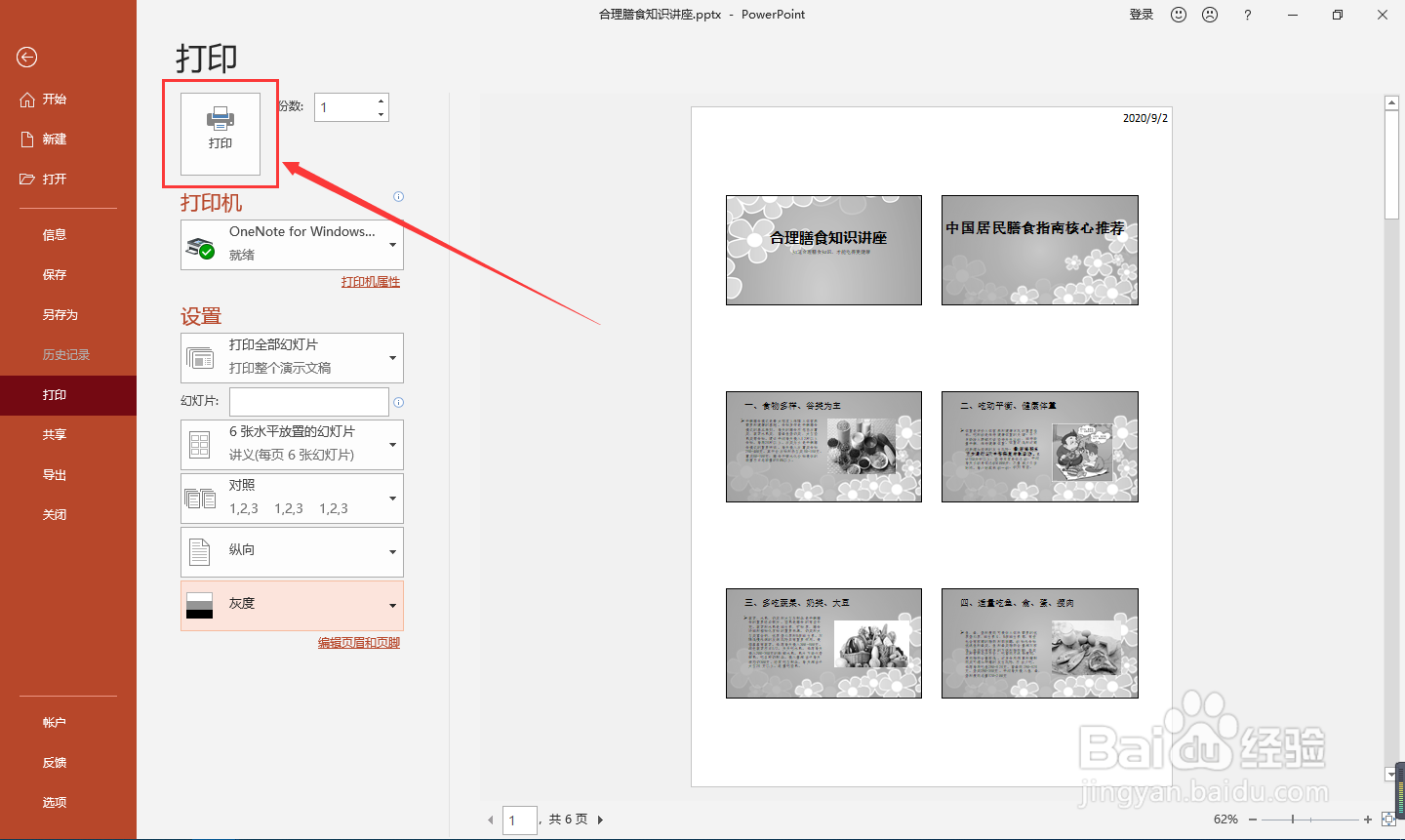
温馨提示:建议选择“灰度”,不要问为什么~~因为彩色打印很费墨~~并且也不是每个办公室都有彩色打印嘛
如何将多张PPT缩小放置在一张A4纸打印?

7、最后,点击上方的“打印”按钮。搞掂!

如何将多张PPT缩小放置在一张A4纸打印?

  • 怎样把ppt缩小打印在一张纸上
  • ppt缩印怎么弄
  • PPT如何缩印
  • 如何将多张幻灯片打印在一张纸上?
  • 如何把ppt排成6张一页讲义
  • 热门搜索
    吃减肥药心慌怎么办 turkey怎么读 104000元大写怎么写 增值税怎么抵扣 山西大同大学怎么样 烂嘴角怎么办 早期白内障怎么治疗 弥彦怎么死的 农村怎么致富 印象笔记怎么用