1、现在,假如你用WPS编辑时,需要添加字体下划线颜色,那么你要做的是,先选择单元格,然后,在公式输入的位置,鼠标右击,选择设置单元格格式...,如图所示

2、这时,会弹出一个单元格格式对话框,在下划线的位置选择你需要添加的下划线,可供选择的有单下划线和双下划线,我这里选择单下划线,如图所示

3、然后,在颜色的位置,点击自动旁边的倒三角,选择你要设置的颜色,我这里选择为蓝色,如图所示

4、设置好了后,该表格内容就变成如图所示的效果了

1、字体特殊效果,比如我们化学里面水的分子式H2O,如何将2设置为下标,
还有X的平方,又该如何设置上标,

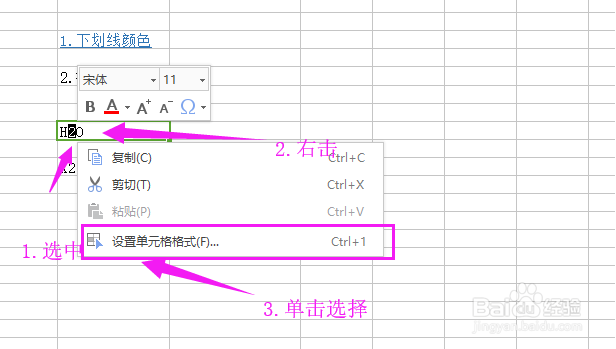
2、你可以这样做,对于H2O,我们需要用鼠标选中2,然后,右击选择设置单元格格式...,如图所示
3、这时,会弹出一个对话框,在特殊效果下面有一个下标,鼠标点击勾选,如图所示

4、是不是,看到效果了,上标的话也是按同样的方法进行操作,如图所示


