教你制作u盘一键启动工具并用u盘安装系统

 时间:2026-05-18 21:35:50

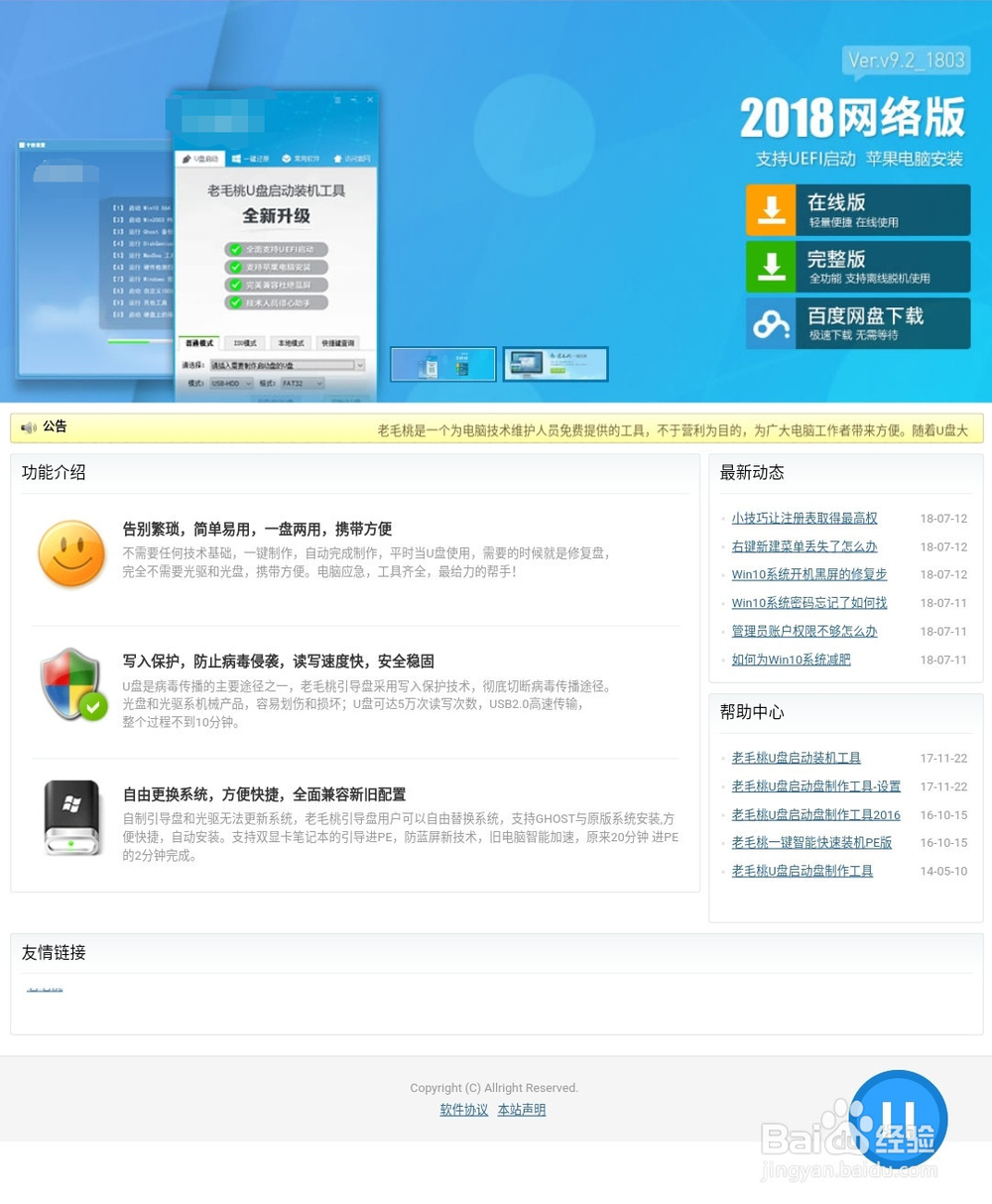
1、下载u盘启动制作工具,这个软件有很多种,最好去官网下载,比如老毛桃,大白菜等。
教你制作u盘一键启动工具并用u盘安装系统

2、在电脑上安装制作工具。

教你制作u盘一键启动工具并用u盘安装系统

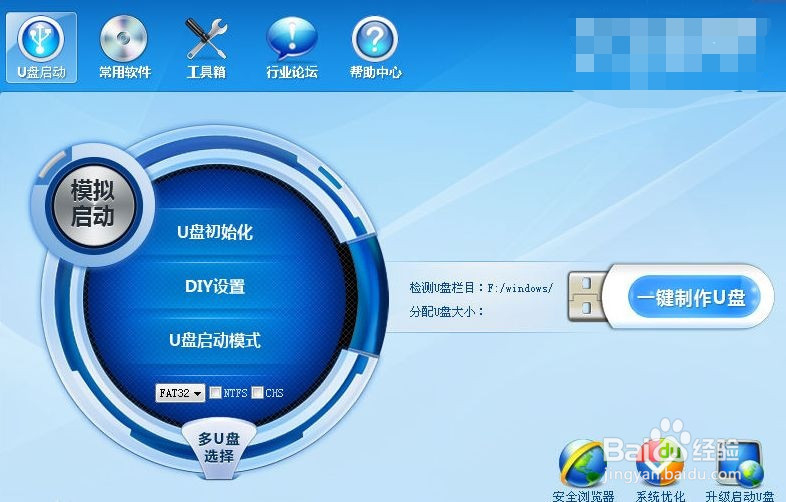
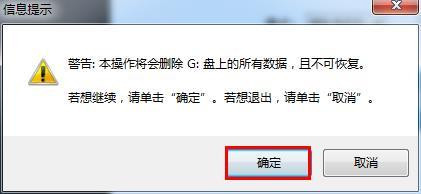
3、打开安装好的软件,选择默认,添加你的u盘,注意u盘要4G以上,不要放任何文件。出现提示框点确定。

教你制作u盘一键启动工具并用u盘安装系统

教你制作u盘一键启动工具并用u盘安装系统

教你制作u盘一键启动工具并用u盘安装系统

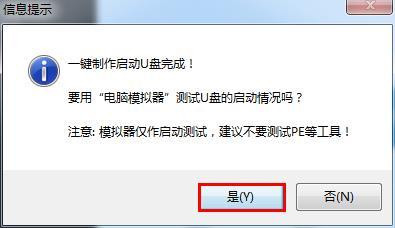
4、开始测试会出现一个提示框 ,选择“确定”。

教你制作u盘一键启动工具并用u盘安装系统

5、测试结束后开始正式制作U盘系统,选择默认,添加你的U盘。

教你制作u盘一键启动工具并用u盘安装系统

6、把提前下载好的Windows系统(iso)放在U盘的GHO文件夹里

教你制作u盘一键启动工具并用u盘安装系统

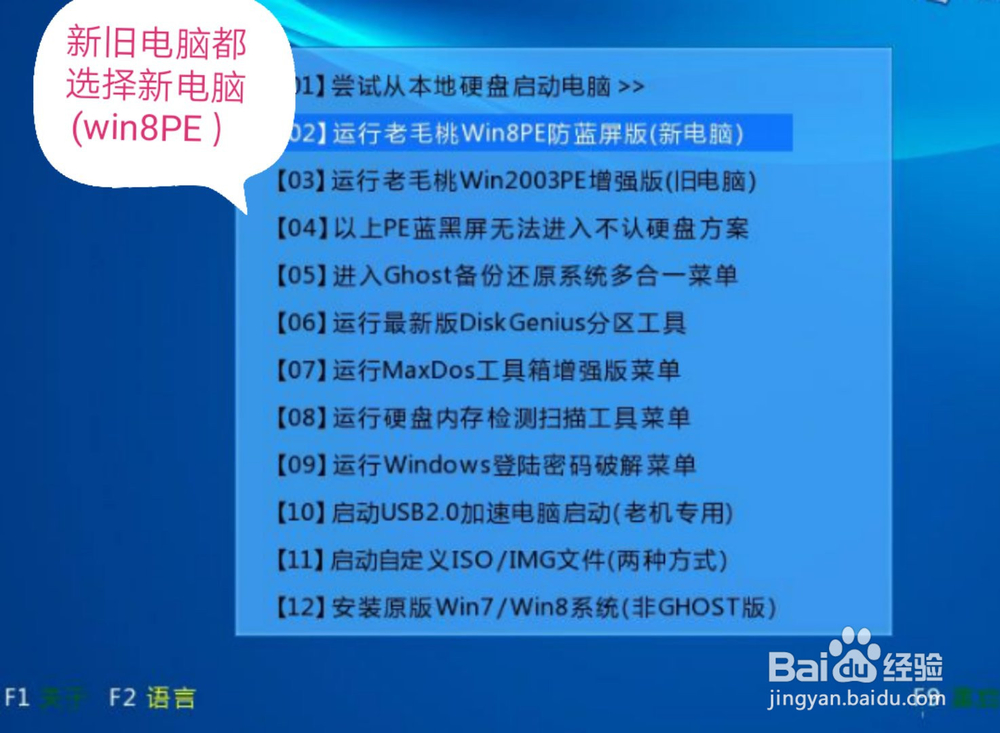
7、下面就可以给电脑重新装系统了,重启电脑按F2或者F12进入U盘启动,不同电脑快捷键不一样的,成功进入显示XXX工具箱。

教你制作u盘一键启动工具并用u盘安装系统

8、选择装机选项。

教你制作u盘一键启动工具并用u盘安装系统

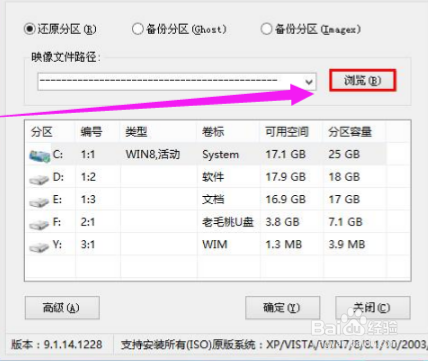
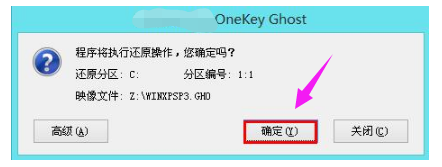
9、还原分区,选择C盘。出现提示框选择“确定”。

教你制作u盘一键启动工具并用u盘安装系统

教你制作u盘一键启动工具并用u盘安装系统

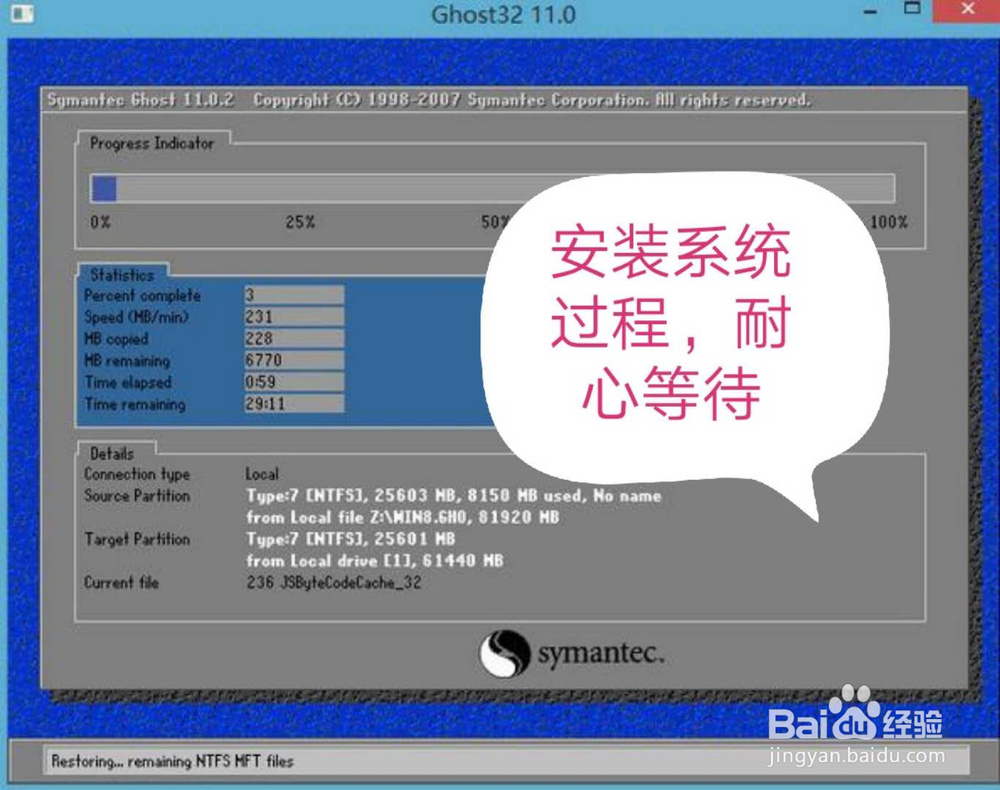
10、下面进去系统自动安装时间。

教你制作u盘一键启动工具并用u盘安装系统

  • 画图工具如何画简笔画
  • 大嘴乌鸦图片设计
  • 草坪上的小房子如何用画图软件画出来
  • 简笔画---青蛙王子的简笔画法
  • 如何画我想飞的简笔画
  • 热门搜索
    蒜头鼻怎么办 安卓手机怎么连接电脑 魍魉怎么读 微信怎么截屏聊天记录 女孩痛经怎么办 马桶漏水怎么修 笔记本亮度怎么调 excel怎么做柱状图 朋友的英文怎么写 微信怎么拍了拍