1、首先打开软件,点击“直线”

2、在绘图页画上一个图形,再在上方点击“插入”

3、然后点击“提取数据”,然后点击“保存”,选择一个保存路径点击“保存”
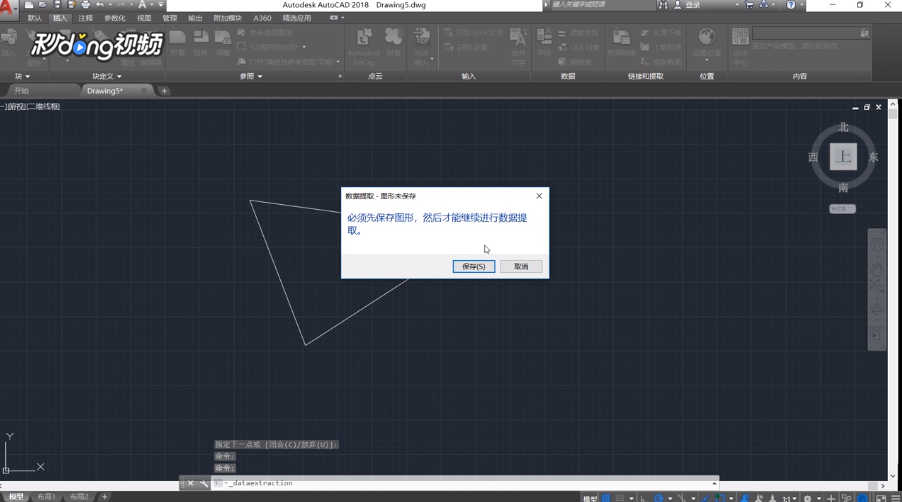
4、在弹出的页面点击“下一步”,输入文件名,然后点击“保存”
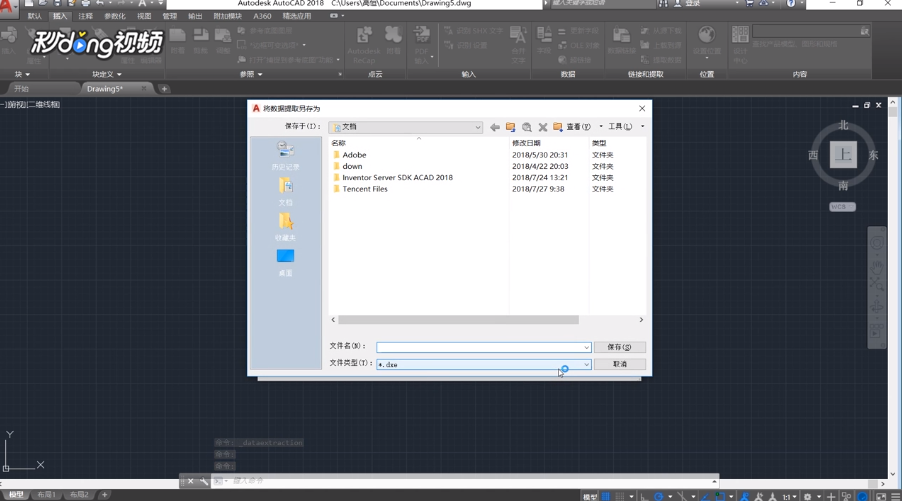
5、然后点击“下一步”,点击“保存”,选择对象,再点击“下一步”

6、选取“xyz坐标”点击“下一步”,然后再次点击“下一步”即可

时间:2026-04-22 22:29:07
1、首先打开软件,点击“直线”
2、在绘图页画上一个图形,再在上方点击“插入”
3、然后点击“提取数据”,然后点击“保存”,选择一个保存路径点击“保存”
4、在弹出的页面点击“下一步”,输入文件名,然后点击“保存”
5、然后点击“下一步”,点击“保存”,选择对象,再点击“下一步”
6、选取“xyz坐标”点击“下一步”,然后再次点击“下一步”即可
