ThinkServer SR650安装server2012

 时间:2026-04-23 02:28:29

1、服务器开机启动时根据提示按F1进入XClarity,点击”操作系统安装“。

ThinkServer SR650安装server2012

2、选择操作系统安装的目标磁盘。

ThinkServer SR650安装server2012

3、选择需要安装的操作系统版本和安装镜像提供方式。

ThinkServer SR650安装server2012

4、根据提示设置操作系统安装时必要的参数,如时区,键盘,语言,密码,许可密钥等。

ThinkServer SR650安装server2012

5、设置分区相关的参数。

ThinkServer SR650安装server2012

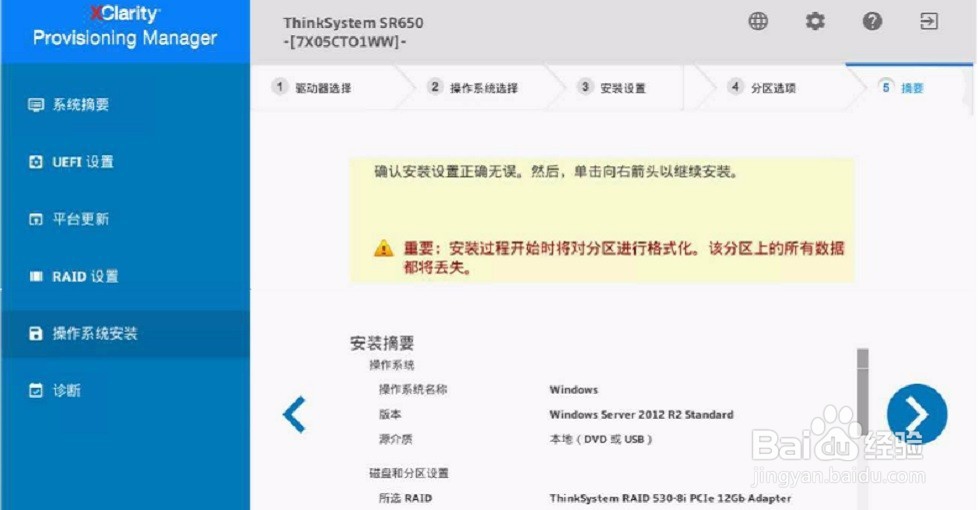
6、前面设置的参数汇总以供检查,确认后点击“下一步”。

ThinkServer SR650安装server2012

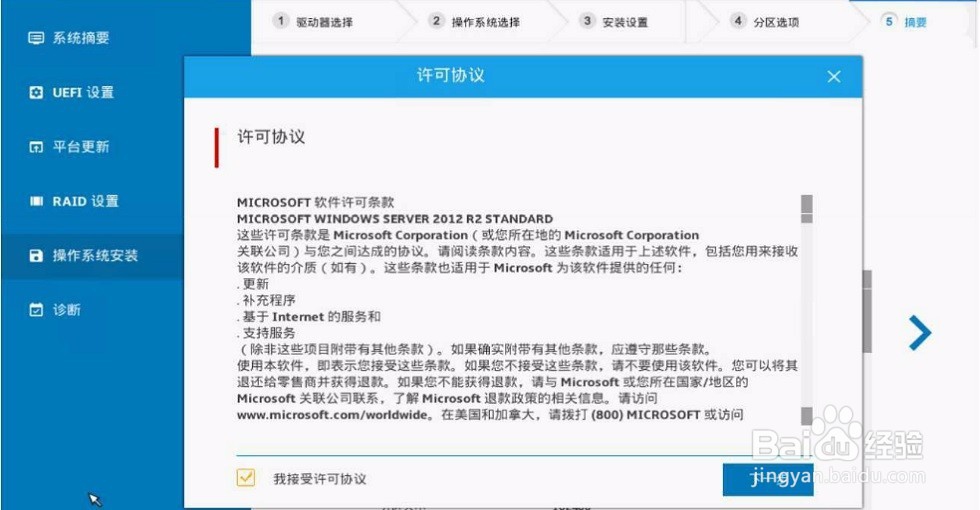
7、弹出许可协议窗口,接受协议,点击”下一步“。

ThinkServer SR650安装server2012

8、开始准备无人值守安装环境。

ThinkServer SR650安装server2012

9、开始根据前面收集的设置参数自动安装windows server 2012 R2操作系统.

ThinkServer SR650安装server2012

ThinkServer SR650安装server2012

10、在操作系统安装过程中会自动安装设备驱动。

ThinkServer SR650安装server2012

11、静待安装完成即可。

  • Windows2012怎么显示桌面图标
  • windows 2008 server 如何设置自动重启
  • 如何制作Linux系统U盘启动盘
  • 域组策略管理
  • 联想服务器如何在BIOS中配RAID
  • 热门搜索
    运动会作文开头 上户口需要什么证件 金莱克运动鞋 罗汉果的功效与作用 胰腺切除后有什么影响 屈原跳的什么江 蒲公英茶的功效与作用 圆形脸适合什么发型 什么是民间传说 知识产权贯标