小熊一键重装系统怎么制作U盘启动盘?

 时间:2026-02-14 04:04:25

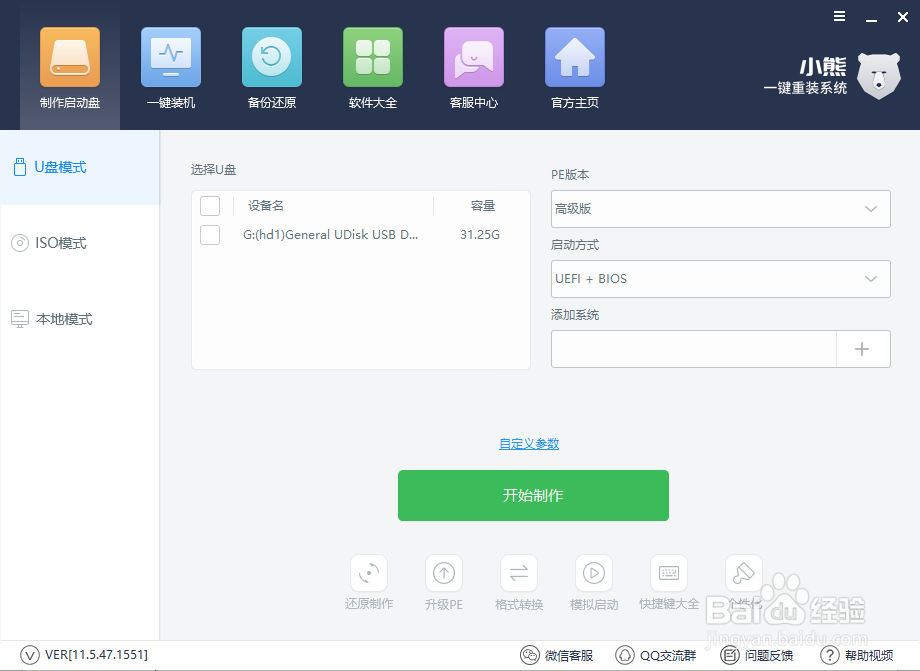
1、插入U盘,然后打开小熊装机大师。在软件的界面中,点击“制作启动盘” ,来到U盘模式
小熊一键重装系统怎么制作U盘启动盘?

2、在U盘模式下,默认PE版本和启动方式,点击添加系统,小熊会让用户进行系统的选择,从经典的XP到最新的win10,应有尽有,用户可自由进行选择

小熊一键重装系统怎么制作U盘启动盘?

3、选择好系统后,勾选刚刚插入的U盘,然后点击开始制作即可

小熊一键重装系统怎么制作U盘启动盘?

4、选择启动方式。小熊为我们提供了BIOS启动和UEFI/BIOS双启动模式,一般来说BIOS模式就可以满足装机需求,不过为了以防万一,建议大家选择UEFI/BIOS双启动模式

小熊一键重装系统怎么制作U盘启动盘?

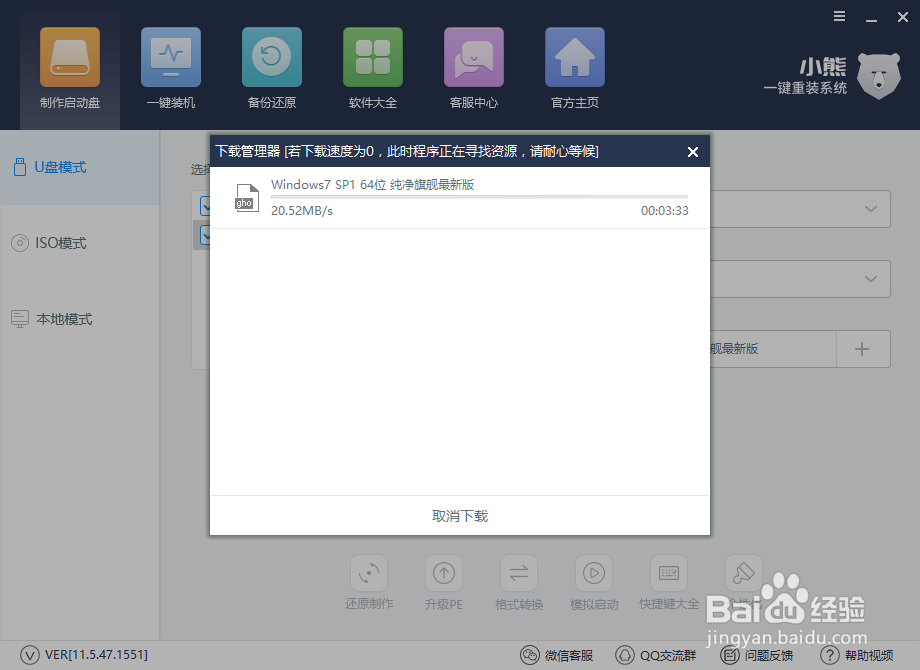
5、下载系统且制作U盘。小熊装机大师会自动帮我们下载系统,并进行解压,制作U盘启动盘
小熊一键重装系统怎么制作U盘启动盘?

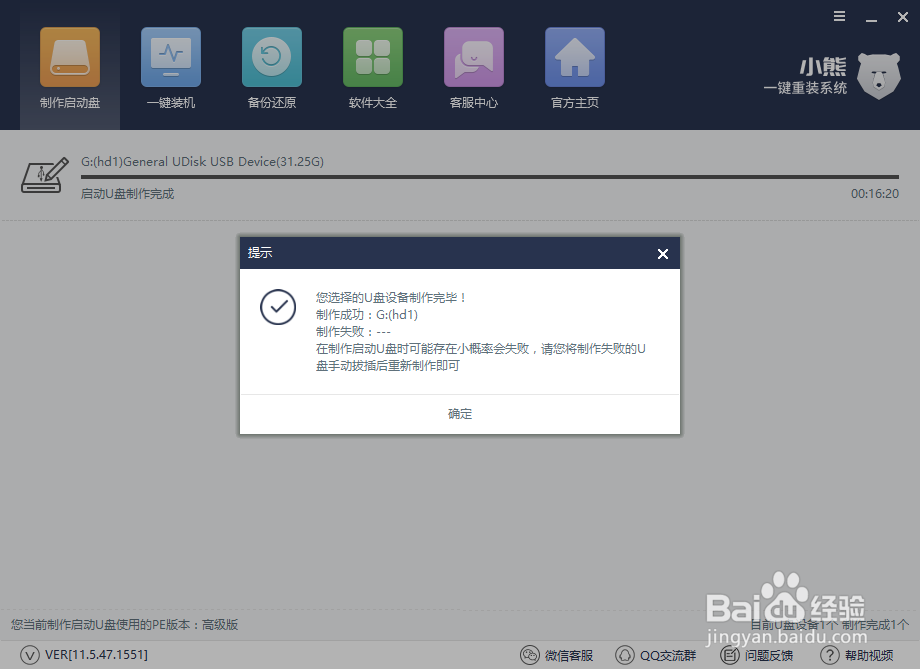
6、U盘制作成功,会显示“制作成功G:(hd1)”,如果失败则会显示“制作失败G:(hd1)”。U盘如果制作失败,只需要格式化U盘后重新制作即可
小熊一键重装系统怎么制作U盘启动盘?

  • Linux安装直播软件OBS、教程适用Debian与Ubuntu
  • 品牌电脑重装WIN10预装系统
  • 在WIN7下,如何建立dcom配置中的excel应用程序
  • 如何不重装系统将硬盘的SATA模式由IDE改成AHCI
  • Win11上网记录怎么清除
  • 热门搜索
    中国地质大学怎么样 qq怎么发邮件 电子手刹怎么用 怎么查上升星座 subject怎么读 怎么写观后感 怎么查五行缺什么 裤长怎么量 帕森太阳镜怎么样 上古卷轴5怎么结婚